Формат RAL используется для точного подбора оттенков в архитектурных и дизайнерских проектах. Archicad по умолчанию работает с собственной палитрой, но для интеграции стандартов RAL необходимо вручную загрузить расширение с готовыми цветовыми таблицами.
Поддержка RAL в Archicad реализуется через подключение внешних библиотек или файлов в формате .xml и .acf, которые содержат наборы цветовых кодов. Важно использовать версии, совместимые с вашей редакцией программы, иначе некоторые оттенки могут отображаться некорректно.
Перед загрузкой расширения рекомендуется создать отдельную папку для библиотек RAL и подключить её через Файл → Библиотеки и объекты → Диспетчер библиотек. Такой способ обеспечивает удобное обновление и минимизирует ошибки при совместной работе в команде.
Как подгрузить расширение RAL в Archicad
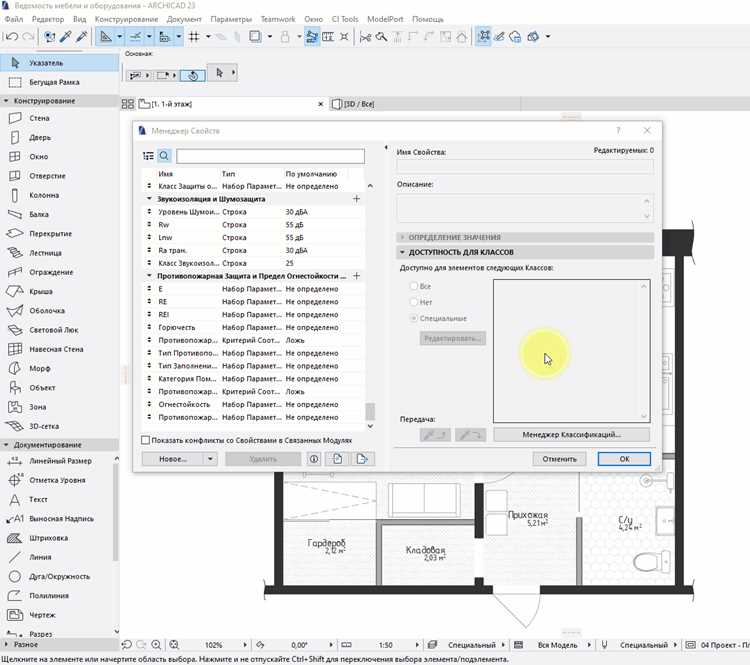
Для использования цветовой палитры RAL в Archicad необходимо загрузить файл расширения и корректно подключить его через настройки программы. Обычно библиотека RAL распространяется в формате XML или GSM и содержит стандартизированные коды цветов.
Алгоритм подключения:
| Шаг | Действие |
|---|---|
| 1 | Скачайте файл RAL-палитры в формате, поддерживаемом Archicad (например, *.xml). |
| 2 | В Archicad откройте меню Файл → Взаимодействие → Атрибуты → Импорт Атрибутов. |
| 3 | Укажите путь к загруженному файлу RAL и выберите необходимые параметры импорта. |
| 4 | После подтверждения палитра станет доступна в настройках материалов и поверхностей. |
Для проверки корректности загрузки откройте диалоговое окно выбора цвета: палитра RAL должна появиться в списке доступных наборов. Если отображение отсутствует, необходимо убедиться в совместимости версии Archicad с форматом файла.
Где найти файл расширения RAL для Archicad
Файл расширения RAL для Archicad представляет собой библиотеку палитры цветов, которую можно подключить вручную. Официально такие файлы не входят в стандартный набор программы, поэтому их нужно загружать из проверенных источников.
- Официальный портал Graphisoft – в разделе «Дополнения» или «Библиотеки» можно найти актуальные расширения, включая палитры RAL для разных версий Archicad.
- Форум Archicad Talk – пользователи делятся готовыми RAL-библиотеками в формате .xml или .aat. Часто там публикуются версии, адаптированные под конкретные релизы.
- Сайт RAL gGmbH – поставщик оригинальной цветовой системы. Там доступны официальные таблицы оттенков, которые затем можно конвертировать в библиотеку для Archicad.
- Специализированные CAD-ресурсы – например, BIMobject или CADdetails, где публикуются бесплатные дополнения для Archicad, включая палитры RAL.
При скачивании необходимо проверять версию Archicad и формат файла. Для подключения чаще всего используются форматы .xml или готовые .aat-библиотеки, совместимые с менеджером атрибутов Archicad.
Поддерживаемые форматы и версии Archicad для RAL

Archicad напрямую не открывает файлы RAL, так как это не графический, а цветовой стандарт. Для интеграции палитры применяются файлы форматов XML и ACF, которые поддерживаются начиная с Archicad 20. В более ранних версиях загрузка RAL невозможна без ручного ввода цветов.
Начиная с Archicad 22, палитры RAL корректно подгружаются через «Настройки поверхности» и сохраняются в библиотеке проекта. В Archicad 24 и выше поддерживается импорт через менеджер атрибутов, что упрощает перенос палитры между проектами.
Оптимально использовать официальные конвертированные наборы RAL в формате XML, так как ACF устарел и не всегда корректно отображается в версиях старше Archicad 25. Для коллективной работы рекомендуется единый XML-файл, чтобы исключить расхождения цветов между пользователями.
Пошаговое добавление файла RAL в библиотеку Archicad
1. Скачайте файл с расширением .ral, подготовленный для импорта в Archicad.
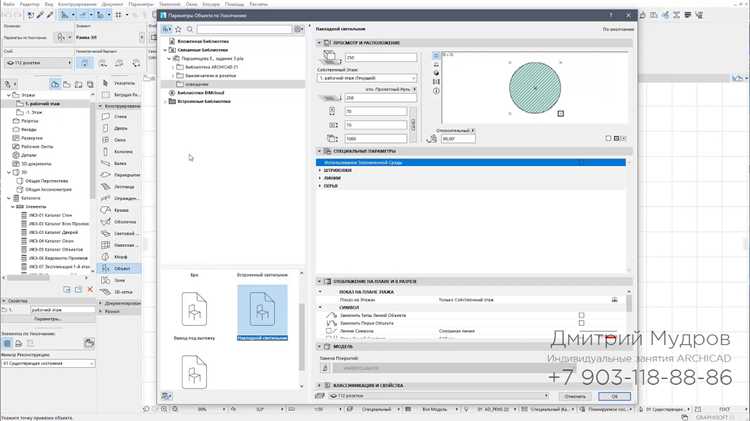
2. Откройте Archicad и перейдите в меню «Файл» → «Библиотеки и объекты» → «Менеджер библиотек».
3. В окне менеджера нажмите «Добавить» и укажите путь к сохранённому файлу .ral.
4. Подтвердите выбор и нажмите «Перезагрузить и применить», чтобы система обновила список доступных библиотек.
5. Откройте палитру «Материалы поверхностей» через меню «Параметры» → «Атрибуты элемента» → «Материалы поверхностей».
6. В списке появятся новые цвета, импортированные из RAL. Названия будут соответствовать стандартным кодам.
7. Для проверки примените один из импортированных оттенков к тестовому объекту на плане или в 3D-окне.
8. Сохраните изменения в проекте, чтобы библиотека с RAL осталась подключённой при следующем открытии файла.
Настройка палитры цветов после загрузки RAL
- Откройте меню Параметры → Атрибуты → Цвета.
- Прокрутите список до блока добавленных RAL-оттенков.
- При необходимости измените названия: используйте нумерацию RAL (например, RAL 7016) вместо общих описаний.
- Сгруппируйте оттенки по назначению: фасад, интерьер, металлоконструкции.
Чтобы ускорить выбор в проектах:
- Создайте собственные наборы «Избранное» с часто используемыми кодами.
- Используйте функцию поиска по номеру RAL внутри палитры.
- Закрепите готовые группы цветов в шаблоне проекта, чтобы не повторять настройку вручную.
Для визуальной точности рекомендуются следующие настройки:
- Включить отображение цвета материала в 3D-окне для проверки восприятия оттенков.
- Сравнивать выбранный RAL с эталонной таблицей, так как разные мониторы и графические карты могут искажать тон.
- Сохранять резервные копии файла атрибутов, чтобы быстро восстановить палитру при сбое.
Проверка доступности RAL в инструментах проектирования

В Archicad стандартная библиотека материалов поддерживает ограниченное количество RAL-цветов. Для проверки доступности конкретного оттенка откройте «Палитру материалов» и воспользуйтесь фильтром по RAL. Если нужный код отсутствует, необходимо подгрузить расширение RAL (.ral) через «Управление библиотеками» – путь: Файл → Библиотеки и объекты → Директории библиотек → Добавить файл.
После добавления расширения проверьте его корректность в редакторе материалов. В колонке «Цвет по RAL» должна отображаться таблица с кодами и точными значениями RGB. Важно убедиться, что новые материалы активны в текущем проекте, иначе выбранный цвет не применится к объектам.
Для визуализации RAL в 3D и 2D используйте панели «Свойства объекта» и «Текстуры поверхности». В случае отсутствия цвета в списке рекомендуется обновить кэш библиотеки через «Перезагрузка всех библиотек», чтобы Archicad распознал новые значения.
При использовании внешних инструментов, таких как Twinmotion или Lumion, проверьте совместимость импортируемых материалов. Не все RAL из расширения Archicad корректно конвертируются; в таких случаях требуется ручная коррекция RGB значений в настройках материала перед рендерингом.
Для регулярной проверки доступности RAL создайте собственный каталог материалов с привязкой к RAL-кодам. Это ускоряет поиск нужного цвета и предотвращает дублирование при импорте нескольких библиотек.
Решение частых проблем при подключении RAL

Ошибка распознавания файла .ral: Убедитесь, что расширение файла соответствует стандарту Archicad 26 и выше. Файлы RAL старых версий (до Archicad 24) требуют конвертации через встроенный инструмент Palette Converter. Проверьте, что файл не заблокирован системой и доступен для чтения.
Отсутствие цветов в палитре: В настройках Archicad откройте Options → Element Attributes → Colors и убедитесь, что активирован флажок Include External RAL Palettes. Если палитра не отображается, переместите файл .ral в папку Libraries/Palettes и перезапустите Archicad.
Конфликты версий: При работе с несколькими проектами используйте только одну версию RAL для всех проектов, чтобы избежать дублирования и несоответствия кодов цветов. Проверьте соответствие версии файла RAL версии Archicad в Help → About Archicad.
Некорректное отображение в 3D-виде: Проблема часто связана с настройками визуализации. Перейдите в Document → Creative Imaging → 3D Styles и убедитесь, что опция Use Model Colors отключена. Для корректного отображения используйте Custom Color Mapping с импортированной RAL-палитрой.
Автоматическое обновление RAL: Для предотвращения сбоев используйте функцию Reload Library Parts после замены или обновления файлов RAL. Это гарантирует синхронизацию всех объектов, использующих внешние цвета.
Вопрос-ответ:
Как правильно установить расширение RAL в Archicad?
Для установки расширения RAL нужно сначала убедиться, что у вас есть совместимая версия Archicad. Скачайте файл расширения с официального сайта или другого надежного источника. Затем откройте Archicad, перейдите в меню «Дополнения» → «Менеджер дополнений» и нажмите «Добавить». Выберите файл RAL и подтвердите добавление. После этого расширение появится в списке доступных, и его функции станут доступны в проекте.
Почему RAL не отображается в Archicad после установки?
Чаще всего проблема связана с несовместимостью версий или неправильным размещением файлов. Убедитесь, что расширение подходит под вашу версию Archicad. Также проверьте, что файлы находятся в корректной папке для дополнений. Иногда помогает перезапуск программы после установки или очистка кэша дополнений.
Можно ли использовать RAL для изменения цветов материалов в проекте?
Да, расширение позволяет быстро подставлять стандартные цвета RAL для стен, мебели и других объектов. После активации расширения в Archicad появляется панель с палитрой цветов, где можно выбрать нужный оттенок и применить его к выбранным элементам проекта. Это упрощает работу с цветовыми схемами и согласование с реальными стандартами.
Какие форматы файлов поддерживает RAL в Archicad?
Расширение RAL обычно работает с собственными библиотечными файлами Archicad, которые содержат информацию о цветах. Кроме того, можно импортировать цветовые таблицы в формате XML или CSV, если расширение поддерживает их. При импорте важно соблюдать правильное кодирование и структуру файла, чтобы цвета корректно отображались в проекте.

 Загрузка...