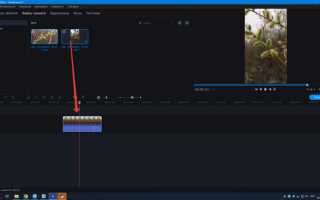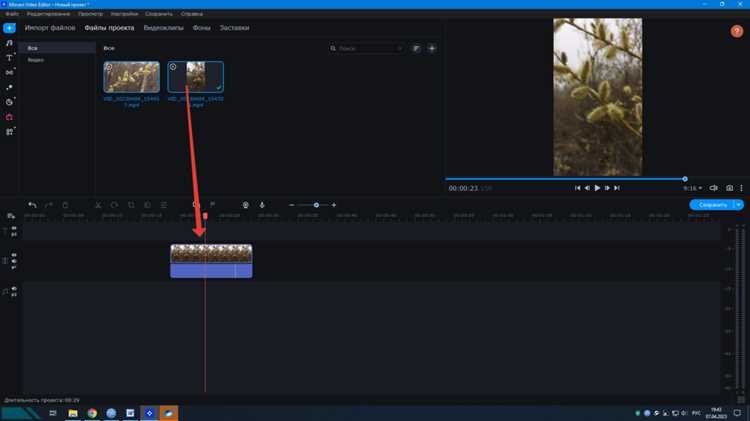
Movavi Video Editor позволяет обрабатывать видео форматов MP4, AVI, MOV и MKV, обеспечивая точное кадрирование и масштабирование без потери качества. Для начала работы достаточно импортировать файлы через кнопку «Добавить файлы» и разместить их на временной шкале, что дает возможность контролировать последовательность сцен и точное расположение аудиодорожек.
Инструмент «Разделить» помогает быстро вырезать ненужные фрагменты, а функция «Склейка» объединяет несколько клипов в один плавный ролик. Для синхронизации аудио и видео рекомендуется использовать визуальные маркеры на временной шкале, которые точно показывают начало и конец каждой сцены.
Movavi включает набор фильтров и переходов, которые можно применять через Drag & Drop. Для профессиональной обработки рекомендуется выбирать переходы по длительности не более 1–2 секунд, чтобы не перегружать сюжет, и настраивать яркость и контраст через панель корректировки, что позволяет сохранить естественность изображения.
Экспорт проекта осуществляется в форматах MP4, MOV, AVI с выбором разрешения до 4K. Для ускорения рендеринга рекомендуется использовать аппаратное ускорение GPU, а также проверять наличие обновлений кодеков в меню Настройки → Кодеки, что уменьшает вероятность появления артефактов при конвертации.
Импорт видео и аудио: способы добавления файлов в проект
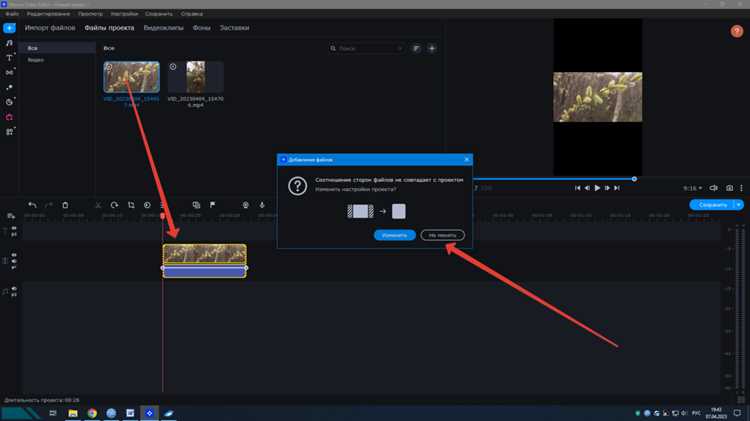
В Movavi Video Editor доступно несколько методов добавления медиаконтента. Для стандартного импорта используйте кнопку «Добавить файлы» в верхней панели. Она открывает проводник и позволяет выбрать несколько видео или аудио одновременно. Поддерживаются форматы MP4, MOV, AVI, MKV, MP3, WAV и M4A. Рекомендуется проверять разрешение видео и частоту кадров перед импортом, чтобы избежать несоответствия с настройками проекта.
Перетаскивание файлов прямо в медиабиблиотеку работает для одиночных и групповых элементов. Программа сохраняет структуру папок при переносе, если вы используете системный проводник. Этот способ ускоряет работу при больших объемах файлов и позволяет сразу размещать их на временной шкале.
Movavi также поддерживает импорт с внешних устройств. Подключите камеру или смартфон через USB и выберите «Импорт с устройства». Видео автоматически скопируется в библиотеку проекта с возможностью выбора разрешения и формата конвертации. Для аудио с внешних носителей предусмотрен аналогичный режим, который сразу оптимизирует файлы для редактирования.
Для работы с онлайн-ресурсами используйте функцию «Импорт из URL». Вставьте ссылку на видео, и программа загрузит его в проект. Этот метод полезен при создании обучающих или обзорных роликов, но требует стабильного интернет-соединения.
При массовой загрузке файлов рекомендуется группировать контент по типу: отдельные папки для видеоклипов, музыки и эффектов. Это ускоряет поиск и размещение на временной шкале. Также стоит проверять длительность и размер файлов, чтобы избежать перегрузки проекта и замедления работы программы.
Обрезка и разделение клипов: как удалить лишние фрагменты
В Movavi Video Editor для точной обрезки откройте проект и перетащите видео на таймлайн. Выберите клип и используйте маркеры начала и конца, перемещая их до нужных кадров. Для быстрого удаления промежутка выделите лишний фрагмент и нажмите Delete.
Для разделения клипа установите ползунок воспроизведения на точку разреза и нажмите Разделить (иконка ножниц или Ctrl+B). Это позволит работать с каждым сегментом отдельно, изменять длительность и применять эффекты.
Чтобы ускорить процесс редактирования, применяйте масштабирование таймлайна: увеличение масштаба дает точность до одного кадра, уменьшение – удобство навигации по длинным клипам.
После разделения ненужные фрагменты можно удалить или переместить. Movavi сохраняет исходное видео, поэтому ошибки обрезки не повредят оригинал. Для экономии места используйте функцию сведение клипов, чтобы объединять обработанные сегменты в единый файл.
Соединение и наложение видео: работа со слоями и переходами
В Movavi Video Editor работа с несколькими видеоклипами начинается с понимания структуры слоёв. Каждый клип на временной шкале может быть размещён на отдельном слое, что позволяет создавать сложные композиции и наложения. Основной слой обычно используется для базового видеоряда, а верхние слои – для вставок, эффектов или текста.
Для соединения видео без резких скачков рекомендуется использовать встроенные переходы. Movavi предлагает более 100 видов переходов, включая:
- Растворение (Fade) – плавное смещение от одного кадра к другому;
- Сдвиг (Slide) – сдвиг кадра с любого направления;
- Маска (Mask) – частичное наложение с выделением области клипа;
- 3D-переходы – поворот, переворот и другие объёмные эффекты.
Чтобы наложить один клип на другой, необходимо:
- Перетащить второй клип на слой выше основного;
- Выбрать режим наложения: стандартный, экран, умножение или осветление для достижения нужного визуального эффекта;
- Отрегулировать прозрачность слоя через ползунок «Непрозрачность» в панели свойств;
- При необходимости добавить маску, чтобы выделить конкретную область наложения.
Для создания динамичных переходов между слоями можно использовать комбинированные техники:
- Смешивание нескольких переходов одновременно;
- Анимация прозрачности верхнего слоя для постепенного появления;
- Применение эффектов масштабирования и движения на обоих слоях для синхронизации действий.
Важно помнить, что длина перехода должна быть соразмерна темпу видео: для динамичных сцен 0,5–1 секунда, для медленных – 2–3 секунды. Это обеспечивает естественное соединение клипов и минимизирует визуальный диссонанс.
Эффективное использование слоёв и переходов позволяет не только соединять видео, но и создавать сложные композиции с наложениями текста, графики и спецэффектов, сохраняя контроль над каждым элементом на временной шкале.
Добавление текста и титров: настройка шрифтов и анимации

В Movavi Video Editor текст добавляется через вкладку «Текст». Для создания титров выберите категорию «Заголовки» и перетащите понравившийся шаблон на временную шкалу. Каждому элементу можно задать точное положение и длительность показа, устанавливая параметры в миллисекундах.
Для настройки шрифта используйте панель «Свойства текста». Здесь доступны более 100 предустановленных шрифтов, включая Google Fonts. Рекомендуется выбирать шрифты с четкими контурами для маленьких экранов, а размер устанавливать от 24 до 48 pt в зависимости от кадра. Цвет текста задается через палитру RGB или HEX-код, что обеспечивает точное соответствие фирменным цветам.
Анимация текста активируется через раздел «Эффекты». Movavi предлагает входящие, исходящие и комбинированные анимации. Для плавного появления используйте «Fade In» с длительностью 0,5–1,2 секунды. Важный момент: слишком быстрые анимации ухудшают читаемость, поэтому выдерживайте временной интервал не менее 0,7 секунды для основных титров.
Дополнительно можно настроить тень и контур текста. Тень рекомендуется использовать с небольшим смещением 2–4 px и непрозрачностью 40–60%, чтобы улучшить читаемость на ярком фоне. Контур толщиной 1–3 px делает текст отчетливым на сложных видеофонах.
При работе с многострочными титрами применяйте выравнивание по центру или по краям, избегая растягивания текста. Movavi позволяет задавать интервал между строками в диапазоне 1,2–1,5, что обеспечивает визуальную гармонию и удобочитаемость.
Для сохранения единообразия используйте стили текста, которые позволяют применять одну и ту же комбинацию шрифта, размера, цвета и анимации к нескольким элементам видео одновременно.
Применение фильтров и эффектов: пошаговое редактирование видео
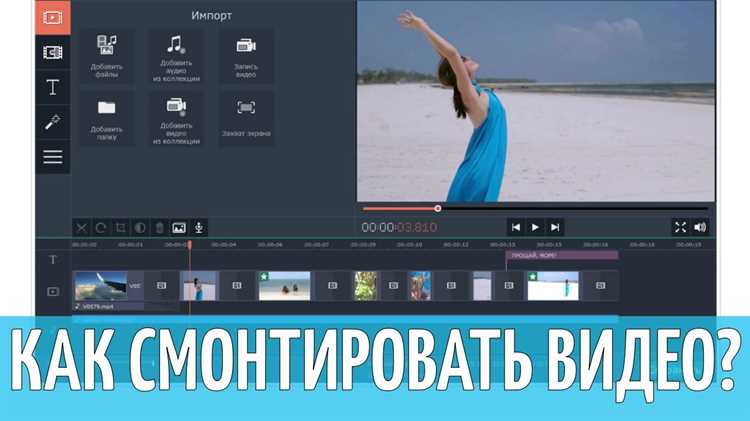
Откройте проект в Movavi Video Editor и выберите клип на таймлайне. Для доступа к фильтрам нажмите на вкладку «Эффекты» в верхнем меню. Здесь представлены категории: «Цветовые коррекции», «Стилизация», «Размытие» и «Творческие». Каждая категория содержит набор пресетов, которые можно применять одним кликом.
Для точной настройки фильтра дважды кликните по его значку. В появившемся окне регулировки можно изменять интенсивность эффекта с помощью ползунка, корректировать контраст, яркость, насыщенность и оттенок. Используйте предварительный просмотр, чтобы оценить результат в реальном времени и убедиться, что эффект гармонирует с остальными элементами видео.
Чтобы применить несколько фильтров одновременно, перетащите их на один клип в нужной последовательности. Movavi автоматически объединяет эффекты, но порядок можно изменять через панель «Примененные эффекты». Для удаления или корректировки отдельных фильтров используйте кнопку «Удалить» или двойной клик на соответствующем эффекте.
Для динамических изменений добавляйте ключевые кадры. Выберите параметр, который хотите анимировать, кликните на таймлайне в нужной точке и установите начальное значение. Переместите индикатор времени и измените значение параметра – программа создаст плавный переход между ключевыми кадрами.
После завершения редактирования фильтров экспортируйте видео через «Файл» → «Экспорт». Выберите формат, разрешение и битрейт с учетом платформы размещения. Для социальных сетей рекомендуется сохранять видео в MP4 с кодеком H.264 и разрешением не ниже 1080p.
Работа со звуком: регулировка громкости и добавление музыки
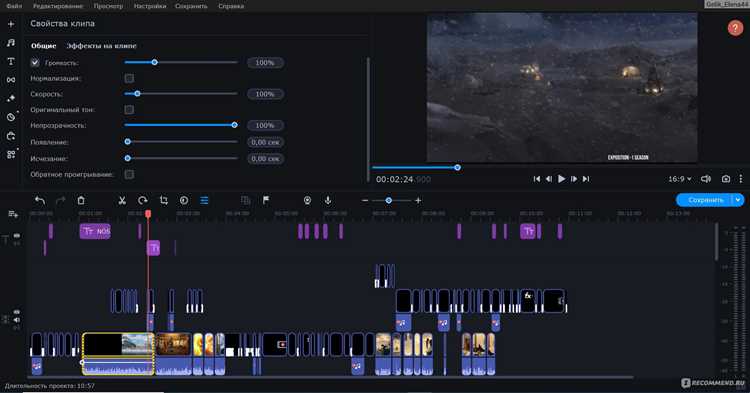
В Movavi Video Editor регулировка звука осуществляется через панель инструментов аудио, расположенную под видеодорожкой. Для изменения громкости выделите клип и переместите ползунок Громкость в диапазоне от 0% до 200%. Это позволяет усиливать звук без потери качества до двух раз.
Чтобы выровнять звук между несколькими клипами, используйте функцию Автовыровнять громкость, которая анализирует уровни аудио и корректирует их автоматически. Для точного контроля применяйте график уровня громкости, добавляя ключевые точки (keyframes) на временной шкале и регулируя интенсивность на отдельных участках.
Добавление музыки производится через кнопку Добавить аудио. Movavi поддерживает форматы MP3, WAV, AAC и M4A. Перетащите файл на аудиодорожку и обрежьте его с помощью инструмента Ножницы для синхронизации с видеорядом. Чтобы музыка не перекрывала диалоги, используйте Фейд-ин и Фейд-аут длительностью 1–3 секунды.
Для смешивания нескольких аудиотреков применяйте таблицу регулировки громкости:
| Элемент аудио | Рекомендуемая громкость | Примечания |
|---|---|---|
| Диалоги | 90–100% | Обеспечивает четкость речи без искажений |
| Фоновая музыка | 30–50% | Не заглушает голос, создает атмосферу |
| Звуковые эффекты | 60–80% | Выделяются на фоне основной дорожки |
Для точного редактирования используйте Аудиоэффекты: шумоподавление, эквалайзер и нормализация. Шумоподавление уменьшает фоновый шум на 20–30 дБ, эквалайзер позволяет усиливать низкие или высокие частоты, а нормализация выравнивает общий уровень громкости для всех клипов в проекте.
После завершения работы со звуком рекомендуется проверить проект в полноэкранном режиме и на разных устройствах для оценки баланса громкости и качества микса.
Экспорт готового видео: выбор формата и настроек качества
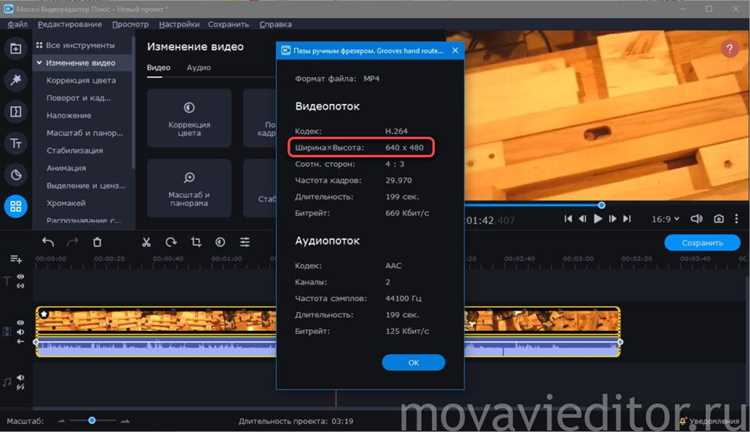
В Movavi Video Editor экспорт видео начинается с выбора формата. Для публикации в интернете оптимальны MP4 с кодеком H.264 – сочетание высокой совместимости и сжатия без значительной потери качества. AVI и MOV подходят для дальнейшей обработки или хранения без сжатия, но файлы будут занимать больше места. WMV актуален для Windows-платформ, а MKV – для видео с высокой детализацией и многодорожечной аудиосистемой.
Настройки качества напрямую влияют на размер и чёткость видео. Разрешение стоит выбирать в зависимости от цели: Full HD (1920×1080) для YouTube и социальных сетей, 4K (3840×2160) для профессиональной демонстрации, HD (1280×720) – для экономии места при загрузке на мобильные устройства. Частота кадров (FPS) должна соответствовать исходному материалу: 24–30 FPS для стандартного видео, 50–60 FPS для динамичных сцен и игр.
Битрейт – ключевой параметр для баланса качества и размера. Для MP4 рекомендуются 8–12 Мбит/с для Full HD, 35–45 Мбит/с для 4K. Movavi позволяет выбрать фиксированный или переменный битрейт: переменный обеспечивает оптимальное качество при меньшем размере файла. Аудио лучше экспортировать с частотой 48 кГц и стерео 192–320 Кбит/с для стабильного звучания без лишнего объёма.
Перед финальным экспортом проверьте параметры кодека и целевой размер файла. Movavi Video Editor позволяет заранее рассчитать примерный объём видео. Для ускорения процесса можно использовать аппаратное ускорение GPU, если оно поддерживается вашей системой.
После установки всех параметров нажмите «Создать» и выберите папку сохранения. Контроль качества можно дополнительно обеспечить просмотром тестового фрагмента перед полным экспортом, чтобы избежать потери деталей в критических сценах.
Вопрос-ответ:
Как обрезать видео и убрать ненужные фрагменты?
В Movavi Video Editor достаточно выбрать клип на временной шкале и использовать инструмент «Разделить» для разделения видео на части. После этого можно удалить ненужные фрагменты, выделив их и нажав на кнопку удаления. Также можно точно настроить начальные и конечные точки клипа, перетаскивая маркеры на таймлайне.
Можно ли добавить текст поверх видео и как настроить его стиль?
Да, для этого откройте вкладку «Текст» и выберите подходящий шаблон. Текст можно перемещать по экрану, менять размер, шрифт, цвет и анимацию появления. Для точной синхронизации с видео можно изменить длительность показа текста на таймлайне, подгоняя его под сцену.
Как улучшить качество изображения в Movavi Video Editor?
Программа предоставляет инструменты коррекции цвета, яркости и контрастности. В разделе «Эффекты» можно найти фильтры для улучшения насыщенности и устранения шумов. Для более точной настройки можно использовать ручные ползунки, регулируя баланс белого и резкость изображения по кадрам.
Возможно ли работать с несколькими аудиодорожками одновременно?
Да, Movavi позволяет добавлять несколько звуковых дорожек. Для этого нужно перетащить аудиофайл на отдельный слой на таймлайне. Каждую дорожку можно редактировать отдельно: обрезать, изменить громкость, добавить эффекты, а также синхронизировать звук с видео.
Как экспортировать готовое видео с нужными настройками?
После завершения монтажа откройте меню «Экспорт» и выберите формат файла и разрешение. Можно настроить параметры качества, выбрать устройство для воспроизведения или платформу для публикации. Перед сохранением стоит проверить длительность и убедиться, что все элементы на таймлайне отображаются правильно.

 Загрузка...