

Visual Studio предоставляет встроенные инструменты для работы с CSS, включая автодополнение свойств, проверку синтаксиса и поддержку препроцессоров. Для начала необходимо создать проект типа ASP.NET или HTML Application, чтобы автоматически подключить файлы стилей к страницам.
Создание нового CSS-файла выполняется через Solution Explorer – клик правой кнопкой на папке проекта, выбор Добавить → Новый элемент → Стиль CSS. Рекомендуется придерживаться структуры проекта: отдельная папка css для всех файлов стилей упрощает навигацию и поддержку.
Visual Studio поддерживает интерактивное редактирование CSS. При вводе свойства редактор автоматически предлагает допустимые значения, подсвечивает ошибки и предупреждает о конфликтующих правилах. Для ускорения работы можно использовать сочетания клавиш Ctrl+Space для автодополнения и Ctrl+K, Ctrl+D для форматирования кода.
После создания CSS-файла его необходимо подключить к HTML-странице через тег <link> в секции <head>. Рекомендуется использовать относительные пути и единый стиль именования файлов, например main.css, чтобы избежать ошибок при переносе проекта между папками.
Для отладки и тестирования стилей Visual Studio позволяет открывать Live Preview и подключать браузерные инструменты разработчика. Это дает возможность сразу видеть изменения в макете, а также проверять совместимость CSS с разными браузерами.
Установка и настройка Visual Studio для работы с CSS
Скачайте последнюю версию Visual Studio с официального сайта Microsoft. Для работы с CSS достаточно версии Visual Studio Community, она бесплатна и полностью поддерживает веб-разработку.
При установке выберите рабочую нагрузку «Разработка веб-приложений» (ASP.NET и веб-разработка). Это обеспечит наличие встроенного редактора CSS, автодополнения и поддержки препроцессоров (Sass, Less).
В разделе «Дополнительные компоненты» отметьте «Web Essentials» для расширенного анализа CSS, подсветки синтаксиса и улучшенной поддержки свойств Flexbox и Grid.
После установки откройте Visual Studio и создайте новый проект типа «Пустой веб-сайт». Это позволит создавать CSS-файлы без лишних шаблонов и настроек.
Перейдите в меню «Инструменты» → «Параметры» → «Текстовый редактор» → «CSS» и включите автозавершение, подсветку синтаксиса и проверку ошибок в реальном времени. Рекомендуется также включить опцию «Подсказки по свойствам CSS», чтобы ускорить редактирование.
Для управления внешними CSS-библиотеками используйте встроенный пакетный менеджер NuGet или подключение через CDN. Visual Studio автоматически распознает и подсказывает свойства подключенных библиотек.
Проверьте работу CSS, запустив встроенный браузер через F5. Используйте окно «Live Visual Tree» и «Live Property Explorer» для динамического анализа изменений стилей на странице.
Создание нового проекта и подключение CSS-файла
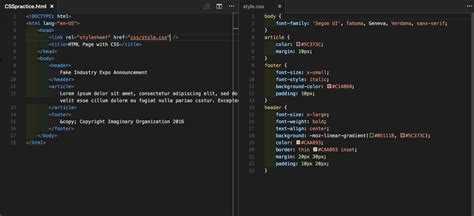
Откройте Visual Studio и выберите «Создать проект» → «Веб-приложение ASP.NET Core» или «Пустой проект ASP.NET». Укажите имя проекта и директорию хранения. После создания проекта в обозревателе решений найдите папку wwwroot или создайте новую папку css для хранения стилей.
Создайте новый файл CSS: кликните правой кнопкой на папку css → «Добавить» → «Новый элемент» → «Файл стилей» и задайте имя, например style.css. Visual Studio автоматически подключит файл к проекту.
Для подключения CSS к HTML-странице откройте файл index.html или _Layout.cshtml и вставьте тег <link> в секцию <head>:
| Путь | Пример подключения |
|---|---|
| Файл в папке wwwroot/css | <link rel=»stylesheet» href=»css/style.css»> |
| Файл в корне проекта | <link rel=»stylesheet» href=»style.css»> |
После подключения обновите страницу в браузере через Visual Studio или нажатием Ctrl+F5 для проверки применения стилей. Рекомендуется использовать Live Preview для мгновенной визуализации изменений CSS без перезапуска проекта.
Для организации кода используйте отдельные CSS-файлы по типу стилей: layout.css, components.css, theme.css. Это упрощает масштабирование и поддержку проекта.
Использование встроенного редактора CSS в Visual Studio
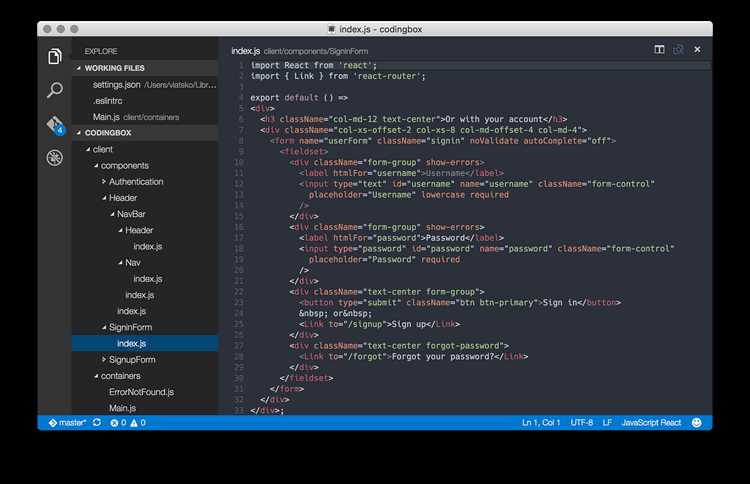
Встроенный редактор CSS в Visual Studio предоставляет полный набор инструментов для написания, редактирования и отладки стилей. Он поддерживает подсветку синтаксиса, автодополнение свойств и значений, а также проверку корректности кода в реальном времени.
Основные возможности редактора:
- Подсветка синтаксиса: ключевые слова, селекторы, свойства и значения выделяются цветом для облегчения чтения.
- Автодополнение: при вводе свойств CSS редактор предлагает список допустимых вариантов, включая новые стандарты CSS3 и CSS4.
- Интеллектуальные подсказки: отображает значения свойств, единицы измерения и возможные функции (например,
rgba(),calc()). - Навигация по селекторам: можно быстро переходить между правилами и связанными HTML-элементами.
- Минификация и форматирование: встроенные команды позволяют автоматически выравнивать и сжимать код.
Для эффективной работы с редактором рекомендуется:
- Создавать отдельные файлы
.cssдля модульного управления стилями. - Использовать разделение кода на блоки с комментариями
/* */для быстрого поиска нужных селекторов. - Активировать проверку ошибок через
Tools → Options → Text Editor → CSS → Validationдля автоматического выявления некорректных свойств. - Включить динамическое предварительное отображение стилей на связанных HTML-страницах через встроенный Live Preview.
- Использовать сочетания клавиш, например,
Ctrl+K, Ctrl+Dдля форматирования документа иCtrl+Spaceдля вызова автодополнения.
Редактор поддерживает интеграцию с препроцессорами CSS, такими как SCSS и LESS, через расширения. Это позволяет использовать переменные, вложенные селекторы и миксины прямо в Visual Studio без внешних инструментов.
Встроенный поиск по селекторам и свойствам позволяет быстро находить и изменять нужные правила в больших проектах. Редактор автоматически подсвечивает повторяющиеся определения и конфликтующие значения, что минимизирует ошибки при работе с комплексными стилями.
Добавление стилей к HTML-элементам через CSS
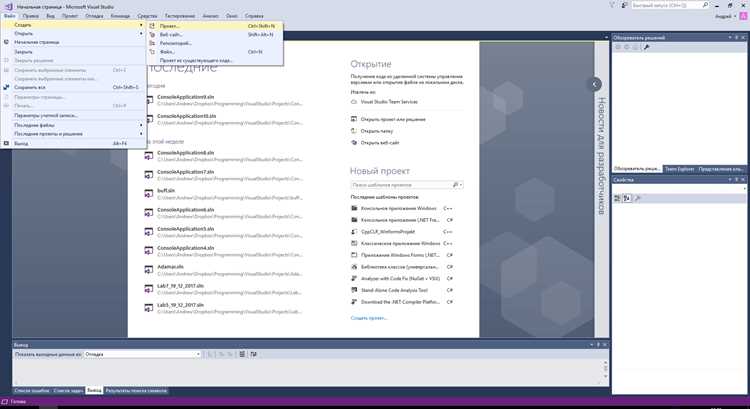
Для применения CSS к HTML-элементам в Visual Studio используйте три основных метода: встроенные стили, внутренние стили и внешние файлы CSS. Встроенные стили добавляются через атрибут style, например: <div style="color: #ff0000; font-size: 16px;">Текст</div>. Этот метод удобен для быстрого тестирования, но не подходит для масштабных проектов из-за низкой повторяемости.
Внутренние стили подключаются внутри тега <style> в разделе <head> HTML-документа. Пример: <style> h1 {color: #003366; margin-bottom: 20px;} p {line-height: 1.6;} </style>. Такой подход удобен для одного документа и позволяет централизованно управлять стилями без создания отдельного файла.
Внешние стили используют отдельный CSS-файл с расширением .css. В Visual Studio создайте файл, например styles.css, и подключите его через <link rel="stylesheet" href="styles.css">. Это обеспечивает повторное использование стилей в нескольких страницах и упрощает поддержку проекта. Рекомендуется группировать правила по типам элементов: текст, блоки, формы, навигация.
CSS-селекторы делятся на типовые (h1, p), классовые (.classname) и идентификаторные (#idname). Классы удобны для многократного применения одного набора стилей, а идентификаторы – для уникальных элементов. Например, .button {background-color: #008CBA; padding: 10px 20px;} и #header {height: 80px; background-color: #f4f4f4;}.
При работе в Visual Studio рекомендуется использовать панель Properties для быстрого редактирования стилей элементов и автодополнения CSS-свойств. Проверяйте корректность синтаксиса через встроенный редактор и форматирование: каждая пара свойство: значение должна заканчиваться точкой с запятой, а блоки заключаться в фигурные скобки.
Для сложных интерфейсов применяйте комбинированные селекторы и псевдоклассы: a:hover {color: #ff6600;} или div > p:first-child {margin-top: 0;}. Это позволяет управлять состояниями элементов и специфическими вложенными структурами без избыточного кода.
Применение цветовых схем и шрифтов в CSS
Для управления цветами в CSS используются свойства color и background-color. Рекомендуется применять форматы hex (#RRGGBB), RGB (rgb(255, 255, 255)) или HSL (hsl(0, 100%, 50%)) для точного соответствия дизайн-макету. Например, для основного текста можно использовать color: #333333;, а для фона background-color: #f9f9f9;.
Для согласованных цветовых схем стоит выбрать 3–5 основных цветов: основной, акцентный, фон, текст и вспомогательный. Связку цветов проверяют на контрастность с помощью показателя WCAG для обеспечения читаемости текста на любых устройствах.
Шрифты задаются свойствами font-family, font-size, font-weight и line-height. Для веб-проектов рекомендуется использовать комбинацию sans-serif для основного текста и serif для заголовков. Например: font-family: 'Roboto', sans-serif;. Размер основного текста обычно 16–18px, заголовков – от 24px и выше, с коэффициентом line-height: 1.4–1.6 для улучшения читаемости.
Для унификации шрифтов применяют CSS-переменные. Пример: :root { --font-main: 'Roboto', sans-serif; --color-primary: #1a73e8; }, а затем использовать переменные в стилях: body { font-family: var(--font-main); color: var(--color-primary); }. Это облегчает изменение цветовой схемы и типографики на всем сайте.
Важно учитывать адаптивность: контраст и размеры шрифтов должны корректно отображаться на мобильных устройствах. Для этого используют медиазапросы: @media (max-width: 768px) { body { font-size: 14px; } }. Такой подход обеспечивает единый визуальный стиль и комфортное восприятие текста.
Отладка и проверка CSS через встроенный браузер Visual Studio
Visual Studio позволяет просматривать изменения CSS в реальном времени без необходимости внешнего браузера. Для этого откройте файл HTML и запустите проект через встроенный браузер с помощью клавиши F5 или комбинации Ctrl+F5 для запуска без отладки.
Для проверки стилей используйте вкладку «Live Visual Tree» и «Live Property Explorer». Эти инструменты отображают структуру DOM и применённые CSS-свойства. При выборе элемента вы видите точные значения свойств, их наследование и приоритет через каскадность.
Изменения CSS можно вносить напрямую в файле и сразу обновлять страницу встроенным браузером. Visual Studio поддерживает hot reload для CSS, что позволяет наблюдать результат без полной перезагрузки страницы. Hot reload активируется через меню «Debug» → «Options» → «Web Browser» → «Enable CSS Hot Reload».
Для выявления конфликтов стилей используйте инструмент «CSS Applied Rules». Он показывает, какие правила переопределяют друг друга и в каком порядке. Это упрощает устранение ошибок, связанных с specificity или !important.
Если элементы не отображаются корректно, откройте консоль встроенного браузера (Ctrl+Alt+I) для проверки ошибок загрузки CSS-файлов и сетевых запросов. Вкладка «Network» позволяет убедиться, что все файлы стилей подгружаются корректно и без кэширования старых версий.
Для тестирования адаптивности страниц применяйте режим эмуляции устройств. В Visual Studio встроенный браузер поддерживает изменение размеров окна и эмуляцию разрешений мобильных устройств через меню «View» → «Responsive Design Mode».
После внесения изменений рекомендуется использовать сочетание F12 для открытия инструментов разработчика и проверять стили на точные пиксельные значения, цветовые коды и применяемые шрифты. Это гарантирует соответствие макету и спецификациям дизайна.
Сохранение и обновление стилей в проекте

После создания CSS-файла в Visual Studio его необходимо корректно сохранить в структуре проекта. Рекомендуется помещать файлы стилей в отдельную папку, например css, чтобы облегчить управление и подключение. Для сохранения используйте сочетание клавиш Ctrl + S или кнопку «Сохранить» в верхнем меню.
При обновлении стилей убедитесь, что изменения сохраняются в том же файле, который подключен к HTML-документу через тег <link rel="stylesheet" href="css/имя_файла.css">. Visual Studio поддерживает автоматическую синхронизацию файлов проекта, поэтому после сохранения обновления сразу отображаются при запуске приложения в режиме «Live Preview» или через встроенный браузер.
Для контроля версий и предотвращения потери данных используйте встроенный Git или Team Foundation. После внесения изменений создавайте коммиты с осмысленными сообщениями, например: «Обновлены отступы и цвет кнопок». Это позволит откатиться к предыдущей версии CSS при необходимости.
При изменении структуры проекта или перемещении CSS-файлов не забудьте обновить пути в HTML-документах. Visual Studio автоматически предложит корректировку ссылок при перемещении файла внутри Solution Explorer, но ручная проверка гарантирует корректное подключение.
Регулярное тестирование изменений в разных браузерах и разрешениях экрана помогает убедиться, что новые стили не нарушают внешний вид сайта. Для ускорения процесса используйте комбинацию Ctrl + F5 для полного обновления кэшированных стилей.
Вопрос-ответ:
Как подключить CSS-файл к проекту в Visual Studio?
Для подключения CSS-файла в проекте Visual Studio нужно сначала создать сам файл с расширением .css. Затем откройте HTML-страницу, к которой планируете применить стили, и добавьте в разделе
тег link с атрибутами href, указывающим путь к CSS-файлу, и rel=»stylesheet». Например: <link rel=»stylesheet» href=»styles.css»>. После сохранения изменений стили будут применяться к HTML-элементам.Можно ли редактировать CSS напрямую в Visual Studio, не создавая отдельный файл?
Да, Visual Studio позволяет вставлять CSS прямо в HTML-документ с помощью тега <style>. Все стили, размещенные внутри этого тега, будут применяться к странице. Такой подход удобен для небольших экспериментов или тестирования, но для крупных проектов лучше использовать отдельные файлы, чтобы легче было управлять стилями и повторно использовать их на разных страницах.
Какие инструменты Visual Studio помогают отслеживать ошибки в CSS?
Visual Studio подсвечивает синтаксические ошибки в CSS и предупреждает о недопустимых свойствах или значениях. Также доступна автодополняющая подсказка для свойств и значений, что ускоряет работу и снижает вероятность опечаток. Если включить расширения, например, для проверки валидности CSS, можно получать дополнительные рекомендации и исправления прямо в редакторе.
Как применить стили к конкретным элементам на странице?
Для выбора элементов можно использовать селекторы по тегу, классу или идентификатору. Например, чтобы изменить цвет всех параграфов, используется селектор p { color: blue; }. Если элемент имеет класс class=»highlight», его стили задаются через .highlight { font-weight: bold; }. Для уникальных элементов с id=»main» применяется селектор #main { background-color: yellow; }. В Visual Studio подсказки помогают сразу видеть, какие селекторы применяются к выбранному элементу.

 Загрузка...


