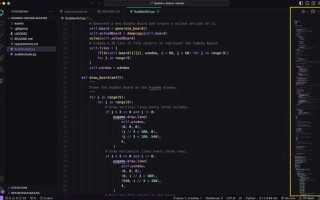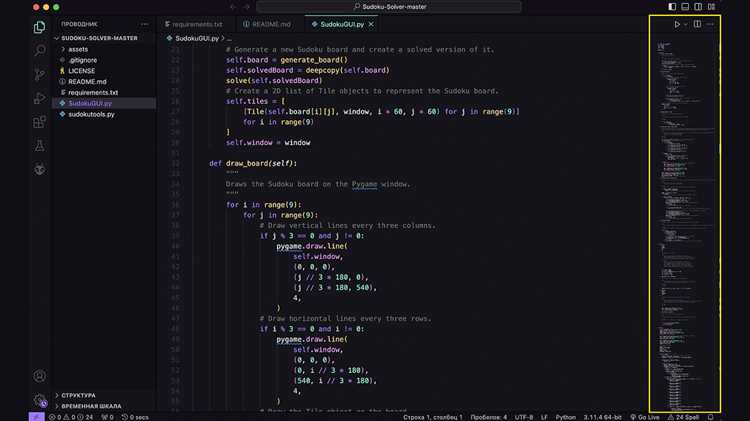
Visual Studio поддерживает полноценную работу с Python благодаря расширению Python Development, которое устанавливается через Visual Studio Installer. После добавления этого компонента в среде появляется возможность создавать проекты Python, подключать виртуальные окружения и управлять пакетами через встроенный интерфейс.
Для запуска кода используется стандартный механизм запуска проектов Visual Studio: выбор конфигурации Python Environment, настройка интерпретатора и запуск файла комбинацией клавиш F5 или через меню Debug → Start Debugging. При необходимости можно переключать разные версии Python, назначать стартовый файл проекта и задавать параметры командной строки прямо в свойствах проекта.
Отладка Python в Visual Studio выполняется с использованием встроенного отладчика, который поддерживает пошаговое выполнение, просмотр значений переменных и работу с точками останова. Дополнительно можно интегрировать Jupyter Notebooks или запускать скрипты внутри терминала Visual Studio, что делает среду удобной как для учебных задач, так и для промышленных проектов.
Установка Visual Studio с поддержкой Python
Для работы с Python в Visual Studio необходимо выбрать выпуск Community, Professional или Enterprise версии 2022 и выше. Поддержка Python включается через установщик Visual Studio при выборе соответствующего рабочего набора.
Алгоритм установки:
| Шаг | Действие |
|---|---|
| 1 | Скачайте установщик с официального сайта Microsoft Visual Studio. |
| 2 | Запустите установщик и выберите рабочую нагрузку Python development. |
| 3 | Убедитесь, что отмечен компонент «Python distribution», чтобы добавить интерпретатор CPython. |
| 4 | При необходимости отметьте дополнительные пакеты: поддержка Data Science, Jupyter Notebook, тестовые фреймворки. |
| 5 | Нажмите «Установить» и дождитесь завершения загрузки и конфигурации. |
После установки Visual Studio автоматически распознаёт установленные версии Python, включая сторонние дистрибутивы Anaconda или пользовательские сборки CPython. В настройках среды можно переключать активный интерпретатор и управлять виртуальными окружениями.
Создание нового проекта на Python
В Visual Studio работа с Python начинается через создание проекта, что обеспечивает структуру файлов и настройку среды исполнения.
- Откройте меню Файл → Создать → Проект.
- В строке поиска шаблонов введите Python.
- Выберите шаблон Python Application для консольного проекта или Web Project при работе с Django/Flask.
- Укажите имя проекта и расположение каталога. Желательно использовать директорию без пробелов и кириллицы в пути.
- В выпадающем списке интерпретаторов выберите установленный Python. При отсутствии – нажмите Добавить интерпретатор и укажите путь к исполняемому файлу python.exe.
После создания проекта Visual Studio автоматически добавит файл Program.py. В нём можно сразу писать код, а также подключать дополнительные пакеты через Python Environments → Install Package.
- Для организации кода используйте подпапки и создавайте отдельные модули через Добавить → Новый элемент.
- Настройки запуска редактируются в файле .pyproj или через свойства проекта – там можно задать аргументы командной строки и рабочую директорию.
- Если проект предполагает использование виртуального окружения, рекомендуется сразу создать его через меню Python Environments, чтобы изолировать зависимости.
Выбор интерпретатора Python в Visual Studio
Visual Studio позволяет использовать несколько интерпретаторов Python одновременно. Для настройки откройте меню Tools → Options → Python → Environments. Здесь отображаются все обнаруженные интерпретаторы, включая системные установки и виртуальные окружения.
Для выбора интерпретатора для конкретного проекта откройте Solution Explorer, щелкните правой кнопкой по проекту, выберите Properties → General → Interpreter и отметьте нужный интерпретатор. Visual Studio автоматически обновит пути к библиотекам и IntelliSense.
Рекомендуется использовать виртуальные окружения для каждого проекта. Создать их можно через команду Python Environments → Add Environment → Virtual Environment, указав базовый интерпретатор. Это гарантирует независимость зависимостей между проектами.
Если требуется добавить новый интерпретатор, который не обнаружен автоматически, нажмите + Custom и укажите путь к исполняемому файлу Python. Visual Studio проверит версию и доступные библиотеки.
После выбора интерпретатора проверьте его работоспособность через Python Interactive Window или запустив скрипт с import sys; print(sys.executable), чтобы убедиться, что проект использует правильный путь к интерпретатору.
Для проектов с требованием конкретной версии Python используйте маркировку версий в названии виртуального окружения, например venv3.11, чтобы избежать путаницы при переключении между интерпретаторами.
Настройка виртуального окружения для проекта
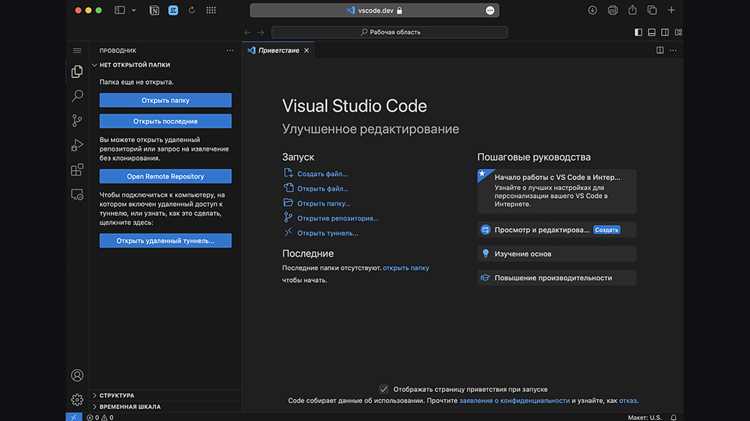
Виртуальное окружение изолирует зависимости проекта и предотвращает конфликты между пакетами. Для его настройки в Visual Studio следуйте конкретным шагам.
- Откройте Visual Studio и создайте новый проект Python или откройте существующий.
- Перейдите в меню Tools → Python → Python Environments.
- Нажмите + Custom Environment для создания нового виртуального окружения.
- Укажите:
- Имя окружения, например
venv_project. - Путь к интерпретатору Python, который будет использоваться.
- Флаг Make this environment active, чтобы окружение сразу активировалось.
- Имя окружения, например
- После создания нажмите Install Packages для установки необходимых библиотек через pip прямо в Visual Studio.
- Проверьте активность окружения в нижней панели окна проекта. Там должно отображаться имя вашего виртуального окружения.
- Для использования командной строки в рамках окружения откройте View → Terminal и убедитесь, что перед командной строкой отображается имя окружения.
Рекомендации:
- Создавайте отдельное виртуальное окружение для каждого проекта.
- Используйте
pip listдля контроля установленных пакетов. - Для повторного развертывания проекта сохраняйте зависимости в
requirements.txtс помощьюpip freeze > requirements.txt.
Написание первого Python файла в редакторе
Откройте Visual Studio и выберите File → New → File. В появившемся окне установите тип файла Python File и сохраните его с расширением .py в рабочей папке проекта.
Введите простую команду, например, print(«Hello, World!»). Visual Studio автоматически подсвечивает синтаксис и проверяет корректность структуры кода. Используйте сочетание Ctrl+S для сохранения изменений.
Перед запуском убедитесь, что выбран корректный интерпретатор Python: Tools → Options → Python → Environments. Отметьте активную версию Python, совместимую с вашим кодом.
Для выполнения файла нажмите F5 или выберите Debug → Start Debugging. Консоль Visual Studio покажет результат выполнения команды.
Для организации проекта создавайте отдельные папки для модулей и поддерживайте короткие имена файлов без пробелов. Это облегчает импорт и масштабирование кода в будущем.
Используйте встроенные средства Visual Studio: автодополнение, подсказки параметров функций и IntelliSense для ускорения написания кода и минимизации ошибок.
Запуск Python скрипта через встроенный терминал

Для запуска Python скрипта в Visual Studio откройте встроенный терминал через View → Terminal или комбинацией Ctrl+`. Терминал откроется в папке текущего проекта, что упрощает работу с относительными путями к файлам.
Убедитесь, что выбран корректный интерпретатор Python. Для этого выполните команду python —version или python3 —version. Если версия не соответствует ожидаемой, настройте интерпретатор через Tools → Options → Python → Environments, выбрав нужное окружение.
Запуск скрипта выполняется командой python имя_файла.py. Для проектов с виртуальным окружением активируйте его командой source venv/bin/activate на Linux/macOS или venv\Scripts\activate на Windows, после чего запускать скрипт.
Для передачи аргументов используйте синтаксис python имя_файла.py аргумент1 аргумент2. Аргументы будут доступны через sys.argv внутри скрипта.
Для повторного запуска скрипта достаточно использовать стрелку вверх в терминале, чтобы выбрать предыдущую команду. Это ускоряет тестирование и отладку без повторного набора команды.
Отладка Python кода с использованием точек останова
Для установки точки останова в Visual Studio откройте файл с кодом Python и кликните слева от номера строки. Появится красная точка, сигнализирующая о месте остановки выполнения программы. Точка останова срабатывает при достижении строки интерпретатором Python.
Запуск кода с отладкой производится через меню Debug → Start Debugging или клавишей F5. При остановке на точке останова окно редактора подсвечивает текущую строку, а панель Locals отображает локальные переменные с их текущими значениями.
Используйте панель Watch для добавления выражений, значения которых нужно отслеживать в процессе выполнения. Можно наблюдать вычисления переменных и изменения объектов в реальном времени. Для проверки логики условий применяйте Conditional Breakpoints, задавая выражения, при которых точка останова активируется.
Команды Step Over (F10), Step Into (F11) и Step Out (Shift+F11) позволяют управлять выполнением кода по строкам или переходить внутрь функций. Это удобно при анализе сложных блоков или поиска источника ошибки.
Чтобы временно отключить точку останова, кликните по ней правой кнопкой и выберите Disable Breakpoint, сохраняя возможность повторного включения без удаления. Для удаления всех точек останова используйте Debug → Delete All Breakpoints.
Visual Studio поддерживает Hit Count Breakpoints, которые срабатывают после определенного количества проходов через строку, что полезно для циклов. Также можно привязывать точки останова к исключениям через Exception Settings, чтобы остановка происходила при конкретной ошибке Python.
Работа с библиотеками и пакетами в Visual Studio
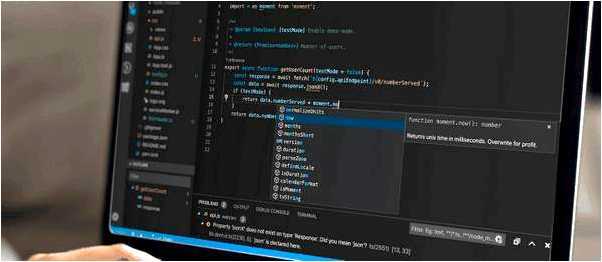
Для работы с библиотеками в Visual Studio откройте проект Python и убедитесь, что выбран правильный интерпретатор. Перейдите в меню Tools → Python → Python Environments, выберите текущую среду и нажмите Install Package для установки нужного пакета.
Visual Studio поддерживает установку пакетов через pip и conda. В окне среды можно искать пакеты по названию и версии, проверять наличие обновлений и удалять устаревшие библиотеки. Для установки конкретной версии используйте формат package==version.
Для управления зависимостями проекта создавайте файл requirements.txt с перечислением всех необходимых пакетов. Visual Studio позволяет импортировать этот файл через Environment → Install from requirements.txt, автоматически устанавливая указанные библиотеки.
Если требуется работать с локальными или приватными пакетами, их можно добавлять через Project → Add Existing Item и указывать путь к библиотеке. Для пакетной разработки рекомендуется использовать виртуальные среды, чтобы изолировать зависимости проекта и избежать конфликтов версий.
Visual Studio также предоставляет интеграцию с менеджером пакетов NuGet для Python, что позволяет подключать бинарные библиотеки и расширения с минимальными настройками. Для проверки установленной версии пакета откройте консоль Python в Visual Studio и выполните pip show package_name.
Регулярное обновление библиотек важно для безопасности и совместимости. Используйте команду pip list --outdated в консоли Visual Studio для выявления устаревших пакетов и обновляйте их через Upgrade в интерфейсе среды.
Вопрос-ответ:
Как настроить Visual Studio для работы с Python?
Чтобы начать работать с Python в Visual Studio, необходимо установить соответствующее расширение. Для этого откройте Visual Studio Installer, выберите нужную версию и отметьте компонент «Разработка с Python». После установки можно создавать новые проекты Python через меню «Создать проект», где будут доступны шаблоны для скриптов и приложений.
Как выполнить отдельный скрипт Python без создания проекта?
Visual Studio позволяет запускать отдельные файлы Python. Для этого откройте файл с кодом, убедитесь, что выбран интерпретатор Python (его можно выбрать в правом верхнем углу окна), а затем нажмите кнопку запуска или используйте клавишу F5. Результаты выполнения появятся в окне терминала или консоли внутри программы.
Можно ли использовать несколько версий Python одновременно в Visual Studio?
Да, Visual Studio поддерживает работу с несколькими интерпретаторами. Чтобы добавить новую версию Python, зайдите в «Сервис» → «Параметры» → «Среда Python», затем нажмите «Добавить интерпретатор» и укажите путь к установленной версии. После этого можно выбирать нужный интерпретатор для каждого проекта или отдельного скрипта, что позволяет тестировать код на разных версиях.
Почему при запуске кода возникает ошибка ImportError?
Ошибка ImportError возникает, когда Python не может найти модуль, который вы пытаетесь подключить. Чаще всего это происходит из-за того, что пакет не установлен в текущей среде интерпретатора. Решается установка модуля через pip: откройте терминал Visual Studio и выполните команду pip install имя_модуля. После этого перезапустите скрипт, и ошибка должна исчезнуть.

 Загрузка...