

Для компиляции и запуска C-программ без Visual Studio достаточно установить минимальный набор инструментов – компилятор и текстовый редактор. Одним из самых популярных решений является GCC, который доступен через MinGW для Windows или предустановлен на большинстве Linux-дистрибутивов. Этот подход исключает необходимость полной IDE, сокращая объем занимаемого места на диске и ускоряя настройку окружения.
После установки компилятора исходный код сохраняется в текстовом файле с расширением .c. Компиляция выполняется командой gcc имя_файла.c -o имя_программы в терминале или командной строке. Этот метод позволяет контролировать параметры компиляции, подключать сторонние библиотеки и получать оптимизированные бинарные файлы без лишних компонентов IDE.
Для редактирования кода достаточно использовать любой текстовый редактор с поддержкой подсветки синтаксиса, например VS Code, Notepad++ или Sublime Text. Совмещение легкого редактора и компилятора обеспечивает полную функциональность для разработки на C без установки Visual Studio, а также упрощает перенос проектов между разными системами.
Выбор компилятора для Windows без Visual Studio
Для разработки на C в Windows без установки Visual Studio существуют несколько эффективных альтернатив. Выбор зависит от требований к проекту, совместимости с библиотеками и удобству настройки среды.
- MinGW-w64 – открытый компилятор, совместимый с GCC, поддерживает 32- и 64-битные системы. Идеален для консольных и GUI-приложений. Устанавливается через установщик MSYS2 или standalone пакеты. Поддерживает современные стандарты C (C11, C17).
- TDM-GCC – форк GCC для Windows с минимальными зависимостями. Простой в установке, подходит для быстрого компилирования небольших проектов. Имеет стабильные версии для x86 и x64.
- Clang/LLVM – кроссплатформенный компилятор с высокой оптимизацией кода. Подходит для проектов, требующих совместимости с UNIX-средами и поддержки современных стандартов C. Легко интегрируется с MSYS2 и CMake.
- Microsoft Build Tools – облегчённая версия компилятора MSVC без полной Visual Studio. Позволяет собирать проекты через командную строку с поддержкой стандартов C и C++.
Рекомендации по выбору:
- Для легких учебных проектов и изучения языка – MinGW-w64, благодаря простоте установки и широкому сообществу.
- Для небольших приложений с минимальными зависимостями – TDM-GCC, обеспечивает стабильную компиляцию без сложной настройки.
- Для кроссплатформенной разработки и современных стандартов – Clang/LLVM.
- Для проектов с требованием совместимости с Microsoft API – Microsoft Build Tools.
Перед установкой компилятора важно проверить совместимость с выбранной IDE или редактором кода, а также наличие актуальных версий библиотек и утилит сборки.
Установка MinGW и настройка системного пути
Скачайте MinGW с официального репозитория: https://osdn.net/projects/mingw/. Выберите установщик `mingw-get-setup.exe` и запустите его с правами администратора.
В окне установки отметьте пакеты `mingw32-base` и `mingw32-gcc-g++`, затем нажмите «Apply Changes» для установки компилятора C и C++.
По завершении установки откройте каталог, куда установлен MinGW (обычно `C:\MinGW`). Найдите папку `bin`, в которой находятся исполняемые файлы `gcc.exe` и `g++.exe`.
Откройте «Панель управления» → «Система» → «Дополнительные параметры системы» → «Переменные среды». В разделе «Системные переменные» найдите `Path` и нажмите «Изменить».
Добавьте новый путь к папке `bin`, например `C:\MinGW\bin`, и сохраните изменения. Перезапустите командную строку, чтобы переменные обновились.
Проверьте установку, введя в командной строке `gcc —version`. Если компилятор отображает версию, MinGW настроен корректно и готов к компиляции программ на C.
Создание простого файла C для тестирования

Создайте новый текстовый файл с расширением .c, например test.c. Убедитесь, что кодировка файла UTF-8 без BOM.
Откройте файл в любом текстовом редакторе, поддерживающем обычный текст: Notepad, Notepad++, VS Code или Sublime Text.
Напишите минимальную программу для проверки компиляции. Например:
#include <stdio.h>
int main() {
printf("Hello, World!\\n");
return 0;
}
Сохраните изменения. Название файла должно совпадать с проектной целью, чтобы избежать путаницы при компиляции через командную строку.
Проверка корректности файла: убедитесь, что нет лишних символов, особенно невидимых пробелов и переносов строк в начале и конце файла, которые могут вызвать ошибки при компиляции.
Компиляция программы через командную строку
Для компиляции C-программы без Visual Studio требуется установить компилятор, например GCC из пакета MinGW или TDM-GCC. После установки необходимо добавить путь к исполняемым файлам компилятора в переменную окружения PATH.
Откройте командную строку Windows (cmd) и перейдите в каталог с исходным файлом. Например, если файл называется program.c и находится в C:\Projects, используйте команду: cd C:\Projects.
Для компиляции выполните команду: gcc program.c -o program.exe. Параметр -o задаёт имя исполняемого файла. Ошибки компиляции будут выведены сразу в консоль с указанием номера строки и типа ошибки.
Если программа использует несколько исходных файлов, их перечисляют через пробел: gcc main.c utils.c -o program.exe. Для подключения стандартных библиотек или нестандартных заголовков используется ключ -I для указания пути к заголовочным файлам и -L для библиотек.
После успешной компиляции запускайте программу командой: program.exe. Для упрощения отладки рекомендуется добавлять ключ -g, создающий отладочную информацию: gcc -g program.c -o program.exe.
Для оптимизации скорости исполнения используйте ключи -O1, -O2 или -O3. Например: gcc -O2 program.c -o program.exe. Проверка синтаксиса без создания исполняемого файла выполняется через -fsyntax-only.
Использование онлайн-компиляторов для запуска C-кода

Пример функционала таблицей:
| Сервис | Поддержка стандартов C | Особенности | Лимиты |
|---|---|---|---|
| OnlineGDB | C11, C17 | 20 МБ на проект, ограничение по времени выполнения 5 мин | |
| JDoodle | C11 | Поддержка нескольких языков, быстрый запуск, совместное использование кода | Компиляция до 2000 строк, время выполнения до 5 сек |
| Replit | C11 | Веб-IDE с автосохранением, многопользовательская работа, подключение библиотек | Проекты до 500 МБ, ограничение по памяти 500 МБ |
Для запуска программы необходимо вставить исходный код в редактор, выбрать стандарт C, при необходимости указать аргументы командной строки и нажать кнопку «Run». Ошибки компиляции отображаются в отдельной панели, что ускоряет исправление кода.
Онлайн-компиляторы удобны для тестирования небольших программ, демонстраций кода и обучения. Для проектов с большим объемом кода или требующих специфических библиотек рекомендуется локальная компиляция с GCC или Clang.
Запуск скомпилированной программы через терминал
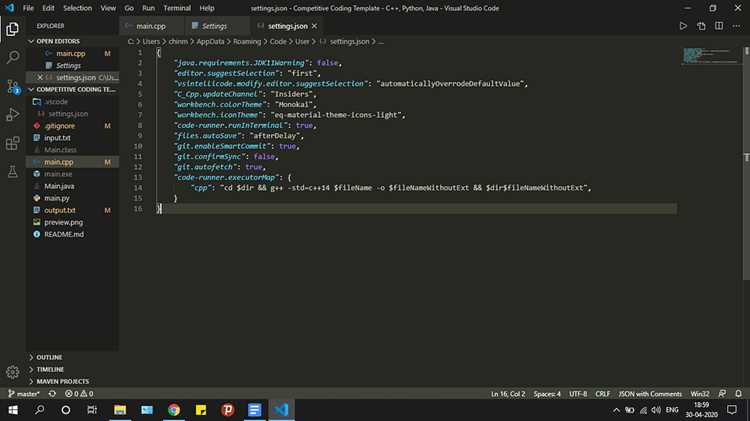
После компиляции программы на C в терминале создаётся исполняемый файл. На Windows это обычно имя_файла.exe, на Linux и macOS – просто имя_файла. Для запуска необходимо перейти в каталог с файлом через команду cd путь_к_папке.
На Windows запуск производится командой имя_файла.exe или .\имя_файла.exe. При возникновении ошибки «не является внутренней или внешней командой» проверьте текущий каталог и расширение файла.
На Linux и macOS сначала убедитесь, что файл имеет права на выполнение, командой chmod +x имя_файла. После этого программу запускают через ./имя_файла. Использование абсолютного пути, например /home/user/проект/имя_файла, исключает ошибки с текущим каталогом.
Для передачи аргументов программе добавьте их через пробел после имени файла: ./имя_файла арг1 арг2. В C они будут доступны через параметры int argc, char *argv[] функции main.
Регулярно проверяйте размер и дату изменения исполняемого файла командой ls -lh (Linux/macOS) или dir (Windows) для подтверждения успешной компиляции перед запуском.
Отладка ошибок компиляции без IDE
Компиляция C-программ без IDE требует внимательного анализа сообщений компилятора. Основные шаги:
-
Чтение текста ошибки. Часто указывается тип ошибки: синтаксическая (
syntax error), логическая (undeclared identifier), предупреждение (warning). Игнорировать предупреждения не рекомендуется. -
Проверка указанной строки. Если ошибка в сложном выражении, разбейте его на несколько простых операторов. Это облегчает локализацию проблемы.
-
Использование ключа
-Wallпри компиляции:gcc -Wall program.c -o program.exe. Он включает расширенные предупреждения, которые помогают найти потенциальные ошибки до выполнения программы. -
Пошаговое исправление ошибок. После каждой корректировки пересобирайте программу, чтобы убедиться, что исправление сработало и не появилось новых ошибок.
-
Применение
-gдля включения отладочной информации:gcc -g program.c -o program.exe. В дальнейшем позволяет использовать отладчики вродеgdbдля детального анализа. -
Использование
gdbдля локализации сбоев во время выполнения:gdb ./program.exe– запуск программы в отладчике.run– выполнение программы.break N– установка точки останова на строке N для пошагового анализа.
-
Сравнение с документацией языка и стандартной библиотекой. Часто ошибки возникают из-за неправильного использования функций или типов данных.
-
Использование минимальных примеров. Если ошибка непонятна, создайте отдельный маленький файл с проблемным фрагментом. Это ускоряет отладку и выявляет причины.
-
Регулярное сохранение резервных копий. При работе без IDE легко потерять изменения после многократных исправлений.
Создание исполняемого файла для запуска на других компьютерах

После написания программы на C необходимо скомпилировать её в исполняемый файл, который будет работать на любом компьютере с поддерживаемой ОС. Для этого рекомендуется использовать компиляторы, не требующие установки Visual Studio, такие как GCC (MinGW) для Windows или clang для Linux и macOS.
Для Windows с MinGW используйте команду:
gcc program.c -o program.exe
Эта команда создаёт файл program.exe в текущей директории. Для независимого запуска убедитесь, что статическая линковка активирована, добавив ключ -static, чтобы исключить зависимость от динамических библиотек:
gcc program.c -o program.exe -static
Для Linux создайте ELF-файл с помощью:
gcc program.c -o program
Использование флага -static аналогично: оно включает все библиотеки внутрь исполняемого файла, что позволяет запускать его на системах без установленных библиотек.
Перед распространением убедитесь, что исполняемый файл соответствует архитектуре целевого компьютера (x86 или x64). Проверить архитектуру можно через gcc -dumpmachine. Для кросс-компиляции используйте соответствующие версии компилятора, например x86_64-w64-mingw32-gcc для сборки 64-битного Windows-приложения на Linux.
Тестируйте скомпилированный файл на чистой системе без установленного компилятора и библиотек. Если программа не запускается, проверьте зависимости с помощью ldd program на Linux или Dependency Walker на Windows и пересоберите с нужными флагами статической линковки.
Создание исполняемого файла с учётом этих рекомендаций гарантирует корректный запуск программы на других компьютерах без установки дополнительных инструментов разработки.
Вопрос-ответ:
Можно ли скомпилировать и запустить программу на C без Visual Studio?
Да, это возможно. Для этого можно использовать альтернативные компиляторы, например, GCC или Clang. Они доступны в составе пакета MinGW или через среды вроде Cygwin. Достаточно установить компилятор, написать код в любом текстовом редакторе и вызвать компиляцию из командной строки.
Как настроить компилятор GCC на Windows для работы с программами на C?
Сначала нужно скачать дистрибутив MinGW, который содержит GCC. После установки нужно добавить путь к папке bin в переменную среды PATH, чтобы команды компиляции были доступны из любой директории. Затем можно создать простой файл с расширением .c и с помощью команды gcc file.c -o file.exe получить исполняемый файл.
Можно ли запускать программы на C прямо из браузера без установки дополнительного ПО?
Да, существуют онлайн-компиляторы, которые позволяют писать, компилировать и запускать код на C прямо в браузере. Среди популярных вариантов — repl.it, OnlineGDB, JDoodle. Они удобны для проверки небольших фрагментов кода или обучения, но для крупных проектов лучше использовать локальный компилятор.
Какие ошибки чаще всего возникают при запуске программы на C без Visual Studio?
Наиболее частые проблемы связаны с отсутствием компилятора в системе или неправильно настроенной переменной PATH. Также могут возникнуть ошибки при попытке использовать библиотеки, которые требуют специфической среды. Чтобы избежать проблем, стоит убедиться, что выбранный компилятор корректно установлен и что все пути к файлам указаны правильно.

 Загрузка...


