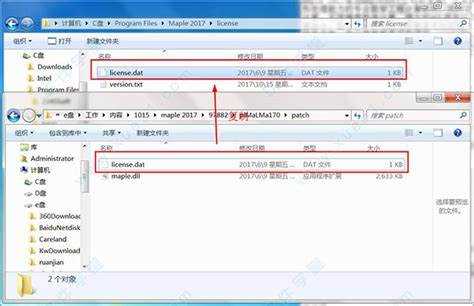
Для активации Maple 2017 на вашем компьютере требуется несколько простых шагов, которые не займет много времени. Убедитесь, что у вас есть оригинальный лицензионный ключ, полученный при покупке или через официального дистрибьютора. Этот ключ будет необходим для завершения процесса активации.
Первым шагом является установка программы. Скачайте установочный файл Maple 2017 с официального сайта или используйте диск с программой. Запустите установщик и следуйте инструкциям на экране. В процессе установки выберите язык интерфейса и место для хранения программы. После завершения установки, не запускайте программу сразу, а перейдите к активации.
Для активации откройте Maple 2017. На экране активации введите полученный лицензионный ключ в соответствующее поле. Убедитесь, что вы правильно ввели ключ, так как он чувствителен к пробелам и знакам препинания. После ввода нажмите на кнопку Активация. В случае успешной активации программа сразу же будет готова к использованию.
Если при активации возникли проблемы, проверьте ваше интернет-соединение и убедитесь, что дата и время на компьютере установлены корректно. Неправильная настройка времени может повлиять на успешность активации. В случае дальнейших трудностей обратитесь в службу поддержки Maple для получения дополнительной помощи.
Подготовка к установке Maple 2017: Что нужно знать
Перед установкой Maple 2017 убедитесь, что ваша система соответствует минимальным требованиям:
- Операционная система: Windows 7/8/10 (32-бит или 64-бит), macOS 10.10 или новее, Linux (x86_64).
- Процессор: Минимум Intel Core i3 или аналогичный AMD. Рекомендуется процессор с тактовой частотой не менее 2.0 ГГц.
- Оперативная память: Не менее 2 ГБ. Рекомендуется 4 ГБ и более для стабильной работы с большими задачами.
- Место на диске: Для установки требуется минимум 3 ГБ свободного места на жестком диске.
- Графика: Поддержка OpenGL 2.0 или выше для корректного отображения графиков и 3D-объектов.
Подготовьте лицензионный ключ или данные для активации программы. Проверьте, что у вас есть доступ к Интернету для загрузки дополнительных компонентов и обновлений.
Обратите внимание на возможные конфликты с антивирусами или системами защиты. Некоторые программы могут воспринимать установочные файлы как угрозу. Если возникают проблемы, временно отключите антивирус или настройте исключения для установочного файла.
Если на вашем компьютере уже установлены другие версии Maple, лучше удалить их перед установкой новой версии для избежания конфликтов в настройках и лицензиях.
Как скачать установочный файл Maple 2017 с официального сайта
Для скачивания Maple 2017 с официального сайта выполните следующие шаги:
1. Перейдите на сайт разработчика по адресу: https://www.maplesoft.com.
2. В верхнем меню найдите раздел «Продукты» и выберите «Maple». Это приведет вас на страницу с информацией о текущей версии программы.
3. На странице Maple прокрутите вниз до раздела загрузки. Там будет предложено несколько версий программы. Выберите нужную вам версию – в данном случае Maple 2017.
4. Нажмите на кнопку «Скачать» рядом с версией 2017. Если вам предлагается выбрать между 32-битной или 64-битной версией, убедитесь, что выбрали правильную для вашей операционной системы.
5. После начала скачивания сохраните файл в удобное место на вашем компьютере.
6. Для активации продукта вам потребуется ключ или учетная запись. Убедитесь, что у вас есть необходимые данные, чтобы завершить установку и активацию.
Примечание: Если на сайте нет прямой ссылки на версию 2017, свяжитесь с технической поддержкой Maplesoft для получения доступа к старой версии.
Установка Maple 2017 на Windows: Шаг за шагом
Для установки Maple 2017 на компьютер с операционной системой Windows выполните следующие шаги:
1. Скачайте установочный файл с официального сайта. Убедитесь, что выбрана версия, совместимая с вашей операционной системой (32-бит или 64-бит).
2. После завершения загрузки откройте файл, дважды щелкнув по нему. Это запустит мастер установки.
3. На первом экране мастер предложит выбрать язык установки. Выберите нужный язык и нажмите «ОК».
4. Прочитайте условия лицензионного соглашения. Если согласны, выберите «I Agree» для продолжения.
5. Далее выберите папку для установки Maple. По умолчанию будет предложена директория «C:\Program Files\Maple 2017», но вы можете изменить путь, если необходимо. Нажмите «Next».
6. Установщик предложит выбрать тип установки. Рекомендуется выбрать «Typical», если не требуется настройка дополнительных параметров. Для опытных пользователей доступен режим «Custom».
7. Нажмите «Install», чтобы начать процесс установки. Установка может занять несколько минут.
8. После завершения установки нажмите «Finish». Maple 2017 будет готов к использованию. Для активации потребуется ввести лицензионный ключ.
Как установить Maple 2017 на macOS: Пошаговая инструкция
Установка Maple 2017 на macOS требует выполнения нескольких простых шагов. Следуйте инструкции, чтобы правильно установить программу на ваш Mac.
- Подготовка к установке
- Скачайте установочный файл Maple 2017 с официального сайта или из другого проверенного источника.
- Убедитесь, что на вашем устройстве установлена последняя версия macOS, так как Maple 2017 совместим с версиями macOS 10.9 и выше.
- Проверьте, что на диске достаточно свободного места для установки программы (около 2 ГБ).
- Запуск установщика
- Откройте скачанный файл, который обычно имеет формат .dmg.
- Перетащите значок Maple в папку «Программы» для начала установки.
- Установка программы
- После того как файл будет перемещен в папку «Программы», дважды щелкните на значок Maple для запуска приложения.
- Программа может запросить разрешение на запуск. Подтвердите его, если появится соответствующее сообщение.
- Процесс установки займет несколько минут. Дождитесь завершения и убедитесь, что программа успешно установлена.
- Активация Maple 2017
- После установки откройте программу и введите лицензионный ключ, если он необходим. Ключ обычно предоставляется при покупке продукта.
- Если вы использовали пробную версию, вы можете продолжить использование программы с ограниченными функциями до окончания пробного периода.
- Тестирование установки
- После завершения активации запустите Maple и проверьте, работает ли он без ошибок.
- Если приложение запускается без проблем, установка завершена успешно.
Как найти лицензионный ключ для активации Maple 2017
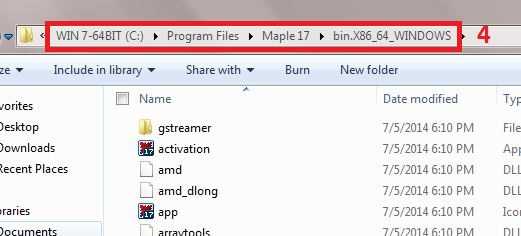
Для активации Maple 2017 требуется лицензионный ключ, который предоставляется при покупке программы. Существует несколько способов найти его:
1. Проверка электронной почты: Если вы приобрели Maple онлайн, ключ, как правило, будет отправлен на ваш email. Найдите письмо от официального продавца или поставщика, которое должно содержать ключ в виде последовательности символов (например, XXXX-XXXX-XXXX-XXXX).
2. Пакет с коробочной версией: При покупке физической версии программы ключ обычно находится на наклейке, расположенной внутри упаковки. Проверьте руководство пользователя или отдельную карточку, прилагающуюся к продукту.
3. Личный кабинет на сайте производителя: Если вы зарегистрировали продукт, ключ можно найти в вашем личном кабинете на официальном сайте Maple. Войдите в учетную запись, перейдите в раздел «Мои лицензии» или «Мои продукты», где будет отображен ваш ключ активации.
4. Обратитесь в техническую поддержку: Если вы потеряли ключ или не можете найти его, обратитесь в поддержку Maple. Предоставьте информацию о покупке (например, номер заказа или серийный номер), чтобы они могли помочь восстановить ключ.
После нахождения ключа, его можно ввести в процессе активации программы для полноценного использования.
Пошаговая активация Maple 2017 с использованием лицензионного ключа
Для активации Maple 2017 с использованием лицензионного ключа выполните следующие действия:
- Скачайте и установите Maple 2017 с официального сайта или из установочного носителя.
- Запустите программу после завершения установки.
- На экране приветствия выберите опцию активации программы с помощью лицензионного ключа.
- В появившемся окне введите лицензионный ключ, полученный при покупке.
- Нажмите кнопку Активировать для начала процесса активации.
- Ожидайте завершения процесса. Программа автоматически проверит ключ и завершит активацию.
- После успешной активации программа уведомит вас об успешном завершении.
Если активация не прошла, выполните следующие действия:
- Проверьте правильность ввода лицензионного ключа. Убедитесь, что все символы введены без пробелов или ошибок.
- Проверьте подключение к Интернету. Активация требует стабильного соединения.
- Если ошибка повторяется, свяжитесь с технической поддержкой для получения дополнительной помощи.
Убедитесь, что используете оригинальный ключ, предоставленный официальным продавцом или производителем. Не рекомендуется использовать сторонние источники для получения ключей, так как это может привести к несанкционированным последствиям.
Как решить проблемы с активацией Maple 2017: Частые ошибки и их исправления
При попытке активировать Maple 2017 пользователи могут столкнуться с несколькими распространёнными ошибками. Рассмотрим их и способы решения.
1. Ошибка «Invalid License Key» (Неверный лицензионный ключ)
Если появляется сообщение о неверном ключе, первое, что нужно проверить – правильность ввода ключа активации. Убедитесь, что ключ введён без лишних пробелов в начале и конце. Также проверьте, что нет ошибок в символах. Если ключ был получен от официального продавца, сверьте его с тем, что указан в письме или на сайте.
2. Проблемы с сетевым подключением
При активации через интернет важно иметь стабильное соединение. Если проблема сохраняется, попробуйте временно отключить фаерволл или антивирус, которые могут блокировать соединение с серверами Maple. В случае активации через прокси-сервер, убедитесь, что настройки прокси верны.
3. Ошибка активации на Windows 10
Некоторые пользователи сообщают, что Maple 2017 не активируется на Windows 10 из-за несовместимости или неправильных прав доступа. Чтобы решить эту проблему, запустите Maple от имени администратора (клик правой кнопкой мыши по ярлыку и выберите «Запуск от имени администратора»). Если ошибка не исчезла, установите последнюю версию обновлений Windows.
4. Проблемы с подключением к серверу активации
Если Maple не может подключиться к серверу активации, причиной может быть блокировка IP-адреса сервером. Это происходит в случае многократных неудачных попыток активации. В таком случае попробуйте использовать VPN для смены региона или подождите несколько часов и повторите попытку.
5. Ошибка «License Expired» (Лицензия истекла)
Если после активации появляется ошибка о том, что лицензия истекла, убедитесь, что вы используете актуальный лицензионный ключ. Если ключ старый, обратитесь в службу поддержки для получения нового или проверьте срок действия вашей лицензии.
6. Ошибка при активации через офлайн-метод
Если вы используете метод активации без интернета, убедитесь, что запрос на активацию был корректно сгенерирован. Сохраните файл запроса и отправьте его в поддержку Maple, если ошибка не устраняется.
Как обновить Maple 2017 и обеспечить корректную активацию после обновлений
Обновление Maple 2017 может понадобиться для исправления ошибок или добавления новых функций. Чтобы обновить программу и сохранить корректную активацию, следуйте пошаговым инструкциям.
1. Скачайте обновление с официального сайта Maple. Убедитесь, что файл обновления соответствует вашей версии (32-бит или 64-бит). Важно, чтобы версия обновления была актуальной для вашей локализации программы.
2. Перед установкой обновления рекомендуется сохранить все важные данные. После этого закройте Maple и все его компоненты, чтобы избежать ошибок во время обновления.
3. Запустите скачанный установочный файл обновления. Следуйте инструкциям мастера установки, убедившись, что путь к существующей установке указан правильно.
4. После завершения установки перезапустите программу. На этом этапе программа автоматически проверит, нужна ли повторная активация.
5. Если программа запрашивает активацию, воспользуйтесь тем же лицензионным ключом, который использовался ранее. В случае использования сетевой активации, убедитесь, что ваша машина подключена к сети и доступна к серверу активации.
6. Если ключ не подходит, или активация не удается, обратитесь в техническую поддержку Maple для получения нового ключа или решения проблемы с активацией.
7. После успешной активации перезапустите Maple и проверьте работоспособность программы. Убедитесь, что все функции работают корректно после обновления, включая математические модули и интерфейс.
Вопрос-ответ:
Как активировать Maple 2017 на компьютере после установки?
Для активации Maple 2017 после установки необходимо ввести лицензионный ключ, который вы получили при покупке программы. Откройте программу и следуйте инструкциям на экране. В меню активации выберите тип лицензии, который вам был предоставлен, и введите ключ в соответствующее поле. После этого программа должна автоматически активироваться.
Я не могу найти свой лицензионный ключ для Maple 2017. Что делать?
Если вы потеряли лицензионный ключ для Maple 2017, его можно восстановить. Обычно он отправляется на вашу электронную почту при покупке программы. Проверьте свою почту и папку «Спам» за последние несколько месяцев. Если вы не можете найти письмо, свяжитесь с поддержкой Maple, предоставив информацию о вашей покупке, и они помогут восстановить ключ.
Можно ли активировать Maple 2017 на нескольких устройствах?
Лицензия на Maple 2017, как правило, предназначена для использования на одном устройстве. Если вам нужно использовать программу на нескольких устройствах, возможно, потребуется приобрести дополнительную лицензию. Некоторые версии Maple могут поддерживать установку на двух устройствах в рамках одной лицензии, но для уточнения лучше проверить условия на официальном сайте или обратиться в поддержку.
Почему при попытке активации Maple 2017 возникает ошибка «Неверный ключ»? Как это исправить?
Ошибка «Неверный ключ» может возникать по нескольким причинам. Убедитесь, что вы правильно вводите лицензионный ключ, без лишних пробелов или опечаток. Также стоит проверить, что ключ подходит именно для вашей версии программы, так как различные версии Maple могут требовать разных типов ключей. Если ошибка не исчезает, обратитесь в службу поддержки Maple с подробным описанием проблемы, чтобы они могли помочь в решении вопроса.

 Загрузка...