

Обрезка объектов в Archicad – это важный процесс, который позволяет точно управлять геометрией и упрощать проект. Используя правильные инструменты и методы, можно добиться чистоты и точности в проектировании, избежать лишних элементов и улучшить производительность модели.
Шаг 1: Выбор инструмента «Обрезать»
Для начала откройте объект, который нужно обрезать, и выберите инструмент «Обрезать» в панели инструментов. Он активирует режим, в котором вы можете задать точку обрезки и линии. Важно, чтобы перед началом работы объект был выбран правильно, иначе инструмент не будет работать корректно.
Шаг 2: Настройка обрезки с помощью направляющих
После активации инструмента, используйте направляющие, чтобы точно указать область, которую хотите оставить. Archicad позволяет добавлять вертикальные и горизонтальные направляющие, которые облегчают точность работы. Не забывайте, что направляющие можно перетаскивать, чтобы настроить оптимальную позицию для точной обрезки.
Шаг 3: Применение обрезки
Когда область обрезки определена, нажмите на соответствующую кнопку для подтверждения изменений. В Archicad обрезка происходит мгновенно, и изменения сохраняются в модели. На этом этапе важно удостовериться, что вы выбрали правильные линии, чтобы избежать случайных потерь данных.
Шаг 4: Проверка и коррекция
После обрезки рекомендуется тщательно проверить результат на наличие ошибок. Если обрезка выполнена неточно или были удалены лишние элементы, можно отменить действие и повторить процесс, корректируя настройку направляющих.
Выбор объекта для обрезки в Archicad
Перед началом процесса обрезки в Archicad важно правильно выбрать объект, который будет подвергнут изменениям. В Archicad существуют различные типы объектов, такие как стены, окна, двери, элементы кровли и прочее. Каждый из этих объектов имеет свои особенности при обрезке, которые необходимо учитывать для корректного выполнения задачи.
Для начала, убедитесь, что выбран правильный инструмент. Для обрезки объектов в Archicad используется инструмент Инструмент обрезки (Trim Tool), который позволяет взаимодействовать с различными элементами проекта. После активации инструмента следует выделить объект, который вы хотите обрезать.
Для точного выбора объекта рекомендуется использовать фильтры выбора, доступные в панели инструментов. Это позволяет быстро и точно выделить необходимый элемент, исключив другие объекты, которые могут помешать процессу обрезки. Фильтры помогают определить, какие именно объекты и элементы будут активными при выборе.
Обратите внимание, что в Archicad есть возможность обрезать элементы как по геометрии, так и по взаимному расположению. Например, для стены или другого строительного элемента можно использовать опцию Обрезка по пересечению, которая автоматически определит точку взаимодействия объектов, в результате чего будет произведена обрезка.
При выборе объектов для обрезки важно учитывать, что некоторые элементы, такие как оконные и дверные проемы, могут требовать дополнительных настроек в процессе выбора. Эти элементы не всегда поддаются стандартной обрезке, так как они могут быть связаны с другими объектами. В таких случаях рекомендуется сначала проверять параметры их привязки и связей с другими компонентами.
Также следует помнить, что точность обрезки зависит от режима видимости и проекций, которые используются в вашем проекте. Убедитесь, что вы работаете в нужной проекции (например, в плане или разрезе), чтобы избежать случайных ошибок при выборе объектов для обрезки.
Настройка инструмента «Обрезка» для точности работы
Для точной работы с инструментом «Обрезка» в Archicad необходимо настроить несколько важных параметров. Это позволит значительно улучшить контроль над процессом и избежать ошибок в проектировании.
1. Выбор режима обрезки. Перед началом работы важно выбрать правильный режим обрезки: по линии, по двум пересекающимся объектам или по точке. Режимы выбираются в панели параметров, и каждый из них применим в зависимости от типа объекта, который необходимо обрезать. Убедитесь, что выбран именно тот, который соответствует вашему проекту.
2. Настройка точности привязки. В Archicad можно настроить точность привязки объектов к сетке. Для этого откройте меню «Настройки» и установите нужное значение сетки для работы с объектами. Меньшее значение сетки повысит точность обрезки, но может усложнить процесс редактирования. Оптимальное значение – это сетка, позволяющая работать с высокими уровнями точности, но не перегружать проект.
3. Управление ориентацией. Важно учесть ориентацию объекта перед обрезкой. Инструмент «Обрезка» имеет возможность автоматически выравнивать объект по вертикали или горизонтали, что удобно при работе с элементами, расположенными под углом. Для точной работы в таких случаях настройте ориентацию с помощью функции «Выравнивание» в панели инструментов.
4. Использование направляющих и вспомогательных объектов. Для улучшения точности обрезки можно использовать направляющие линии, которые временно закрепляют объект в определенном месте. Эти линии не сохраняются в проекте, но помогают точно выровнять объекты до их окончательной обрезки.
5. Корректировка параметров объектов. После того как объект обрезан, важно проверить его параметры. В Archicad есть функция «Изменение параметров после обрезки», которая позволяет точно откорректировать размеры объектов после выполнения операции. Это особенно полезно, когда нужно добиться идеального совпадения всех элементов.
6. Использование горячих клавиш. Чтобы ускорить работу с инструментом «Обрезка», используйте горячие клавиши для быстрого переключения между режимами обрезки. Например, клавиша «X» позволяет мгновенно активировать обрезку, а клавиша «Ctrl+Z» помогает отменить ошибочную операцию.
7. Проверка результатов обрезки. После выполнения обрезки всегда проверяйте результаты с помощью инструмента «Прозрачность». Этот инструмент позволяет быстро увидеть, где именно произошло перекрытие и обрезка объекта. Таким образом, можно точно проверить корректность работы и избежать ошибок на следующих этапах.
Использование режима редактирования для обрезки объектов
Для точной обрезки объектов в Archicad необходимо воспользоваться режимом редактирования. Это позволяет контролировать процесс модификации объектов и предотвращать ошибки. Рассмотрим пошаговую инструкцию по использованию этого инструмента.
- Включение режима редактирования: Перед началом работы выберите объект, который необходимо обрезать. Перейдите в инструмент «Редактирование» на панели инструментов или используйте горячие клавиши для активации.
- Определение области обрезки: Для обрезки объекта используйте инструмент «Обрезка» в меню контекстных команд. Установите необходимые линии или границы для обрезки, выбирая точки на объекте.
- Уточнение границ обрезки: При помощи вспомогательных линий или координатных сеток уточните точные параметры обрезки. Это особенно важно для точных геометрий и строительных объектов.
- Применение обрезки: После того как вы установили параметры, нажмите на кнопку «Применить» или используйте соответствующую команду. Объект будет обрезан по установленным границам.
- Проверка и корректировка: После применения обрезки рекомендуется провести визуальную проверку и, при необходимости, внести корректировки. Для этого можно снова использовать режим редактирования и точные инструменты коррекции.
Этот процесс позволяет добиться высокого уровня точности при обрезке различных объектов, что особенно важно в архитектурном проектировании.
Как настроить ограничивающие линии для обрезки
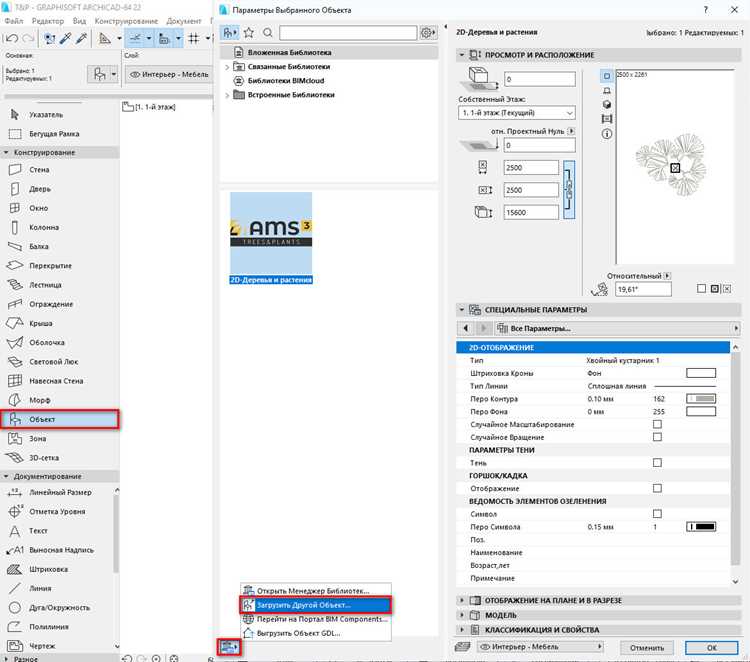
Ограничивающие линии в Archicad отвечают за определение области, внутри которой происходит обрезка объектов. Эти линии задают границы, за которые элементы не выходят, создавая чистое и точное обрезание.
Для настройки ограничивающих линий следуйте пошаговой инструкции:
Шаг 1: Включение инструмента «Обрезка»
Перед тем как настроить ограничивающие линии, убедитесь, что инструмент «Обрезка» активирован. Для этого выберите инструмент в панели инструментов или нажмите сочетание клавиш Ctrl+Shift+X.
Шаг 2: Установка ограничивающих линий
Чтобы добавить ограничивающие линии, откройте вкладку «Ограничения» в настройках инструмента «Обрезка». Здесь вы сможете выбрать тип линии – прямолинейную или криволинейную. Для этого просто кликните на соответствующую иконку в панели настроек и проведите линию в нужном месте.
Шаг 3: Настройка параметров ограничивающих линий
В панели «Ограничения» можно задать точные параметры для каждой линии. Используйте следующие опции:
- Тип линии: Выберите из предложенных вариантов (например, сплошная, пунктирная, волнистая).
- Толщина линии: Установите нужную толщину для точной настройки визуального восприятия.
- Направление обрезки: Выберите, в какую сторону от линии будет происходить обрезка (внешняя или внутренняя).
Шаг 4: Корректировка положения линии
Если ограничивающая линия расположена неправильно, вы можете легко переместить её. Для этого выберите линию и используйте инструмент «Перемещение», чтобы точно подогнать её в нужное положение. Это особенно полезно, когда требуется точное соответствие с другими объектами или элементами конструкции.
Шаг 5: Проверка обрезки
После настройки ограничивающих линий и их параметров выполните обрезку объекта. Для этого нажмите кнопку «Обрезать». Если результаты не соответствуют ожиданиям, отрегулируйте ограничивающие линии, чтобы добиться нужной формы обрезки.
Правильная настройка ограничивающих линий позволяет избежать ошибок в проектировании и ускоряет рабочий процесс. Убедитесь, что все линии правильно настроены и учтены в общем проекте.
Обрезка объектов с учетом нескольких пересечений
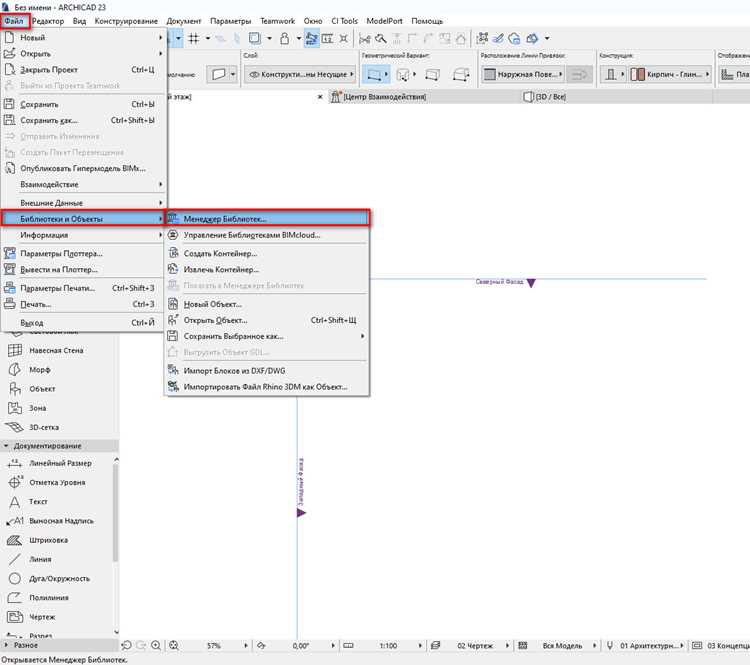
Для обрезки объектов в Archicad с учетом нескольких пересечений необходимо правильно настроить инструменты и выбрать подходящий способ работы с пересекающимися элементами. Один из таких способов – использование инструментов «Обрезать с точностью» и «Обрезка» с добавлением условий для нескольких объектов.
Прежде чем приступить к обрезке, убедитесь, что все объекты, которые будут пересекаться, находятся в одном рабочем слое. Это упростит их взаимодействие и обеспечит точность в дальнейшем процессе. Чтобы обрезать объект с учетом нескольких пересечений, следуйте следующей пошаговой инструкции:
1. Выберите объект, который нужно обрезать, используя инструмент «Выбор». Это может быть как полилиния, так и любая другая геометрия.
2. Перейдите в меню «Правка» и выберите команду «Обрезка». Система предложит несколько режимов обрезки. Для работы с пересечениями выберите «С точностью» или «Интерсекция».
3. После выбора режима обрезки активируйте опцию для работы с несколькими пересечениями. В диалоговом окне настройте количество пересечений, которые необходимо учесть при обрезке. Здесь важно учитывать плотность пересечений и их относительное положение.
4. Обратите внимание на настройку «Отрезание по внешнему краю» или «Отрезание по внутреннему краю», чтобы точно определить, какую часть объекта необходимо оставить. Это особенно важно, если пересечения находятся на различных уровнях или включают объекты с различной геометрией.
5. Если объекты пересекаются не по прямой линии, а по кривой или другой сложной форме, используйте инструмент «Динамическая обрезка», который позволяет гибко управлять точками пересечения, корректируя результат в реальном времени.
6. После выполнения обрезки проверьте точность результата. Если нужно, используйте команду «Отменить» или «Повторить» для корректировки действия, учитывая дополнительные пересечения и элементы.
Таким образом, обрезка объектов с учетом нескольких пересечений требует четкой настройки инструментов и внимательного подхода к расположению объектов в проекте. Тщательная настройка режима обрезки и использование динамических инструментов поможет избежать ошибок при обработке сложных пересечений в Archicad.
Как обрезать сложные формы и элементы с углами
Для обрезки сложных форм в Archicad с углами используется инструмент «Обрезка». Чтобы обрезать такие элементы, важно правильно настроить рабочую среду и использовать точные инструменты для работы с геометрией. Процесс обрезки объектов с углами можно разделить на несколько этапов:
1. Подготовка объекта
Перед началом обрезки убедитесь, что все элементы имеют правильные контуры. Сложные формы могут включать в себя несколько пересекающихся линий, которые нужно сгладить или привести к единому виду. Для этого используйте команду «Сдвиг» (Shift + T) или «Привязка» для точного выравнивания частей объекта.
2. Выбор инструмента «Обрезка»
В панели инструментов выберите инструмент «Обрезка». Это основное средство для работы с угловыми и сложными формами. Инструмент позволяет выбрать любую линию или объект, который будет служить границей для обрезки других элементов. Убедитесь, что активирован режим «Сегментная линия», чтобы обрезать объект по заданной траектории.
3. Настройка углов обрезки
Для обрезки объектов с углами используйте опцию «Прямой угол». В процессе обрезки Archicad автоматически распознает углы и предлагает несколько вариантов в зависимости от угла между линиями. Вы можете вручную настроить угол с помощью ползунков в меню настроек. Если угол нестандартный, задайте его вручную через команду «Редактирование угла».
4. Применение обрезки
После настройки углов, выберите область, которую хотите обрезать. Убедитесь, что линия обрезки точно проходит через нужный угол. При необходимости используйте дополнительные привязки, такие как «Привязка к углу» или «Привязка к точке пересечения». После завершения операции, Archicad выполнит точную обрезку по выбранному углу.
5. Корректировка после обрезки
После завершения обрезки проверьте, что все элементы правильно состыкованы и не остались лишние участки. Если нужно, воспользуйтесь инструментом «Модификация формы» для корректировки окончательных контуров. Для сложных объектов с углами рекомендуется использовать «Редактирование узлов», чтобы вручную подкорректировать геометрические особенности после обрезки.
Корректировка объекта после обрезки
1. Проверка целостности геометрии:
После обрезки следует тщательно проверить, не образовались ли искажения в объекте. Если в объекте остались лишние линии или элементы, их нужно удалить вручную, используя инструмент «Удалить элемент» или «Очистить». Можно также использовать команду «Перестроить» для восстановления корректной геометрии.
2. Настройка точек обрезки:
В Archicad обрезка объекта происходит через границы среза. После обрезки важно проверить, что точки обрезки правильно привязаны к соседним элементам. Для этого используйте инструменты «Группировка» и «Выравнивание». Убедитесь, что точки обрезки не оказывают влияния на другие элементы в проекте.
3. Использование команд «Сдвиг» и «Трансформация»:
Если после обрезки объект смещен или требует дополнительной коррекции, используйте инструменты сдвига и трансформации. Важно, чтобы перемещение объекта не нарушило его позиционирование относительно других элементов модели.
4. Проверка и корректировка фасок и сопряжений:
При обрезке объектов часто требуется исправить фаски или сопряжения, чтобы сохранить правильное соединение с соседними частями. Для этого используйте инструмент «Фаска» или «Сопряжение», чтобы точно установить новые углы и соединения.
5. Контроль за толщинами стен и материалами:
После обрезки объекта важно удостовериться, что толщины стен и материалы соответствуют проекту. В случае изменения геометрии объекта проверьте, что материал и толщина стен не стали некорректными, особенно если используются параметры для расчетов или спецификаций.
6. Обновление спецификаций:
После выполнения обрезки обновите все спецификации и списки материалов, так как изменение формы объекта может повлиять на его параметры. Проверьте, что в спецификациях отражены все изменения, касающиеся размеров и материалов объекта.
Рекомендации
| Действие | Инструмент | Описание |
|---|---|---|
| Проверка геометрии | Перестроить | Восстановление геометрии объекта после обрезки |
| Настройка точек | Группировка, Выравнивание | Корректировка точек привязки после обрезки |
| Коррекция формы | Фаска, Сопряжение | Изменение углов и соединений после среза |
| Контроль толщины | Параметры объекта | Проверка толщины и материалов после обрезки |
| Обновление спецификаций | Обновление расчетов | Корректировка спецификаций и списков материалов |
При корректировке объектов в Archicad всегда следует учитывать не только геометрические изменения, но и влияние на смежные элементы проекта. Правильная настройка после обрезки помогает избежать ошибок в дальнейшей работе и гарантирует точность проектных данных.
Советы по сохранению правильных пропорций после обрезки
При обрезке объектов в Archicad важно сохранить их исходные пропорции для дальнейшей точности и качества работы. Вот несколько конкретных рекомендаций, как этого добиться.
- Использование фиксированных пропорций: Если объект имеет известное соотношение сторон, рекомендуется настроить фиксированное масштабирование. Это позволит избежать изменения пропорций при обрезке.
- Работа с настройками инструмента «Обрезка»: В настройках обрезки используйте опцию «Пропорциональная обрезка», которая поможет сохранить соотношение сторон автоматически. Это особенно полезно для сложных объектов.
- Контроль за точками привязки: При обрезке следите за точками привязки и линейными направлениями. Например, при использовании инструмента «Ножницы» или «Обрезка по линии», убедитесь, что привязка выполняется к нужной точке, чтобы избежать искажений.
- Избегание ручной корректировки масштаба: После обрезки, если необходимо изменить размеры объекта, лучше использовать инструмент для масштабирования с пропорциональными настройками. Это поможет избежать нарушений пропорций, которые могут возникнуть при свободном изменении масштаба.
- Использование слоев и копий: Если нужно сделать несколько версий одного объекта с различными пропорциями, лучше создать дубликаты и обрезать их по-разному. Это обеспечит большую гибкость и сохранит исходные пропорции каждого объекта.
- Частичная обрезка: Если необходимо обрезать только часть объекта, используйте инструмент, который позволяет задавать точные размеры области обрезки. Это исключит случайные искажения пропорций при использовании общих методов обрезки.
Каждый из этих методов позволит вам работать с объектами в Archicad более точно, избегая ошибок в пропорциях и сохраняя целостность проекта.
Вопрос-ответ:
Как правильно обрезать объект в Archicad?
Для того чтобы обрезать объект в Archicad, необходимо использовать инструмент «Обрезка». Выберите объект, который хотите обрезать, затем активируйте команду «Обрезка» в панели инструментов или через меню. После этого определите линию или область, через которые будет выполнена обрезка. Вы можете настроить точность обрезки с помощью параметров инструмента, что позволяет контролировать, как именно будет изменён объект.
Как обрезать элементы на плане с точностью до миллиметра в Archicad?
Для точной обрезки элементов в Archicad нужно использовать инструменты, позволяющие настроить точность. В первую очередь, активируйте режим «Точное позиционирование», затем выберите объект. После этого укажите линии обрезки, корректируя их на панели свойств, чтобы задать точность до миллиметра. Также стоит помнить о настройках единиц измерения в проекте — это поможет вам работать с максимальной точностью.
Как обрезать объект, используя не прямую, а криволинейную линию в Archicad?
Для обрезки объектов криволинейными линиями в Archicad следует использовать инструмент «Обрезка» в сочетании с функцией «Дуга» или «Свободная линия». Выберите объект для обрезки, затем нарисуйте криволинейную линию, которая будет служить границей для обрезки. Вы можете точно подогнать линию с помощью различных режимов привязки и настроек инструмента. Такой подход позволяет обрезать объекты не только по прямым, но и по криволинейным контурам.
Можно ли отменить обрезку в Archicad, если результат не устраивает?
Да, в Archicad можно легко отменить обрезку объекта. Для этого просто нажмите «Ctrl+Z» (или «Cmd+Z» на Mac), чтобы отменить последнее действие. Также в истории изменений можно найти конкретную операцию обрезки и вернуться к исходной версии объекта. Это позволяет избежать ошибок и быстро вернуться к предыдущему состоянию без потери данных.

 Загрузка...


