Удаление сообщений в Hangouts – полезная функция, если нужно очистить чат от ненужных сообщений или скрыть личную информацию. Важно помнить, что процесс удаления в Hangouts отличается от других мессенджеров, так как сообщения удаляются только на вашем устройстве, а не у всех участников беседы.
Как удалить сообщение для себя
Чтобы удалить сообщение только на своём устройстве, достаточно просто найти нужное сообщение в чате, нажать на него и выбрать опцию «Удалить». Это удаляет сообщение только у вас, не затрагивая других участников. Этот процесс быстрый и не вызывает дополнительных подтверждений.
Удаление сообщения для всех участников чата
Для того чтобы удалить сообщение для всех участников, нужно быть администратором беседы или иметь права на редактирование сообщений. Важно понимать, что в Hangouts нет прямой опции для удаления сообщений у всех участников, как это реализовано в других мессенджерах. Однако можно воспользоваться функцией редактирования сообщения или же удалить весь чат, что избавит всех участников от его содержимого.
Учтите важные особенности
При удалении сообщений следует помнить, что история чата сохраняется в Google аккаунте, и сообщения могут быть восстановлены. Также стоит учесть, что процесс удаления сообщений в Hangouts имеет свои ограничения и особенности в зависимости от используемого устройства – Android, iOS или версия для ПК.
Удаление сообщения в Hangouts на мобильном устройстве

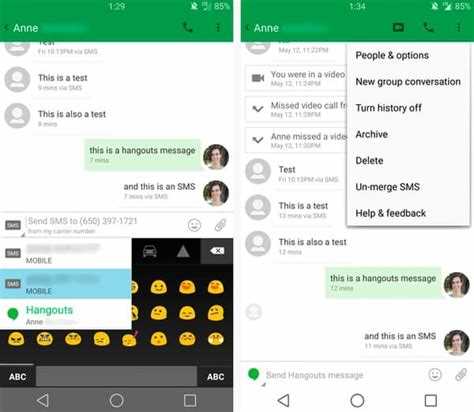
Чтобы удалить сообщение в Hangouts на мобильном устройстве, откройте приложение и выберите нужный чат.
Нажмите и удерживайте сообщение, которое хотите удалить. Появится меню с несколькими опциями.
В меню выберите пункт «Удалить». После этого сообщение исчезнет из чата, но только для вас. Собеседники по-прежнему будут видеть его, если они не удалят его у себя.
Если вам нужно удалить сообщение для всех участников, выберите «Удалить для всех». Это действие доступно в течение ограниченного времени после отправки сообщения (до 1 часа).
Для подтверждения удаления нажмите «Удалить» в появившемся окне. Если время для удаления для всех истекло, сообщение удалится только у вас.
При удалении сообщения важно помнить, что действие необратимо: восстановить удалённое сообщение невозможно.
Как стереть отправленное сообщение в Hangouts на компьютере

В Hangouts на компьютере удаление сообщений возможно, но нужно учитывать несколько ограничений. Вот шаги, которые помогут вам стереть сообщение:
- Откройте Hangouts в браузере по адресу hangouts.google.com.
- Перейдите в нужный чат, в котором находится сообщение, которое вы хотите удалить.
- Наведіть курсор на сообщение, которое хотите удалить.
- В правом верхнем углу сообщения нажмите на иконку с тремя точками.
- В открывшемся меню выберите пункт Удалить.
После этого сообщение исчезнет из чата, но важно помнить, что оно удаляется только у вас. Для других участников оно останется доступным.
Если вы хотите удалить сообщение у всех участников чата, это невозможно в Hangouts. Сервис не поддерживает функцию полной отмены отправки сообщения.
Для предотвращения дальнейших вопросов рекомендуется редактировать настройки уведомлений, чтобы не получать напоминания о нежелательных сообщениях.
Удаление сообщения только для себя в Hangouts
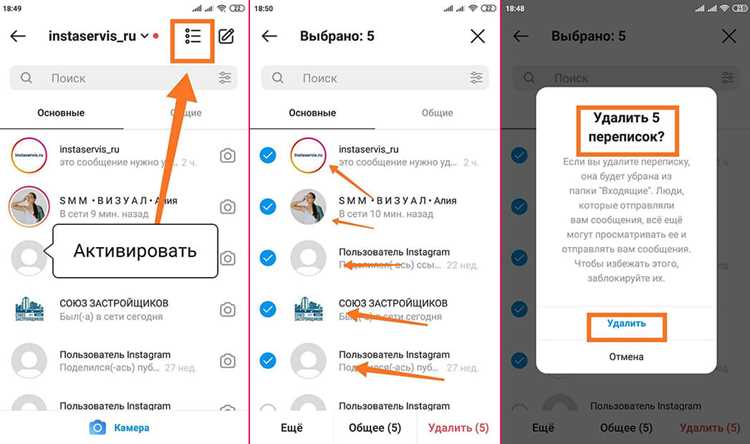
Если вы хотите удалить сообщение в Hangouts только для себя, не затрагивая его у собеседника, это возможно, но с некоторыми ограничениями. В отличие от функции удаления для всех участников чата, в Hangouts нет прямой опции «удалить только для меня». Вместо этого можно использовать функцию архивации чата.
Для этого откройте чат, который хотите скрыть, и выполните следующие шаги:
- Перейдите в меню чата.
- Выберите опцию Архивировать.
Это действие не удалит сообщения, но скроет чат из списка. Вы сможете вернуться к нему позже, если потребуется, и все сообщения останутся доступными для просмотра на других устройствах. Стоит отметить, что архивирование чата не влияет на сообщение для других участников, они останутся в обычном режиме.
Таким образом, полностью удалить сообщение для себя, не удаляя его для собеседника, в Hangouts невозможно. Однако архивирование чатов является самым близким вариантом к этому, поскольку позволяет скрыть сообщения из основного интерфейса.
Как удалить все сообщения в чате Hangouts
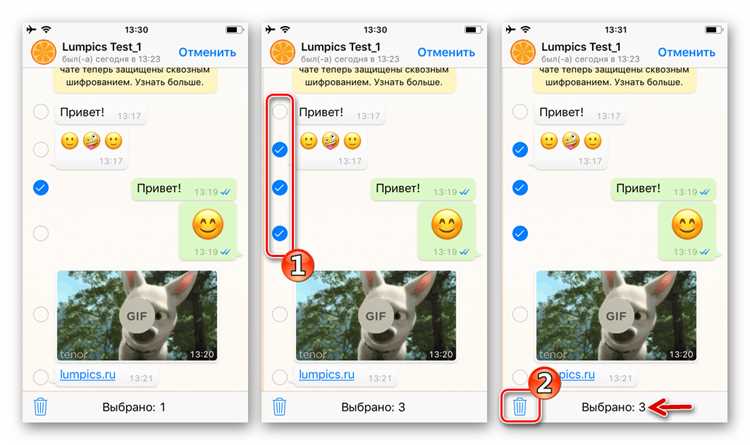
Для удаления всех сообщений в чате Hangouts необходимо выполнить несколько шагов, так как массового удаления сообщений через интерфейс приложения нет. Однако, можно удалить чат целиком, что приведет к удалению всех сообщений.
Удаление чата через приложение Hangouts:
1. Откройте приложение Hangouts на своем мобильном устройстве или компьютере.
2. Перейдите в чат, сообщения из которого вы хотите удалить.
3. В верхней части экрана выберите меню (три точки) или нажмите на название чата.
4. В выпадающем меню выберите «Удалить чат».
5. Подтвердите удаление, чтобы очистить чат и все сообщения в нем.
Удаление чата через Gmail:
1. Перейдите в Gmail и откройте вкладку «Hangouts» в боковой панели.
2. Найдите чат, который хотите удалить.
3. Нажмите на три точки рядом с чатом и выберите «Удалить».
Удаление чата в Hangouts приводит к его исчезновению из всех устройств, связанных с аккаунтом Google.
Особенности удаления сообщений:
Важно отметить, что удаление чата не удаляет сообщения из истории другого пользователя. Эти сообщения будут по-прежнему доступны ему. Если вы хотите полностью избавиться от сообщения в разговоре, другой участник чата также должен удалить его.
Что стоит учитывать:
После удаления чата или всех сообщений восстановить их невозможно. Внимательно подходите к выбору чатов для удаления, так как они будут полностью исчезать из истории.
Что происходит с сообщением после его удаления в Hangouts
После удаления сообщения в Hangouts оно исчезает из вашего чата и не отображается в вашей переписке. Однако важно понимать, что удаление сообщения не означает, что оно навсегда исчезло для всех участников. В зависимости от настроек чата и платформы, на которой вы работаете, следующее может произойти:
1. Для отправителя: Если вы удалили сообщение, оно исчезает только из вашего интерфейса и больше не отображается. Однако, если сообщение было уже прочитано другим пользователем, он всё равно может остаться с копией сообщения в своем чате.
2. Для получателя: Удалённое сообщение остаётся у других пользователей, если они не удалят его с собственной стороны. При этом в их чате может появиться уведомление о том, что сообщение было удалено, но само содержание исчезает.
3. В случае с Google аккаунтом: Если ваше сообщение синхронизируется с другими устройствами, оно будет удалено на всех подключённых платформах. Однако на устройствах, которые не подключены к вашему аккаунту или не синхронизированы, сообщение может остаться до следующего обновления.
4. Удаление на всех устройствах: Если вы удалили сообщение на одном устройстве, оно будет удалено и на других устройствах, где вы авторизованы в Hangouts, но только если приложение поддерживает синхронизацию изменений в реальном времени.
5. Особенности удалённых сообщений в групповых чатах: В групповых чатах удаление сообщения затрагивает только вас, и другие участники всё равно смогут увидеть уведомление о том, что сообщение было удалено. Полностью удалить сообщение для всех участников чата можно только в определённых случаях, например, при полном удалении чата.
В любом случае, полное и окончательное удаление сообщения для всех участников, включая тех, кто прочитал его раньше, невозможно без дополнительных настроек и администрирования чата.
Почему не удается удалить сообщение в Hangouts
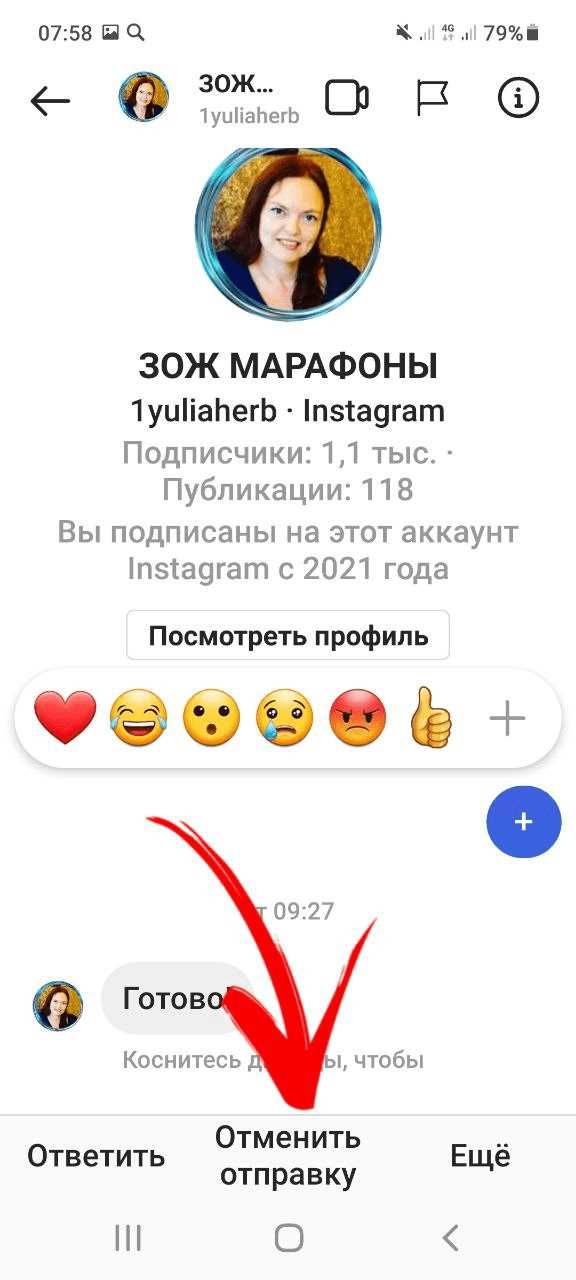
Существует несколько причин, по которым вы не можете удалить сообщение в Hangouts. Вот наиболее распространенные из них:
| Причина | Объяснение |
|---|---|
| Сообщение отправлено давно | Hangouts не позволяет удалять сообщения, которые были отправлены больше 24 часов назад. Если вы пытаетесь удалить старое сообщение, эта опция будет недоступна. |
| Сообщение было отправлено в групповой чат | В групповых чатах удалить сообщение можно только у себя в истории, но оно останется доступным для других участников. Это ограничение связано с политикой конфиденциальности и синхронизации сообщений в группе. |
| Использование версии Hangouts через браузер | Если вы используете Hangouts через веб-браузер, иногда возникают технические сбои, которые могут препятствовать удалению сообщений. В таких случаях рекомендуется использовать мобильное приложение или проверить настройки браузера. |
| Ошибка синхронизации | Если ваше устройство не синхронизируется с сервером, это может привести к ошибкам при удалении сообщений. Попробуйте перезагрузить приложение или очистить кеш для устранения проблемы. |
| Удаление сообщения в сторонних приложениях | Сообщения, отправленные через другие мессенджеры, интегрированные с Hangouts, не всегда можно удалить напрямую из самого Hangouts. Нужно обращаться к оригинальному приложению для выполнения этой операции. |
Чтобы избежать проблем с удалением, регулярно проверяйте актуальность версий приложения и настройки синхронизации. Если проблемы не исчезают, рекомендуется обратиться в службу поддержки Google.
Вопрос-ответ:
Как удалить сообщение в Hangouts на компьютере?
Чтобы удалить сообщение в Hangouts на компьютере, откройте чат с нужным собеседником, наведите курсор на сообщение, которое хотите удалить. Появится кнопка с тремя точками в правом верхнем углу сообщения. Нажмите на нее и выберите «Удалить». Это удалит сообщение только для вас, собеседник продолжит видеть его в чате.
Можно ли удалить сообщение в Hangouts, если я отправил его давно?
В Hangouts нельзя удалить сообщение, если оно было отправлено давно. Удалить можно только сообщения, которые вы отправили в последние несколько минут. После этого возможность удалить сообщение исчезает, и вы можете только скрыть разговор или удалить весь чат целиком.
Удаляется ли сообщение в Hangouts для собеседника, если я его удаляю?
Нет, удаление сообщения в Hangouts влияет только на вашу копию сообщения. Собеседник продолжит видеть это сообщение в чате, даже если вы его удалили. Чтобы полностью убрать сообщение, его нужно удалить до того, как собеседник его прочитает или изменить подход к общению.
Как удалить целый чат в Hangouts?
Чтобы удалить весь чат в Hangouts, откройте список разговоров, найдите нужный чат, наведите курсор на его название. Появится кнопка с тремя точками, нажмите на нее и выберите «Удалить разговор». Это удалит чат из вашей истории, но не из истории собеседника. Для полного удаления чата с обоих сторон нужно попросить собеседника также удалить его.

 Загрузка...