Работа с результатами вычислений в Mathematica часто требует дальнейшего анализа или представления данных в более привычной среде. Excel предоставляет широкий набор инструментов для фильтрации, сортировки и построения графиков, поэтому перенос таблиц из Mathematica в формат .xlsx становится необходимым этапом при подготовке отчетов и исследовательских материалов.
Оптимальный способ экспорта зависит от структуры исходной таблицы. Для небольших матриц удобно использовать функцию Export[«файл.xlsx», таблица], которая сохраняет данные сразу в формате Excel с сохранением строк и столбцов. Если необходимо передать только часть результатов, можно предварительно применить Take или Part, чтобы исключить лишние элементы перед экспортом.
В случаях, когда таблица формируется динамически или содержит символические выражения, важно преобразовать элементы в числовой или текстовый формат с помощью ToString или N. Это исключит проблемы при открытии файла в Excel, где некорректные символы могут отобразиться как пустые ячейки или ошибки.
При экспорте больших таблиц стоит учитывать производительность: прямое сохранение в .xlsx может занимать значительное время. Более быстрый подход заключается в сохранении данных в виде CSV-файла через Export[«файл.csv», таблица, «CSV»], а затем открытии его в Excel с последующим сохранением в нужном формате.
Подготовка данных в формате таблицы в Mathematica
Для переноса информации в Excel необходимо заранее структурировать данные в виде списка списков. В Mathematica каждый внутренний список формирует строку будущей таблицы. Например:
data = {
{"Год", "Продажи", "Расходы"},
{2022, 12500, 8300},
{2023, 14800, 9200},
{2024, 16250, 10100}
};
Такой объект воспринимается как корректная таблица и может быть напрямую экспортирован. Следует избегать вложенных выражений, не являющихся числами или строками, иначе при экспорте возникнут пустые ячейки или ошибки формата.
Для проверки структуры удобно применить функцию Grid[data], которая визуализирует список списков в табличной форме внутри Mathematica.
Правильная структура данных:
| Год | Продажи | Расходы |
|---|---|---|
| 2022 | 12500 | 8300 |
| 2023 | 14800 | 9200 |
| 2024 | 16250 | 10100 |
Перед экспортом рекомендуется привести все элементы к числовому или строковому типу с помощью ToString или N, чтобы исключить появление специальных форм Mathematica в Excel.
Использование команды Export для сохранения таблицы в CSV
В Mathematica таблицу можно напрямую выгрузить в CSV-файл с помощью функции Export. Синтаксис: Export["путь/к/файлу.csv", таблица]. Если таблица задана в виде списка списков, каждая вложенная структура преобразуется в строку файла.
Пример: Export["C:\\Users\\User\\Desktop\\table.csv", Table[{i, i^2, i^3}, {i, 1, 10}]] создаст файл с тремя колонками – число, квадрат и куб.
Для корректного открытия файла в Excel рекомендуется явно задавать разделитель. Используется опция "FieldSeparators", например: Export["table.csv", data, "CSV", "FieldSeparators" -> {";"}]. Это особенно важно при региональных настройках, где по умолчанию разделитель – запятая.
При экспорте больших таблиц следует учитывать формат чисел. Чтобы избежать экспорта в экспоненциальной форме, можно применить NumberForm к элементам: Export["table.csv", NumberForm[#, {10, 5}] & /@ data].
Если требуется добавить заголовки колонок, их включают как первую строку: Export["table.csv", Prepend[data, {"X", "X^2", "X^3"}]].
Таким образом, Export позволяет гибко контролировать структуру CSV-файла и сразу готовить таблицу к корректной загрузке в Excel.
Сохранение таблицы через формат XLS и XLSX
В Mathematica для экспорта таблицы в Excel используется функция Export. Формат указывается явно: "XLS" или "XLSX". Пример:
Export["таблица.xlsx", data]
Ключевые различия форматов:
- XLS – бинарный, поддерживает ограничение в 65 536 строк и 256 столбцов.
- XLSX – основан на XML, позволяет сохранять до 1 048 576 строк и 16 384 столбцов.
- XLSX совместим с большинством современных версий Excel и LibreOffice.
Рекомендации при выборе формата:
- Использовать
"XLSX"для таблиц с объёмом данных больше ограничений формата XLS. - При необходимости обмена с устаревшими приложениями сохранять в
"XLS". - Для ускорения экспорта больших массивов данных в
"XLSX"разбивать их на несколько листов:
Export["многолист.xlsx", {"Лист1" -> часть1, "Лист2" -> часть2}]
При сохранении числовых массивов Mathematica автоматически конвертирует их в ячейки Excel. Символы и выражения, не поддерживаемые Excel, преобразуются в текстовые строки, поэтому перед экспортом рекомендуется явно привести данные к числу или строке.
Выбор кодировки при экспорте для корректного отображения символов
- UTF-8 – универсальная кодировка, корректно поддерживающая кириллицу и греческие символы. В Mathematica используется командой
Export["file.csv", data, "CSV", CharacterEncoding -> "UTF-8"]. В Excel необходимо открыть файл через импорт данных, указав UTF-8. - Windows-1251 – традиционный вариант для русской локали Windows. Подходит для старых версий Excel, но ограничен при работе с математическими символами.
- Unicode (UTF-16 LE) – актуален для файлов в формате TXT или TSV, если таблица содержит широкий диапазон специальных знаков. В Mathematica задаётся
CharacterEncoding -> "Unicode".
Для минимизации проблем рекомендуется:
- Явно указывать кодировку при экспорте, а не полагаться на настройки по умолчанию.
- Использовать UTF-8 для совместимости с современными версиями Excel и другими редакторами.
- При открытии в Excel выбирать пункт «Данные → Из текста/CSV» и подтверждать правильную кодировку вручную.
- Для файлов с греческими буквами и математическими символами проверять результат сразу после импорта, чтобы избежать скрытых ошибок.
Открытие экспортированного файла в Excel без потери структуры
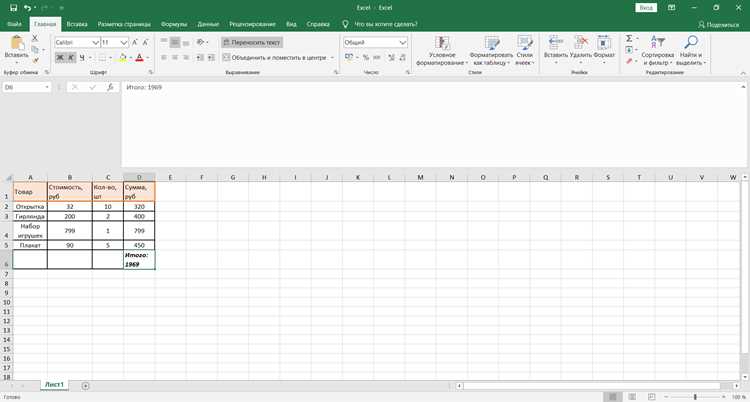
После экспорта таблицы из Mathematica рекомендуется сохранять файл в формате CSV с разделителем запятой или табуляцией. При использовании запятой важно убедиться, что в ячейках отсутствуют лишние запятые или кавычки, которые могут смещать столбцы.
Для корректного открытия в Excel используйте функцию «Данные» → «Из текста/CSV». В диалоговом окне укажите правильный разделитель (запятая, точка с запятой или табуляция) и установите кодировку UTF-8, чтобы сохранить кириллические символы без искажений.
Если экспорт осуществлялся с форматированием чисел, убедитесь, что в настройках импорта отключены автоматические преобразования чисел и дат. Это предотвратит изменение исходного вида данных, особенно для длинных числовых последовательностей и ячеек с ведущими нулями.
После импорта проверьте ширину столбцов и форматирование ячеек. Для сохранения структуры таблицы используйте функцию «Форматировать как таблицу», чтобы Excel правильно распознал строки и столбцы, сохранив границы и заголовки.
Для больших таблиц рекомендуется сохранять файл в формате XLSX сразу после импорта, чтобы исключить повторные преобразования CSV и минимизировать риск нарушения структуры данных.
Импорт больших таблиц с разделением по листам в Excel

Для переноса больших массивов данных из Mathematica в Excel рекомендуется использовать CSV-файлы с разбиением на части до 1 048 576 строк, чтобы соответствовать ограничениям Excel по количеству строк на лист. В Mathematica используйте функцию Partition для деления таблицы на блоки, соответствующие размерам листов:
blocks = Partition[data, 1048576];
Далее экспортируйте каждый блок в отдельный CSV-файл с последовательной нумерацией:
Do[Export["Sheet" <> ToString[i] <> ".csv", blocks[[i]]], {i, Length[blocks]}]
После этого откройте Excel и используйте функцию «Импорт из текста/CSV» для каждого файла, выбирая соответствующий лист. Для автоматизации можно создать макрос VBA, который последовательно подгружает файлы CSV на отдельные листы, сокращая ручную работу при больших наборах данных.
При необходимости сохранения форматов чисел в Excel используйте опцию «Формат чисел при импорте» и задавайте явное разделение десятичных и тысячных разрядов, чтобы избежать автоматического преобразования. Если таблица содержит более 1 000 000 строк, рекомендуется сразу предусмотреть именование листов и файлов по логике блоков, например «Block_1», «Block_2» и т.д., чтобы облегчить навигацию и дальнейшую обработку.
Для оптимизации скорости импорта больших CSV-файлов используйте Excel 64-bit и отключите автоматические пересчеты формул во время загрузки данных, а после завершения импорта включите их обратно.
Проверка форматов чисел и текста после переноса

После переноса таблицы из Mathematica в Excel необходимо убедиться, что все числовые данные и текстовые значения соответствуют ожидаемым форматам. Числа с десятичной запятой в Mathematica могут преобразоваться в Excel с точкой, что влияет на вычисления. Проверяйте форматы через вкладку «Число» в разделе «Формат ячеек». Для столбцов с валютой используйте формат «Денежный», указав нужный символ валюты и точность до двух знаков после запятой.
Для текстовых полей важно убедиться, что перенос не создал лишние пробелы или невидимые символы. Функция TRIM в Excel удаляет пробелы в начале и конце строк, CLEAN удаляет невидимые управляющие символы. Проверяйте даты и время: Mathematica экспортирует их как текст в формате ISO (YYYY-MM-DD), Excel может требовать преобразования через функцию DATEVALUE для корректных вычислений.
При больших таблицах автоматическая проверка форматов ускоряется с помощью условного форматирования: выделите числовые столбцы и задайте формат, который будет подсвечивать некорректные значения. Для текста используйте проверку длины строки и наличие недопустимых символов. После исправления форматов сохраните файл в XLSX, чтобы Excel корректно сохранял все изменения.
Вопрос-ответ:
Как экспортировать данные из Mathematica в формат Excel?
В Mathematica таблицу можно сохранить в формате Excel с помощью функции Export. Например, если у вас есть таблица data, то команда Export[«имя_файла.xlsx», data] создаст файл Excel с этой таблицей. При этом важно убедиться, что структура данных подходит для Excel: лучше использовать список списков, где каждый внутренний список соответствует строке таблицы.
Можно ли перенести таблицу с формулами из Mathematica в Excel?
При экспорте таблицы в Excel Mathematica передает только значения ячеек, а не формулы. Если в таблице есть вычисляемые элементы, Excel получит уже готовые числа. Для сохранения формул в исходном виде потребуется сначала преобразовать их в текстовые строки или использовать скрипты VBA в Excel для повторного вычисления формул.
Какие ошибки чаще всего возникают при переносе больших таблиц из Mathematica в Excel?
При переносе больших таблиц иногда появляются ошибки из-за несовпадения форматов данных или превышения ограничений Excel на размер листа. Например, Excel поддерживает до 1 048 576 строк и 16 384 столбцов. Если таблица превышает эти размеры, часть данных будет потеряна. Также важно следить за типами данных: Mathematica может хранить числа с высокой точностью, которые Excel округлит.
Есть ли способ автоматически обновлять таблицу Excel при изменении данных в Mathematica?
Непосредственного автоматического обновления нет, так как Excel и Mathematica работают независимо. Однако можно настроить процедуру экспорта с помощью скрипта Mathematica, который будет регулярно сохранять актуальную версию таблицы в файл Excel. В Excel можно подключить этот файл как внешний источник данных, чтобы обновлять лист при каждом сохранении.

 Загрузка...