
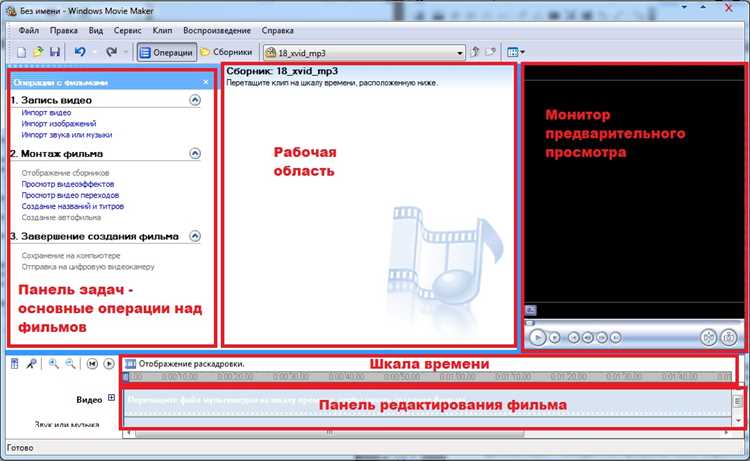
Windows Movie Maker позволяет создавать видеоролики с разрешением до 1080p, поддерживает форматы .wmv, .mp4 и .avi, а также интегрируется с аудиофайлами в формате .mp3 и .wav. Для эффективного монтажа важно начинать с точной структуризации проекта: распределите клипы по хронологии и создайте отдельные папки для исходных материалов и экспортированных версий.
При добавлении видео на временную шкалу следует учитывать длительность каждого клипа. Используйте инструмент «Обрезка» для удаления лишних кадров и «Разделение» для точного выделения ключевых моментов. Рекомендуется работать с аудиодорожками отдельно: устанавливайте уровень громкости для каждой дорожки и применяйте плавные переходы между ними с помощью функции «Плавное затухание».
Эффекты и переходы в Windows Movie Maker должны подчеркивать содержание видео, а не отвлекать от него. Для этого используйте не более двух видов переходов на одну сцену и проверяйте совместимость эффекта с разрешением клипа. При финальном экспорте выбирайте предустановку «HD 1080p» для YouTube или «Встроенное устройство» для мобильных устройств, чтобы сохранить качество и совместимость.
Импорт видео и аудио: какие форматы поддерживаются и как добавить файлы
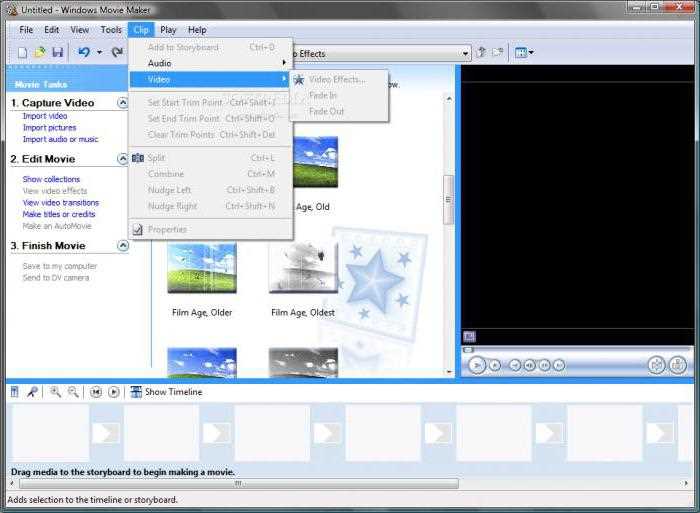
Windows Movie Maker поддерживает видеоформаты WMV, AVI и ASF. Для аудио допустимы WMA, MP3 и WAV. Форматы MOV и MKV напрямую не поддерживаются, их требуется предварительно конвертировать.
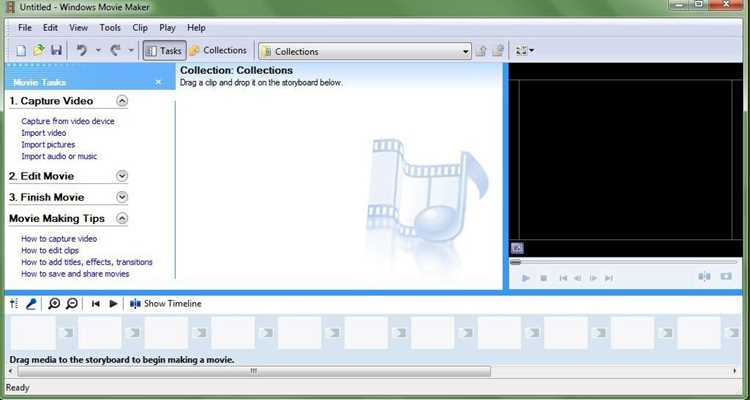
Чтобы добавить видео или аудиофайл, откройте проект и в верхнем меню выберите «Добавить видео и фотографии» или «Добавить аудио или музыку». Через проводник укажите нужные файлы. Movie Maker автоматически создаст миниатюры для каждого видео и расположит аудио на отдельной временной линии.
При импорте видео важно учитывать разрешение и частоту кадров: оптимально использовать 720p или 1080p с 24–30 FPS. Файлы с нестандартными параметрами могут замедлять редактирование или вызывать сбои воспроизведения.
Для упрощения работы с большим количеством файлов используйте папки проекта. Movie Maker позволяет одновременно выделять несколько видео и аудиофайлов для пакетного импорта, что ускоряет организацию материала.
При добавлении аудиотреков проверяйте формат и битрейт: высокое качество (320 kbps) допустимо, но слишком большие файлы могут замедлять работу программы. Если файл не поддерживается, конвертируйте его в MP3 или WMA с любым стандартным конвертером.
Обрезка и разделение клипов: точные инструменты для вырезки нужных фрагментов
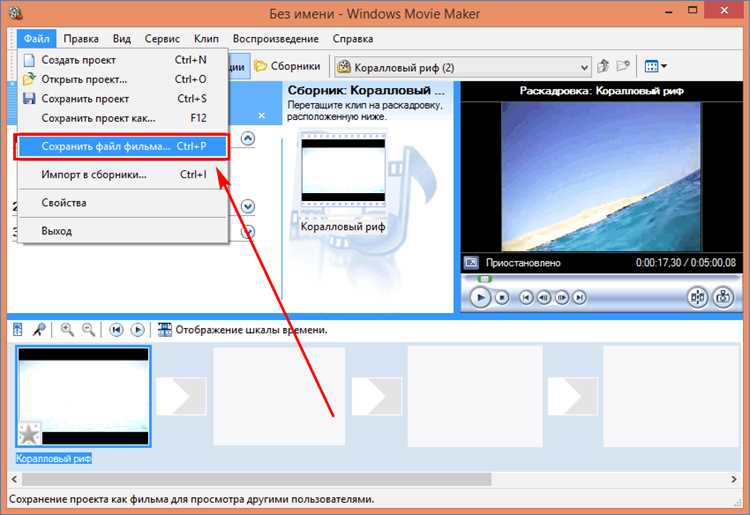
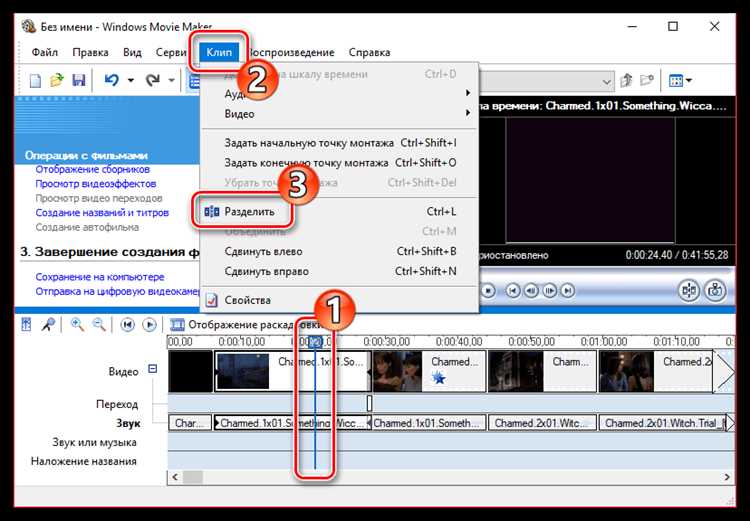
Для точной работы с видео в Windows Movie Maker используйте функцию «Разделить». Выберите клип на временной шкале, установите ползунок на кадр, где нужно сделать разрез, и нажмите кнопку «Разделить» на панели инструментов. Это создаст два отдельных фрагмента, которые можно редактировать независимо.
Для удаления ненужных сегментов выделите фрагмент после разреза и нажмите «Удалить». Фрагменты не теряются окончательно: их можно восстановить через отмену действия или повторное добавление исходного клипа.
Точная обрезка осуществляется с помощью функции «Обрезка». Перетащите маркеры начала и конца на временной шкале до нужного кадра. В Movie Maker шаг ползунка составляет 0,1 секунды, что позволяет вырезать фрагменты с минимальной погрешностью. После установки маркеров нажмите «Сохранить обрезку», чтобы оставить только выбранный сегмент.
Для работы с аудиодорожкой используйте отдельные маркеры: обрезка видео не затрагивает звук, если активна функция «Обрезать только видео». Это важно при синхронизации видео с фоновой музыкой или озвучкой.
При комбинировании нескольких фрагментов используйте инструмент «Добавить к истории». Это позволяет точечно вставлять сегменты между другими клипами без слияния исходных файлов, сохраняя гибкость монтажа.
Контроль точности обеспечивается увеличением масштаба временной шкалы. Чем выше масштаб, тем проще выделять отдельные кадры и устанавливать маркеры с шагом в 0,1 секунды. Для максимальной точности рекомендуется работать на масштабах 4× или 8×.
После обрезки и разделения всех фрагментов выполните предварительный просмотр, чтобы проверить плавность переходов. При необходимости используйте повторное деление или корректировку маркеров до достижения идеальной точности.
Добавление переходов: как выбрать и настроить плавные смены сцен
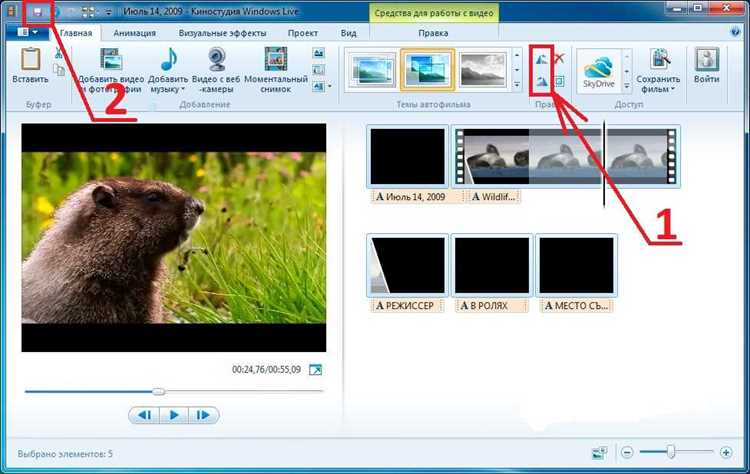
В Windows Movie Maker переходы расположены на вкладке «Анимация». Для добавления перетащите выбранный переход между двумя клипами на монтажной линии. Оптимально использовать 1–2 типа переходов на весь проект, чтобы сохранить визуальное единство.
Чтобы оценить плавность перехода, активируйте предварительный просмотр. Для коротких клипов (до 5 секунд) подходят быстрые эффекты типа «Растворение» или «Сдвиг». Для длинных сцен лучше использовать «Плавное затухание» или «Вращение», они создают более естественный переход без резких скачков.
Настройка длительности перехода производится через поле «Время», расположенное в правой части панели инструментов. Рекомендуемая длительность – 1–2 секунды для динамичных сцен и 2–3 секунды для спокойных кадров. Слишком длинные переходы могут замедлять восприятие сюжета.
Таблица с оптимальными сочетаниями переходов и типов сцен:
| Тип сцены | Рекомендуемый переход | Длительность |
|---|---|---|
| Динамичные кадры (экшн, спорт) | Сдвиг, Размывание | 1–1,5 сек |
| Спокойные кадры (пейзаж, разговор) | Растворение, Плавное затухание | 2–3 сек |
| Кадры с эффектами движения камеры | Вращение, Линии движения | 1,5–2,5 сек |
Для равномерного визуального ритма комбинируйте переходы с одинаковой длительностью. Избегайте чередования быстрых и медленных эффектов без логики: это создаёт ощущение хаотичности.
При работе с аудиодорожкой переходы лучше синхронизировать с изменениями громкости или музыкальными акцентами. Movie Maker позволяет автоматически подстраивать аудио под переход, обеспечивая гармоничное сочетание изображения и звука.
Работа с текстом и титрами: вставка заголовков и субтитров на видео
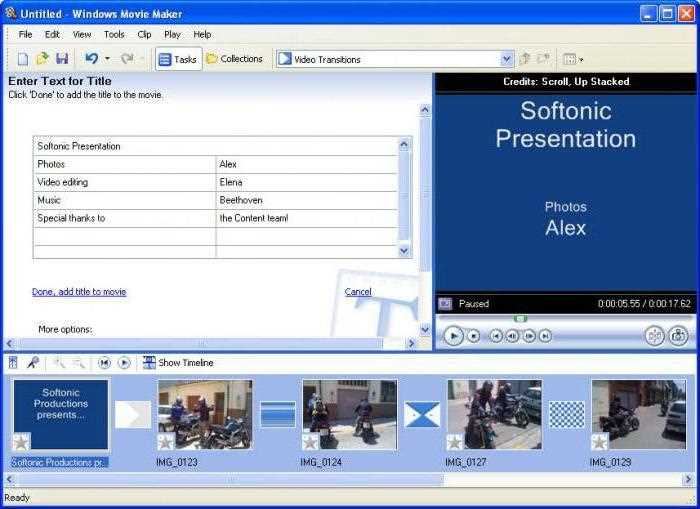
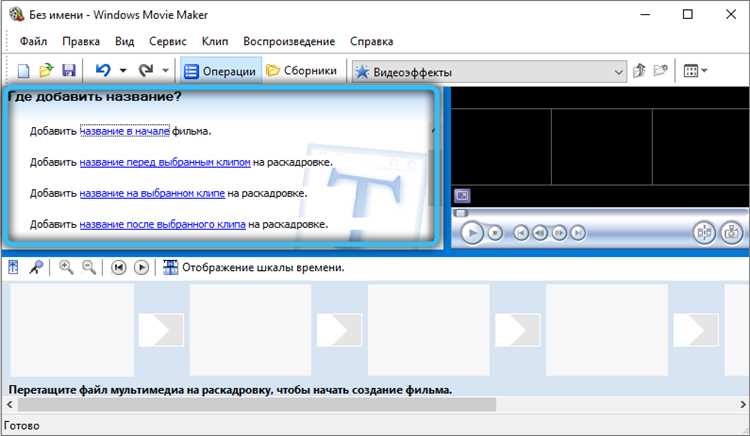
В Windows Movie Maker текстовые элементы добавляются через вкладку «Титры и надписи». Для заголовка выберите опцию «Заголовок в начале», для субтитров – «Надпись на клипе». Заголовки размещаются отдельно от видео, их продолжительность задаётся в секундах через поле «Длительность». Оптимальная длина заголовка – 3–5 секунд, чтобы зритель успел прочитать текст без спешки.
Для субтитров важно синхронизировать текст с аудио. Выделите клип, нажмите «Добавить надпись», введите текст и используйте ползунок временной шкалы для точного позиционирования. Рекомендуется ограничивать длину одной надписи 1–2 строками, избегая перегрузки экрана. Длительность отображения субтитра подбирается исходя из скорости речи, примерно 2–3 секунды на короткое предложение.
Movie Maker позволяет изменять шрифт, размер и цвет текста. Для повышения читаемости выбирайте контрастный цвет относительно фона и шрифты без засечек. Эффекты анимации текста можно применять только к заголовкам и надписям: «Появление», «Исчезание», «Выцветание». Используйте один эффект для всего видео, чтобы не отвлекать внимание зрителя.
Проверяйте расположение текста, избегая пересечения с ключевыми объектами видео. Для субтитров лучше оставлять нижнюю треть кадра свободной. Перед финальным сохранением просмотрите видео на предмет ошибок и корректной синхронизации, так как Movie Maker не поддерживает автоматическую проверку таймингов.
Наложение музыки и звуковых эффектов: синхронизация с видеорядом
В Windows Movie Maker для добавления аудио используется панель «Музыка». Чтобы синхронизировать трек с видеорядом, важно сначала определить ключевые моменты видео: смену сцен, появления диалогов или динамичные кадры. Для точной подгонки используйте функцию «Разделить» на таймлайне, разрезая аудио на участки, соответствующие сценам.
При работе с музыкой учитывайте длительность треков. Если композиция длиннее видео, применяйте обрезку с помощью маркеров начала и конца. Для плавного перехода между сценами используйте эффекты затухания («Fade In» и «Fade Out»), задавая длительность в 1–2 секунды, чтобы избежать резких скачков громкости.
Звуковые эффекты добавляются через опцию «Добавить звук» и располагаются на отдельной аудиодорожке. Для синхронизации ударных или окружающих шумов с действиями на экране используйте покадровую привязку: перемещайте эффект по таймлайну, пока визуальный акцент не совпадёт с аудио. Movie Maker позволяет регулировать громкость каждого трека отдельно, что позволяет балансировать фоновую музыку и эффекты без потери деталей.
Для контроля точности синхронизации включите режим «Просмотр по кадрам». Он позволяет видеть, как звук ложится на каждый кадр, и корректировать смещение до одного кадра. Если требуется повторяющийся звук, используйте копирование и вставку аудиофрагмента с выравниванием по ключевым событиям сцены.
После наложения всех треков рекомендуется экспортировать короткий тестовый фрагмент, чтобы проверить баланс громкости и точность синхронизации. В случае необходимости корректируйте позиции и уровни звука до достижения естественного и гармоничного сочетания аудио и видеоряда.
Сохранение и экспорт проекта: оптимальные форматы для разных устройств
В Windows Movie Maker проект сохраняется в формате .wlmp, который хранит только структуру монтажа, эффекты и ссылки на исходные файлы. Для воспроизведения на других устройствах требуется экспортировать видео в универсальные форматы.
Рекомендованные форматы экспорта:
- MP4 (H.264) – оптимален для современных компьютеров, смартфонов, планшетов и платформ социальных сетей. Поддерживает разрешения от 720p до 4K, обеспечивает баланс качества и размера файла.
- WMV – предпочтителен для воспроизведения на Windows и старых ПК. Формат сохраняет высокое качество при небольшом размере файла, но ограничен совместимостью с мобильными устройствами и сторонними медиаплеерами.
- AVI – подходит для последующей обработки в других программах видеомонтажа. Файлы крупные, но сохраняют исходное качество видео без сильной компрессии.
Рекомендации по выбору формата в зависимости от устройства:
- Смартфоны и планшеты: MP4, разрешение 1080p, битрейт 5–8 Мбит/с для оптимального баланса качества и размера.
- Компьютеры и ноутбуки: MP4 или WMV, разрешение до 4K, битрейт 10–20 Мбит/с для качественного просмотра на больших экранах.
- Профессиональная обработка: AVI без сжатия или с минимальной компрессией для сохранения максимального качества исходного материала.
Перед экспортом стоит проверить длину и разрешение проекта, чтобы избежать несоответствия формата и устройства. Movie Maker позволяет настроить битрейт, частоту кадров и разрешение, что помогает оптимизировать видео под конкретные задачи.
Для публикации в интернете лучше сохранять видео в MP4 с разрешением 1080p, частотой 30 fps, битрейтом 8 Мбит/с. Для архивирования проектов высокой четкости – AVI или WMV с максимальным разрешением и без потери кадров.
Вопрос-ответ:
Как добавить видеофайлы в Windows Movie Maker для монтажа?
Чтобы добавить видеофайлы, откройте программу и выберите вкладку «Добавить видео и фотографии». В появившемся окне укажите путь к нужным файлам на компьютере. Файлы появятся на рабочей временной шкале, где их можно редактировать, обрезать или менять порядок воспроизведения.
Можно ли наложить музыку на видео и как это сделать?
Да, добавить звук к вашему видео можно через кнопку «Добавить музыку». После выбора аудиофайла он появится на отдельной дорожке под видеорядом. Вы сможете обрезать трек, настроить громкость и выбрать точку начала воспроизведения, чтобы музыка совпадала с нужными моментами видео.
Как сделать плавный переход между двумя фрагментами видео?
Для этого перейдите во вкладку «Анимация» и выберите один из доступных переходов. Затем перетащите его между двумя клипами на временной шкале. Вы можете менять длительность перехода и визуально оценивать результат, воспроизводя видео прямо в программе. Такие переходы делают монтаж более аккуратным и приятным для просмотра.
Можно ли добавить текст или титры к видео, и какие настройки доступны?
Да, Windows Movie Maker позволяет вставлять текстовые элементы через вкладку «Создать титры или подписи». Вы можете выбрать, где появится текст — в начале, в середине или в конце видео. Программа даёт возможность менять шрифт, цвет, размер и эффект появления текста, что позволяет сделать надпись заметной и гармоничной с видеорядом.

 Загрузка...


