
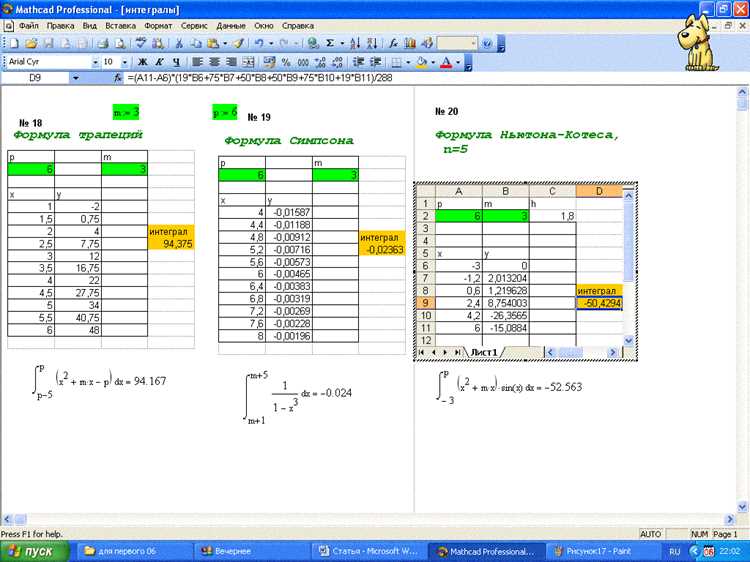
Для построения декартового графика в Mathcad необходимо заранее подготовить данные: создайте векторы x и y, где x – значения по оси абсцисс, а y – соответствующие значения функции. Убедитесь, что длина векторов совпадает, иначе Mathcad выдаст ошибку построения.
Используйте встроенную функцию графика: в меню выберите Insert > Graph > X-Y Plot. На пустом графике щелкните по осям, чтобы назначить x и y. В качестве данных укажите подготовленные векторы: x для горизонтальной оси и y для вертикальной.
Для настройки отображения графика применяйте свойства осей: Scale позволяет задать минимальные, максимальные значения и шаг сетки. Опция Plot Properties дает возможность выбрать тип линии, маркеры и цвет. При необходимости используйте функцию Legend для подписей кривых.
Mathcad поддерживает динамические графики: при изменении значений векторов x или y график обновляется автоматически. Для сложных функций можно создавать несколько кривых на одном графике, добавляя новые ряды данных через контекстное меню Add Trace, что упрощает сравнение результатов экспериментов и расчетов.
Создание новой рабочей области для графика
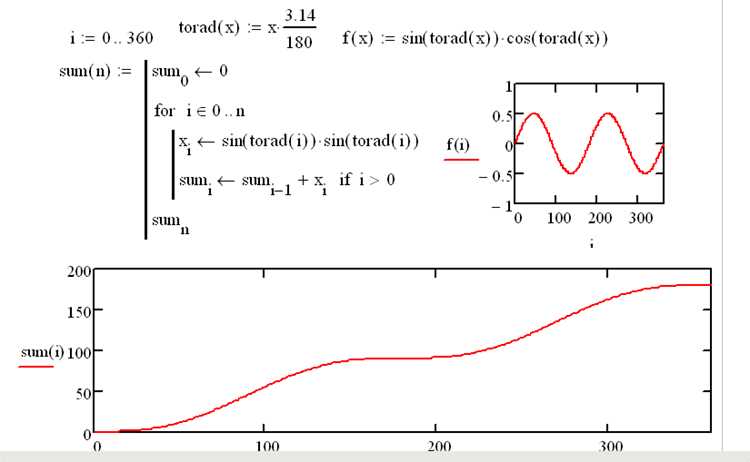
В Mathcad для построения декартового графика необходимо сначала создать отдельную рабочую область. Для этого выберите меню Вставка → График → Декартов график. Откроется пустой контейнер, в котором можно задать оси и диапазоны данных.
Установите диапазон осей X и Y через правый клик на графике и выбор Свойства осей. В поле X Min и X Max задайте конкретные значения, соответствующие области исследования, например X Min = 0, X Max = 10. Для оси Y укажите Y Min = -5, Y Max = 5, если значения функции колеблются в этом интервале.
Добавьте переменные и функции, которые будут отображаться на графике. В Mathcad используйте формат y := f(x), где x – независимая переменная. После этого перетащите функцию в графический контейнер или через меню Добавить кривую укажите имя функции.
Для точного масштабирования включите сетку и подписи делений: правый клик на графике → Свойка сетки → отметьте Показывать сетку. Подписи осей можно настроить в Свойства осей → Подписи, указав текст, размер и формат чисел.
При работе с несколькими кривыми создайте отдельные рабочие области для каждой группы функций, чтобы избежать наложения данных. Для этого повторите процедуру вставки графика и задайте уникальные диапазоны и параметры осей. Это обеспечит точность и читаемость построений.
Ввод данных для осей X и Y

Для построения декартового графика в Mathcad значения осей X и Y необходимо задать как векторы одинаковой длины. Введите данные для оси X через запятую или диапазон с шагом, например: X := 0, 0.5, 1, 1.5, 2 или X := 0..2,0.5. Диапазон с шагом удобен при регулярных интервалах и позволяет автоматически формировать последовательность.
Значения оси Y должны соответствовать каждому элементу X. Например: Y := 0, 0.25, 1, 2.25, 4. При работе с экспериментальными данными рекомендуется сохранять одинаковое количество элементов в X и Y, иначе Mathcad выдаст ошибку при построении графика.
Для упрощения вычислений можно использовать формулы для генерации Y на основе X. Например, Y := X^2 автоматически создаст вектор Y, соответствующий каждому значению X, что особенно полезно при построении функций.
Проверку корректности данных проводят с помощью функции length(X) = length(Y). Несоответствие длины векторов блокирует построение графика до исправления ошибки.
При работе с большими массивами данных Mathcad поддерживает импорт из файлов CSV через ReadMatrix, позволяя формировать X и Y без ручного ввода, сохраняя точность исходных измерений.
Построение линейного графика по массивам данных
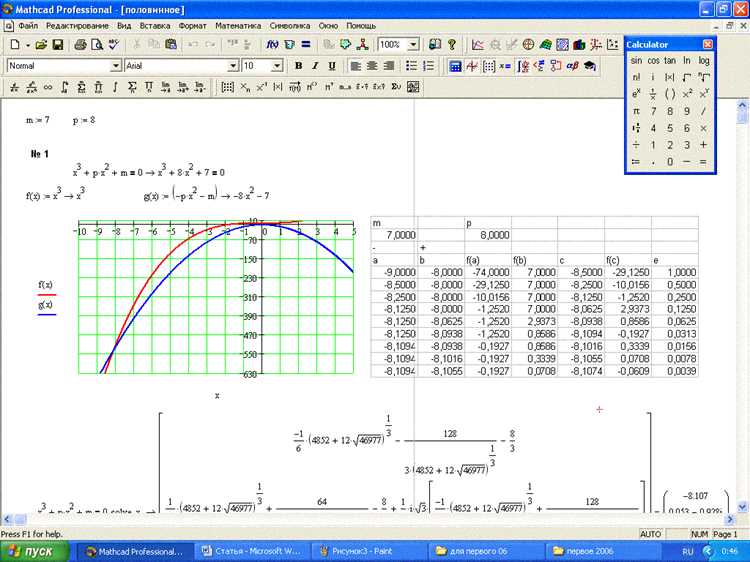
В Mathcad для построения линейного графика используют два массива: X – значения по оси абсцисс и Y – значения по оси ординат. Размеры массивов должны совпадать: каждая точка (X[i], Y[i]) формирует координату на графике.
Создайте массив X с помощью оператора диапазона: X := 0,0.5…10. Это создаст последовательность от 0 до 10 с шагом 0.5. Массив Y формируется по формуле, например: Y := 2*X + 3. Mathcad автоматически применит операцию к каждому элементу массива.
Для построения графика используется команда Insert > Graph > X-Y Plot. В поле X Data укажите массив X, в поле Y Data – массив Y. График отобразит линейную зависимость с точками, соответствующими каждому элементу массивов.
При работе с большими массивами рекомендуется использовать функции Vectorize или Flatten для упрощения вычислений. Это особенно важно, если массивы формируются динамически через вычисляемые выражения или импортируются из внешних источников.
Для точного отображения графика настройте диапазоны осей. Пример: Xmin := 0, Xmax := 10, Ymin := 0, Ymax := 25. Эти параметры задаются через свойства графика и предотвращают автоматическое масштабирование, которое может исказить линейность.
Добавление подписей к осям выполняется через свойства графика: X-axis Title и Y-axis Title. Для выделения линии используйте Line Style – сплошная, пунктирная или с маркерами для каждой точки. Это позволяет различать несколько наборов данных на одном графике.
Настройка масштабов и единиц измерения осей
В Mathcad масштаб осей задается через свойства графика. Для оси X и оси Y можно отдельно определить минимальное и максимальное значение, шаг и единицу измерения. Чтобы изменить диапазон оси, выберите график, кликните правой кнопкой мыши и откройте «Свойства осей». В поле «Минимум» введите значение начала оси, в поле «Максимум» – значение конца.
Шаг оси устанавливается в поле «Интервал делений». Например, для диапазона X от 0 до 10 с шагом 2 необходимо указать минимум 0, максимум 10 и интервал 2. Mathcad автоматически разместит метки и подписи на графике.
Единицы измерения можно задавать через подписи делений. Для оси Y введите нужное обозначение в поле «Подпись оси», например «мВ» или «кПа». Для автоматического форматирования чисел включите опцию «Формат чисел», где выбирается количество знаков после запятой и стиль отображения (десятичный, экспоненциальный).
При построении графиков с логарифмическими осями отметьте опцию «Логарифмическая шкала» и укажите базу логарифма. Для плотного распределения меток на логарифмической оси используйте шаг 1 по степени 10, чтобы наглядно показать порядок величин.
Mathcad позволяет синхронизировать оси, если строятся несколько графиков в одном окне. Для этого установите одинаковые минимальные и максимальные значения, чтобы обеспечить корректное сравнение данных.
Для динамических графиков, где значения переменной изменяются, используйте вычисляемые границы осей. Например, минимум X = min(x), максимум X = max(x). Это гарантирует автоматическое масштабирование при обновлении данных без ручного изменения настроек.
Добавление подписи и легенды к графику
В Mathcad подпись осей задается через контекстное меню графика. Щелкните правой кнопкой по оси X или Y, выберите «Свойства оси» и заполните поле «Подпись». Для числовых осей можно указать формат отображения, например, фиксированное количество знаков после запятой или научную нотацию.
Легенда подключается через вкладку «Легенда» в свойствах графика. Каждой линии графика присваивается имя, которое будет отображаться в легенде. Для многократных функций рекомендуется использовать понятные сокращения, например «T(t)» для температуры или «V(t)» для скорости. Mathcad автоматически сопоставляет цвет линии с соответствующей подписью в легенде.
Положение легенды можно изменять: в правом верхнем, левом нижнем углу или настраивать координаты вручную. Для улучшения читаемости рекомендуется выбирать область графика без наложения на линии данных.
Дополнительно можно задавать шрифт и размер текста подписи и легенды через свойства шрифта. Использование одинакового стиля для всех элементов повышает визуальную однородность графика. Подписи осей и легенда автоматически обновляются при изменении названий функций или диапазона данных.
Если необходимо включить подписи к отдельным точкам на графике, используется инструмент «Аннотация». В свойствах аннотации задаются координаты и текст, который может включать значения переменных, используя синтаксис Mathcad для вставки выражений.
Изменение цвета и стиля линий графика
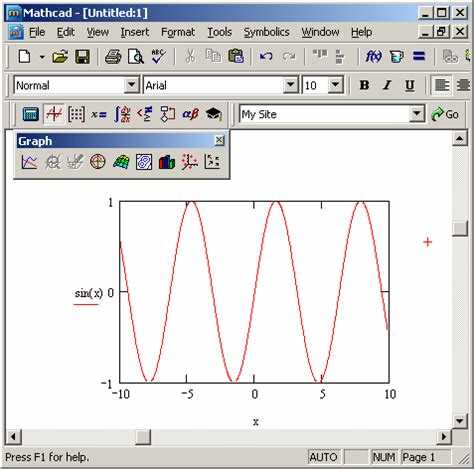
В Mathcad изменение цвета и стиля линий графика выполняется через свойства диаграммы. Для этого необходимо выделить график и открыть меню Свойства графика или двойным щелчком кликнуть по линии.
Цвет линии можно настроить следующим образом:
- В разделе Линия выбрать цвет из палитры RGB или использовать предустановленные цвета.
- Для точного соответствия корпоративным стандартам можно задать цвет через числовые значения RGB, например,
R: 255, G: 100, B: 50. - Изменение цвета применяется индивидуально к каждой линии графика, что позволяет выделять отдельные кривые в многосерийных графиках.
Стиль линии регулируется через те же свойства:
- Сплошная – стандартная непрерывная линия.
- Пунктирная – линия с равномерными промежутками, удобна для сравнения нескольких функций.
- Штрихпунктирная – комбинированная линия, используемая для выделения вспомогательных зависимостей.
- Толщину линии можно задать числом в пикселях, например,
2 pxили4 px, что улучшает читаемость графиков при печати.
Для применения изменений к нескольким линиям одновременно:
- Выделите все линии через Ctrl+Click или через список объектов графика.
- Установите общий цвет и стиль линии.
- Подтвердите изменения кнопкой Применить.
Использование индивидуальных цветов и стилей линий повышает наглядность графиков и позволяет различать функции при наложении нескольких кривых.
Сохранение и экспорт графика в разные форматы
В Mathcad график сохраняется через меню графического объекта. Для этого выделите график и выберите File → Export или Сохранить как изображение. Поддерживаются форматы PNG, BMP, JPEG, TIFF и EMF. Формат EMF рекомендуется для последующей вставки в документы Microsoft Office без потери качества.
При экспорте в растровые форматы (PNG, BMP, JPEG, TIFF) важно задавать разрешение. Для PNG и TIFF оптимально использовать 300–600 dpi для печати и 150 dpi для экранного отображения. JPEG подходит для презентаций, но сжатие снижает четкость линий и точек графика.
Настройки сохранения включают:
| Параметр | Рекомендация |
|---|---|
| Разрешение (dpi) | 300–600 для печати, 150 для экранного просмотра |
| Формат | EMF для векторной графики, PNG/TIFF для растровой |
| Цветовая схема | RGB для публикаций, CMYK для печати |
| Прозрачность фона | Использовать PNG с прозрачным фоном для наложения на другие изображения |
| Размер графика | Задавать в пикселях или дюймах, сохранять пропорции осей |
Для пакетного экспорта нескольких графиков рекомендуется использовать Script → Export Graphs и задать единые параметры формата и разрешения. Это гарантирует одинаковое качество и масштабирование всех графиков.
Векторный экспорт в EMF обеспечивает масштабирование без потери качества линий и текста, что важно при публикациях и печати больших диаграмм. При вставке в Word или PowerPoint рекомендуется отключать сглаживание текста для сохранения четкости осевых подписей.
При работе с публикациями в научных журналах предпочтительно экспортировать графики в TIFF 600 dpi или EMF. Для веб-публикаций оптимальны PNG с разрешением 150–200 dpi. Следует учитывать размер файла: PNG сохраняет качество при умеренной компрессии, JPEG уменьшает вес, но ухудшает резкость.
Вопрос-ответ:
Как в Mathcad задать диапазон значений для оси X перед построением графика?
В Mathcad диапазон для оси X обычно задаётся с помощью переменной, определяющей набор значений. Например, можно создать переменную x := 0, 0.1 … 10, где 0 — начальное значение, 0.1 — шаг, 10 — конечное значение. После этого эту переменную можно использовать в выражении функции, которую хотите построить на графике.
Можно ли на одном графике отображать несколько функций и как это сделать?
Да, Mathcad позволяет строить несколько кривых на одной координатной сетке. Для этого нужно добавить функцию на существующий график через его свойства или выделить график и указать несколько функций в полях Y1, Y2 и так далее. В результате каждая функция будет отображена своей линией, а легенда поможет отличать их друг от друга.
Как изменить вид линии графика в Mathcad, чтобы она была пунктирной или другой толщины?
Чтобы изменить стиль линии на графике, необходимо щёлкнуть по графику правой кнопкой мыши и выбрать «Свойства графика» или аналогичный пункт. В открывшемся окне можно выбрать тип линии (сплошная, пунктирная, штрих-пунктир), цвет и толщину линии. Эти настройки позволяют сделать график более наглядным и различимым, особенно если на нём несколько функций.
Как добавить подписи к осям X и Y на графике в Mathcad?
Подписи осей добавляются через свойства графика. Обычно есть отдельные поля для названия оси X и оси Y. Достаточно ввести текст, который будет отображаться, например «Время, с» для X и «Скорость, м/с» для Y. После этого подписи появятся на графике, и их можно отредактировать по шрифту и размеру через те же свойства.
Можно ли строить графики для сложных функций с несколькими переменными?
Mathcad поддерживает функции нескольких переменных, но для отображения на двумерном декартовом графике требуется фиксировать все переменные, кроме одной. То есть вы выбираете одну переменную как X, остальные задаёте конкретными значениями. Для трёхмерных графиков есть отдельные инструменты, позволяющие визуализировать зависимость функции от двух переменных одновременно.
Как задать оси и масштаб для декартового графика в Mathcad?
В Mathcad оси графика настраиваются через свойства диаграммы. После того как вы построили график, щёлкните по нему дважды, чтобы открыть меню редактирования. В разделе «Оси» можно указать минимальные и максимальные значения по горизонтали и вертикали, а также задать шаг сетки. Для удобства можно включить отображение сетки и подписей на осях, что помогает точнее оценивать координаты точек. Если данные изменяются, Mathcad автоматически подстраивает график под новые значения, но заданные пределы остаются фиксированными, если их явно указать.

 Загрузка...


