Movie Maker в Windows 10 позволяет создавать видеоролики с разрешением до 4K, используя встроенные инструменты обрезки, объединения клипов и добавления аудио. Для оптимальной работы рекомендуется сохранять исходные файлы на SSD-диске и использовать формат видео MP4 с кодеком H.264, что снижает нагрузку на систему и ускоряет рендеринг.
Интерфейс программы разделён на три основные панели: Storyboard для организации клипов, Preview для просмотра и корректировки, Timeline для точного монтажа аудио и видео. Советуем работать сначала на Storyboard, размещая клипы в порядке повествования, а затем переходить к Timeline для точной синхронизации звука и переходов.
Movie Maker поддерживает наложение до 20 аудиотреков одновременно. Для плавного звучания музыки и эффектов используйте функцию fade in/out, настраивая длительность в секундах, исходя из длины сцены. При экспорте видео выбирайте предустановки для социальных сетей, чтобы сохранять соотношение сторон 16:9 и избегать автоматического сжатия платформой.
Для ускорения работы программы рекомендуется отключить визуальные эффекты Windows, ограничить фоновые процессы и обновлять драйверы видеокарты. Кроме того, при работе с большими проектами целесообразно делить видео на сегменты до 10 минут, а затем объединять их в финальный ролик, чтобы снизить риск сбоев и потери данных.
Как установить Movie Maker на Windows 10
Официальная поддержка Windows Movie Maker завершена, поэтому установка требует использования архивных версий из надежных источников. Рекомендуется скачивать только проверенные дистрибутивы, например из сайта Microsoft или крупных порталов с архивами программного обеспечения.
Пошаговая инструкция установки:
| Шаг | Действие | Примечания |
|---|---|---|
| 1 | Скачайте пакет Windows Essentials 2012 с надежного источника. | Файл обычно имеет имя «wlsetup-all.exe». Проверяйте хэш-сумму, чтобы исключить подделку. |
| 2 | Запустите установщик с правами администратора. | Щелкните правой кнопкой мыши → «Запуск от имени администратора». |
| 3 | Выберите «Выборочная установка». | Снимите галочки со всех программ, кроме «Photo Gallery и Movie Maker». |
| 4 | Дождитесь завершения установки. | Процесс занимает 3–7 минут, в зависимости от производительности ПК. |
| 5 | Проверьте запуск Movie Maker. | Файл ярлыка находится в меню «Пуск» → «Все программы» → «Windows Movie Maker». |
После установки рекомендуется отключить автоматические обновления Windows Essentials, чтобы избежать удаления Movie Maker при обновлениях системы. При возникновении ошибок запуска проверяйте наличие всех компонентов .NET Framework 4.5 или выше, так как они обязательны для работы программы.
Импорт и организация видеофайлов в проекте
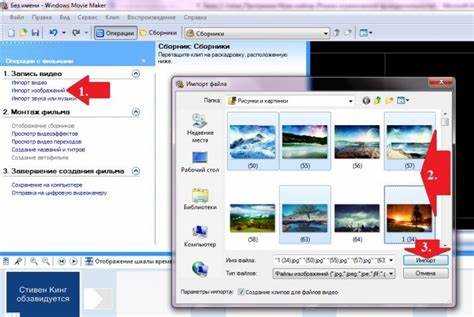
Для начала работы в Movie Maker откройте проект и нажмите «Добавить видео и фото» в верхней панели. Поддерживаются форматы MP4, WMV, AVI и MOV. Перед импортом рекомендуется проверить кодек видео, чтобы избежать ошибок воспроизведения.
Файлы лучше хранить в отдельной папке, структурированной по категориям или сценам. Это ускоряет поиск и предотвращает потерю материалов при перемещении проекта. Movie Maker позволяет выделять несколько файлов одновременно, используя Ctrl или Shift для группового импорта.
После добавления видео на временную шкалу рекомендуется сразу переименовать клипы, соответствуя их содержанию. Это облегчает навигацию при монтаже длинных проектов. Используйте функцию «Сортировать по дате» или «По имени», чтобы поддерживать логический порядок сцен.
Movie Maker автоматически создает эскизы для каждого клипа. Для удобства монтажа можно вручную изменить длительность показа эскиза или разбить длинное видео на сегменты с помощью инструмента «Разделить». Это позволяет быстрее находить нужные моменты при редактировании.
Если проект содержит большое количество видео, используйте функцию «Добавить в коллекцию», чтобы группировать клипы по типу контента или сценам. Это снижает нагрузку на временную шкалу и ускоряет работу с эффектами и переходами.
Регулярно сохраняйте проект после импорта и организации файлов. Movie Maker не имеет автоматического сохранения, поэтому потеря данных при сбое программы возможна. Сохраняйте резервные копии в формате .wlmp для возможности повторного редактирования без потери структуры.
Обрезка и разделение клипов для монтажа
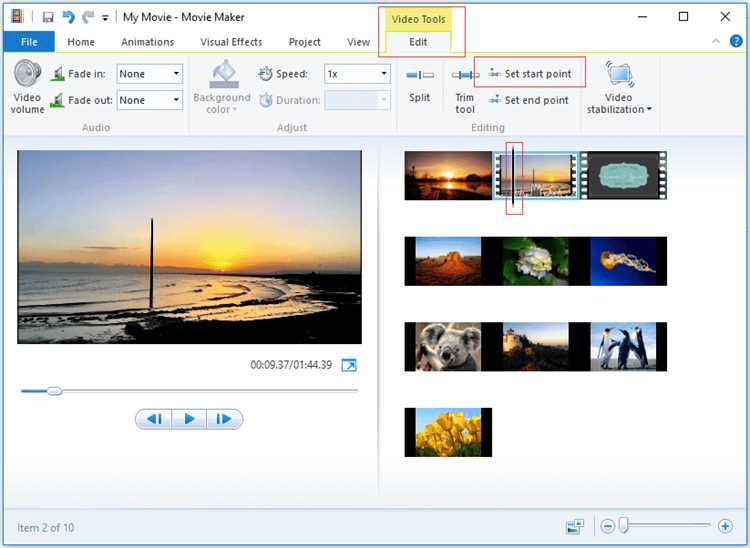
В Movie Maker для обрезки клипа необходимо выделить его на шкале времени и использовать инструмент «Обрезать». Точность обрезки обеспечивается перемещением ползунка к конкретному кадру. После выбора начальной и конечной точек нажмите «Сохранить обрезку», чтобы удалить лишние фрагменты без потери качества исходного видео.
Для разделения клипа используйте функцию «Разделить». Установите курсор на кадр, где требуется разрез, и нажмите «Разделить». В результате клип делится на два отдельных фрагмента, которые можно независимо перемещать, обрезать или применять эффекты. Эта операция повторяется несколько раз для создания серии коротких сегментов.
Рекомендуется работать с сегментами длиной не более 15–30 секунд для упрощения монтажа и предотвращения перегрузки шкалы времени. После разделения и обрезки каждый фрагмент следует проверять на плавность переходов, чтобы избежать резких скачков видео или аудио.
Для ускорения процесса используйте клавиши быстрого доступа: Ctrl+Shift+S для разделения и Ctrl+Shift+T для обрезки выбранного сегмента. Это особенно полезно при работе с большими видеофайлами свыше 1 ГБ, где ручная настройка ползунка может быть менее точной.
Добавление и настройка переходов между сценами
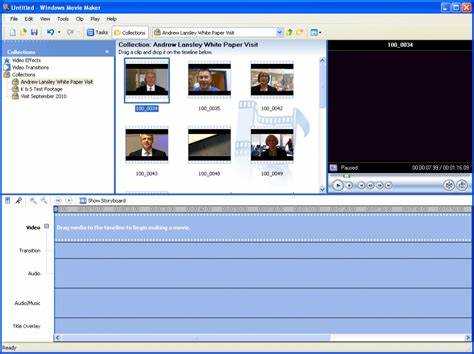
В Windows Movie Maker переходы между сценами повышают динамику видео и делают смену кадров более плавной. Для добавления перехода выполните следующие действия:
- Выберите клип на временной шкале, после которого необходимо вставить переход.
- Перейдите во вкладку Анимации.
- В группе Переходы выберите нужный эффект: Растворение, Сдвиг, Затухание, Разворот, Пролистывание.
- Щелкните выбранный эффект, чтобы применить его к выделенному месту.
Настройка параметров перехода:
- Длительность: указывается в секундах и влияет на плавность. Рекомендуется для коротких сцен 0,5–1,5 с, для длинных 2–3 с.
- Направление: применимо к сдвигам и пролистыванию. Выбирайте направление, соответствующее визуальной логике видео.
- Предварительный просмотр: используйте кнопку Воспроизвести для проверки плавности и согласованности с музыкой.
Дополнительные рекомендации:
- Не перегружайте видео переходами. Достаточно 1–2 эффектов на смену сцены каждые 5–10 секунд.
- Для тематических проектов подбирайте переходы по стилю: деловые презентации – плавные растворения, динамичные клипы – сдвиги и перелистывания.
- Сохраняйте единый стиль переходов на протяжении всего видео для визуальной гармонии.
- Используйте функцию Копировать переход, чтобы быстро применить один и тот же эффект к нескольким сценам.
Работа с текстом и заголовками на видео
В Windows Movie Maker текст добавляется через вкладку «Главная» → «Текст». Для начала выберите клип на таймлайне, затем нажмите «Добавить заголовок» или «Добавить подпись». Заголовок создается как отдельный элемент, который можно перемещать по таймлайну независимо от видео.
При создании текста рекомендуется использовать шрифты без засечек (например, Segoe UI, Calibri) для лучшей читаемости на экране. Размер шрифта задается в пределах 24–48 pt для стандартного HD-видео, при этом длина строки не должна превышать 40–45 символов, чтобы текст оставался читаемым на всех устройствах.
Movie Maker позволяет задавать продолжительность отображения текста. Для заголовков рекомендуемая длительность – 3–5 секунд для коротких фраз и 6–8 секунд для пояснительных подпунктов. Продолжительность меняется через панель «Продолжительность» после выделения текста на таймлайне.
Эффекты анимации текста применяются через вкладку «Анимация текста». Среди доступных – «Появление», «Исчезание», «Выезд слева/справа». Для деловых видео оптимальны плавные эффекты без резких переходов, длительность анимации обычно 0,5–1 секунда.
Цвет текста стоит выбирать с контрастом к фону видео. Для динамичных сцен лучше использовать белый или светло-желтый текст с черной тенью. Для темных фонов – черный или темно-синий. Тень и контур увеличивают читаемость при движении объекта за кадром.
Позиционирование текста важно для восприятия. Заголовки обычно размещаются в верхней трети кадра, подписи – в нижней трети. Movie Maker позволяет точное выравнивание по горизонтали и вертикали, что обеспечивает стабильность композиции при смене кадров.
Для многослойного текста можно создавать несколько подписей и синхронизировать их с ключевыми моментами видео. Это полезно при пошаговых инструкциях или субтитрировании. При экспорте видео все текстовые элементы остаются встроенными, что исключает необходимость отдельной обработки в других программах.
Применение фильтров и визуальных эффектов
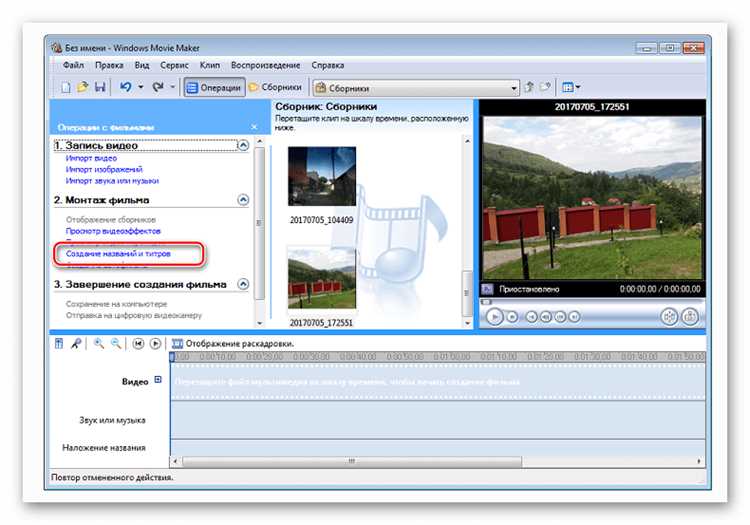
Movie Maker в Windows 10 позволяет улучшать видео с помощью встроенных фильтров и визуальных эффектов. Для их применения откройте проект, выберите клип на временной шкале и перейдите в раздел Визуальные эффекты.
Фильтры подразделяются на несколько категорий:
- Цветовые корректировки: насыщенность, контраст, яркость. Для достижения естественного результата рекомендуется не превышать 20–30% изменения каждого параметра.
- Чёрно-белые и сепия: создают атмосферу ретро или драматичности. Используйте только для отдельных фрагментов, чтобы не перегружать зрителя.
- Специальные эффекты: размытие, кинематографическое затемнение, виньетка. Размытие лучше применять на заднем плане для выделения объекта, виньетку – для фокусировки центрального элемента.
Для добавления эффекта:
- Выберите клип на таймлайне.
- Перейдите во вкладку Визуальные эффекты.
- Наведите курсор на желаемый фильтр, чтобы увидеть предварительный просмотр.
- Нажмите на эффект для применения к клипу.
Movie Maker позволяет накладывать несколько эффектов одновременно. Чтобы сохранить читаемость изображения, комбинируйте максимум два-три фильтра на один клип. Последовательность применения также влияет на результат: сначала корректировка цвета, затем художественные эффекты.
Для динамики видео используйте эффект Появление/исчезновение совместно с фильтром. Например, плавное затемнение при переходе к другому клипу делает монтаж более профессиональным.
Рекомендации по оптимизации:
- Избегайте чрезмерной яркости и контраста, чтобы сохранить детали на темных и светлых участках.
- Используйте предварительный просмотр на полном экране для точной настройки эффектов.
- Сохраняйте промежуточные версии проекта, чтобы можно было вернуть исходные параметры фильтров.
Добавление и синхронизация аудиотрека
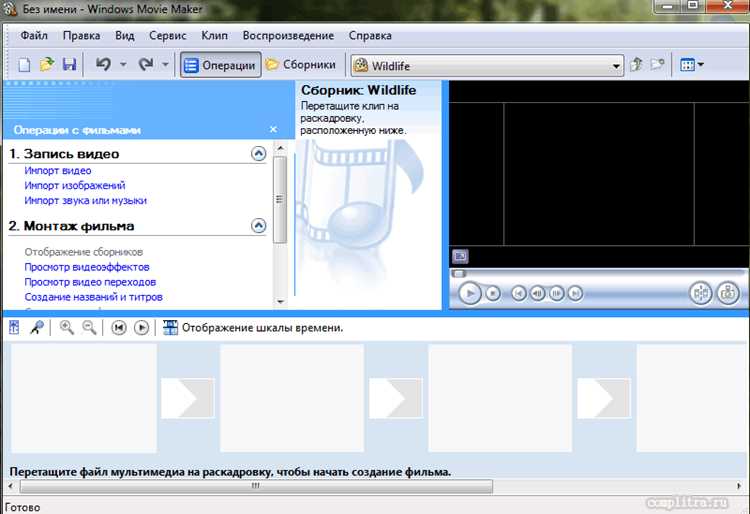
Для добавления аудиотрека в Movie Maker откройте вкладку «Главная» и выберите «Добавить музыку». Поддерживаются форматы MP3, WAV и WMA. После выбора файла трек появится на шкале времени ниже видеоклипов.
Чтобы синхронизировать звук с видео, используйте инструмент «Разделить» для разметки точек начала и конца аудиотрека. Перетащите сегменты трека к соответствующим кадрам. Для точной подгонки увеличьте масштаб временной шкалы до 200–400%, чтобы видеть отдельные кадры.
Регулировка громкости доступна через контекстное меню аудиотрека или вкладку «Воспроизведение». Для плавного перехода применяйте эффекты «Затухание» и «Появление», задавая продолжительность в секундах в пределах 1–3 секунд, чтобы избежать резких скачков звука.
Если требуется синхронизация с диалогами, включите визуализацию аудиосигнала. Она отображает пики звука, что помогает точно позиционировать клипы и эффекты. Для фоновой музыки используйте опцию «Применить ко всем клипам» только после окончательной нарезки видео.
Для сохранения точной синхронизации экспортируйте проект через «Файл» → «Сохранить фильм» с настройкой «Для этого компьютера» и разрешением, совпадающим с исходным видео. Любое последующее изменение длины видеоклипов потребует корректировки аудиотрека вручную.
Сохранение и экспорт проекта в разных форматах
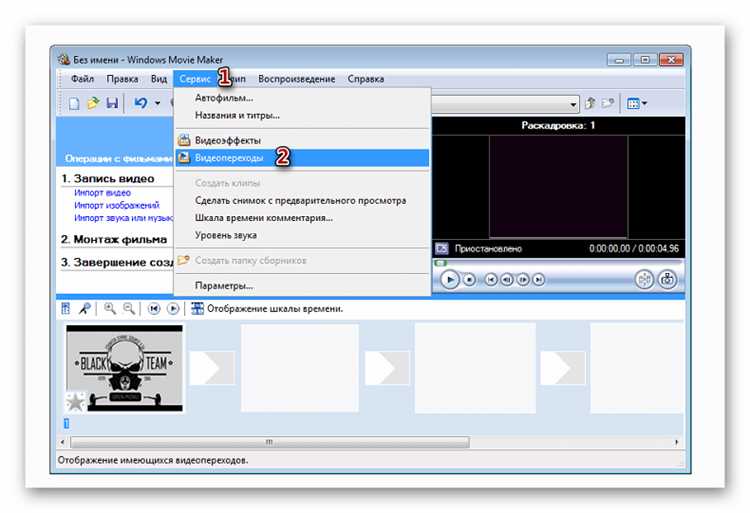
Для сохранения проекта в Movie Maker используйте функцию «Сохранить проект» (Ctrl+S). Файл проекта сохраняется с расширением .wlmp, которое сохраняет все элементы редактирования, включая видеофрагменты, переходы и эффекты. Этот формат позволяет вернуться к редактированию без потери данных, однако не предназначен для прямого воспроизведения на сторонних устройствах.
Для создания готового видео необходимо использовать функцию «Экспорт» или «Сохранить фильм». Movie Maker поддерживает несколько предустановленных форматов: MP4 (H.264) для высокой совместимости с Windows, мобильными устройствами и социальными сетями; WMV для стандартного воспроизведения на ПК; AVI для сохранения максимального качества без значительной компрессии.
При экспорте выбирайте разрешение в зависимости от целевого устройства. Для HD-видео используйте 1280×720 или 1920×1080 пикселей, для публикации в соцсетях достаточно 854×480. Movie Maker автоматически подбирает битрейт в пределах 1–5 Мбит/с для WMV и 5–10 Мбит/с для MP4, но при необходимости можно вручную изменить настройки через Дополнительные параметры.
Если проект содержит аудиодорожки в формате WAV или MP3, экспорт в MP4 сохраняет их без потерь, тогда как при экспорте в WMV может происходить повторная компрессия. Для проектов с прозрачностью рекомендуется использовать AVI с кодеком Microsoft Video 1, так как MP4 и WMV не поддерживают альфа-канал.
После завершения экспорта проверяйте размер файла и качество воспроизведения. Для длительных роликов выше 10 минут рекомендуется использовать MP4 с битрейтом 8–10 Мбит/с для сохранения баланса между качеством и размером. Movie Maker позволяет сразу публиковать видео на YouTube или OneDrive, автоматически подбирая формат и разрешение.
Вопрос-ответ:
Как добавить музыку к видеозаписи в Movie Maker на Windows 10?
Чтобы добавить звук к вашему проекту, сначала откройте Movie Maker и загрузите видео. Затем перейдите в меню «Добавить музыку» или «Audio» и выберите файл на компьютере. После этого вы сможете подстроить момент начала воспроизведения, настроить громкость или обрезать аудиофайл прямо в программе, чтобы он совпадал с видео.
Можно ли ускорять или замедлять видео в Movie Maker?
Да, Movie Maker позволяет менять скорость воспроизведения. Для этого выделите нужный клип на временной шкале и откройте настройки скорости. Здесь можно выбрать более высокую или низкую скорость, что создаст эффект ускорения или замедления. Такой прием помогает делать короткие монтажи динамичнее или, наоборот, акцентировать важные моменты.
Как сохранять проект в Movie Maker, чтобы его потом можно было редактировать?
После работы над видео важно сохранить проект в формате программы, а не только как готовое видео. Для этого выберите пункт «Сохранить проект» или «Save Project». Программа создаст файл с расширением .wlmp, который содержит все элементы монтажа, переходы и эффекты. Впоследствии его можно открыть и продолжить редактирование без потери качества или настроек.
Какие есть способы создания плавных переходов между клипами в Movie Maker?
Переходы между сценами помогают сделать видео более связным. В Movie Maker их можно добавить, выделив клипы и выбрав вкладку «Переходы» или «Transitions». Там представлены различные варианты: растворение, сдвиг, слайд и другие. Выберите нужный стиль и примените его между кадрами. Можно также настроить длительность перехода, чтобы движение выглядело естественно и гармонично.

 Загрузка...