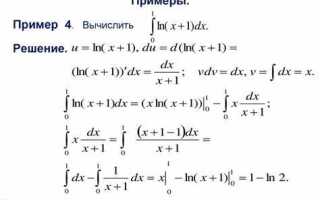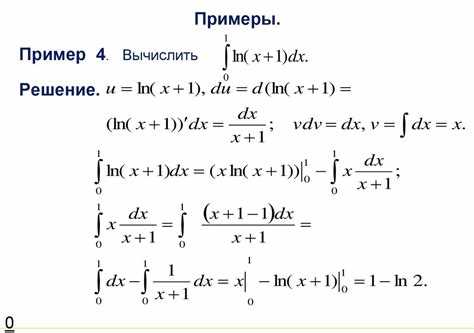
Mathcad позволяет выполнять интегрирование аналитически и численно, используя встроенные функции int и Integral. Для точного результата важно заранее определить тип интеграла: определённый или неопределённый, а также задать корректные пределы интегрирования.
При аналитическом интегрировании используется синтаксис int(f(x), x), где f(x) – функция, а x – переменная интегрирования. Mathcad автоматически упрощает выражение и отображает результат в читаемом виде, что позволяет проверять промежуточные шаги и уточнять область определения функции.
Для численного интегрирования применяется функция Integral(f(x), x, a, b), где a и b – пределы. Mathcad вычисляет значение с заданной точностью и позволяет визуально отследить изменение результата при варьировании параметров. Рекомендуется использовать этот метод для функций без элементарных первообразных.
Важный аспект – настройка точности вычислений и использование подфункций для сложных выражений. Разделение интеграла на несколько шагов, проверка промежуточных результатов и визуализация графиков функции повышают надёжность расчётов и упрощают обнаружение ошибок на ранней стадии.
Создание нового листа Mathcad для интегрирования
Запустите Mathcad и выберите в меню «Файл» → «Новый лист» для создания чистого рабочего пространства. По умолчанию Mathcad открывает лист с именем «Лист1». Для удобства работы переименуйте его через «Файл» → «Сохранить как», указав название, соответствующее типу интеграла, например «Интеграл_Функции».
Установите единицы измерения, если интеграл зависит от физических величин. Это делается через «Формат» → «Единицы». Убедитесь, что система единиц совпадает с задачей: метрическая или британская.
Для интегрирования создайте область ввода выражений. В Mathcad это делается простым вводом текста или математических выражений на рабочем листе. Для удобного ввода используйте числовую клавиатуру Mathcad и панель операторов.
Добавьте переменные интегрирования. Например, для функции f(x) задайте x:=0..10. Mathcad распознает переменные и диапазоны при построении интеграла.
| Элемент листа | Действие | Рекомендация |
|---|---|---|
| Новый лист | Файл → Новый лист | Создайте отдельный лист для каждого интеграла |
| Переименование | Файл → Сохранить как | Используйте информативное название файла |
| Единицы измерения | Формат → Единицы | Выбирайте единицы, соответствующие задаче |
| Область ввода | Вставка выражения на листе | Используйте Mathcad-панель для операторов и функций |
| Переменные интегрирования | Присвоение диапазона переменной | Обозначайте переменные явно, с указанием диапазона |
После этих шагов лист готов к непосредственному вводу интегралов. Рекомендуется сохранять изменения после каждого этапа для предотвращения потери данных.
Ввод функции и настройка переменных интеграла
В Mathcad функция вводится через оператор = с использованием стандартного синтаксиса. Для задания функции одной переменной применяют формат f(x) = выражение, например: f(x) = x^2 + 3*x — 5. Mathcad автоматически распознаёт арифметические операции, тригонометрические функции и логарифмы.
Переменные интеграла задаются отдельно. Для определённого интеграла указываются пределы интегрирования: ∫(a, b, f(x), x), где a и b – числовые границы, f(x) – функция, x – интегрируемая переменная. Для неопределённого интеграла пределы опускаются: ∫(f(x), x).
Для корректного вычисления убедитесь, что переменные определены численно или через параметры. Например, a := 0, b := 2, затем используйте ∫(a, b, f(x), x). Если переменные не инициализированы, Mathcad выдаст ошибку.
Mathcad поддерживает функции с несколькими переменными. В этом случае интегрирование выполняется по одной переменной, остальные задаются через фиксированные значения или параметры. Например: f(x, y) = x^2 + y, ∫(0, 1, f(x, 2), x) вычисляет интеграл по x при y = 2.
Для повышения точности вычислений используйте численные значения переменных вместо символических выражений. Mathcad позволяет также задавать переменные как диапазоны для построения графиков интеграла, например: x := 0, 0.1..2, что создаёт массив точек для визуализации интегрируемой функции.
Вычисление определенного интеграла с границами

В Mathcad определенный интеграл вычисляется с использованием оператора интегрирования ∫ и указанием нижней и верхней границ. Для этого необходимо задать функцию, например f(x) := x^2 + 3*x, затем выбрать оператор интеграла из панели инструментов или вызвать его через контекстное меню.
После выбора оператора интеграла необходимо ввести переменную интегрирования и границы: ∫(f(x), x, 1, 4). В данном примере интеграл функции f(x) от 1 до 4 будет вычислен автоматически. Mathcad сразу отображает численное значение интеграла.
Для повышения точности вычислений рекомендуется использовать численные методы, если функция сложная или не имеет аналитического выражения. В Mathcad это выполняется через параметр «Numerical Integration», который позволяет задавать шаг интегрирования и метод (например, Симпсон или трапеций).
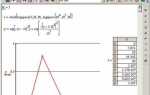
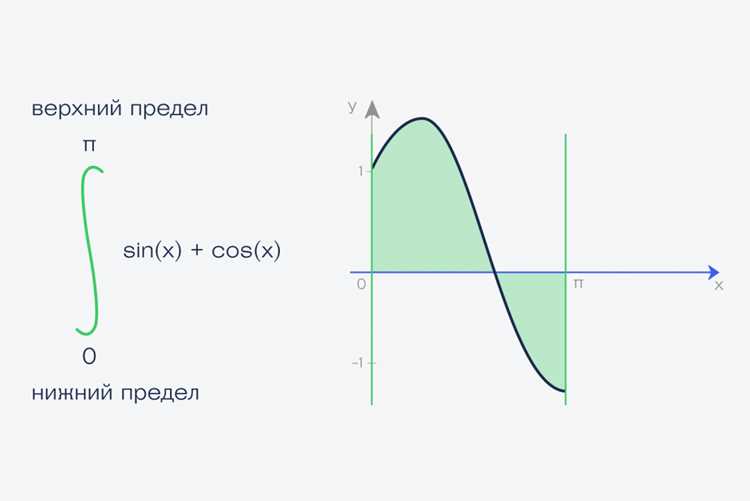
Если требуется визуальная проверка, можно построить график функции вместе с выделением области под кривой между границами. Для этого создается график plot(f(x), x, 1, 4), и Mathcad автоматически отображает интегральную область.
Для динамического изменения границ интеграла удобно использовать переменные: a := 1, b := 4 и вычислять интеграл как ∫(f(x), x, a, b). Любое изменение значений a или b автоматически пересчитает результат интеграла.
Вычисление неопределенного интеграла и проверка результата
В Mathcad вычисление неопределенного интеграла выполняется с помощью функции ∫() или оператора интегрирования. Для корректного результата необходимо указать переменную интегрирования и, при необходимости, диапазон для численной проверки.
Пример вычисления символического интеграла:
f(x) := x^3 - 2*x + 1
F(x) := ∫ f(x) dx
После выполнения Mathcad выдаст результат в виде выражения, включающего константу интегрирования C. Важно убедиться, что функция определена корректно и не содержит синтаксических ошибок.
Для проверки результата выполняются следующие шаги:
- Вычисление производной полученного интеграла:
d/dx F(x). Еслиd/dx F(x) = f(x), интеграл найден верно. - Подстановка конкретных значений x и сравнение с численным интегралом:
∫ f(x) dx | x=a..b. Разница должна быть минимальной. - Использование встроенной функции
verify()для автоматической проверки идентичности исходной функции и производной интеграла.
Для сложных функций рекомендуется:
- Разбивать выражение на отдельные слагаемые и интегрировать каждое по отдельности.
- Проверять результаты частичного интегрирования через производную.
- Использовать упрощение выражений
simplify()для устранения избыточных членов и приведения к компактной форме.
Тщательная проверка результатов минимизирует ошибки при последующих вычислениях определенных интегралов или при построении графиков.
Использование численных методов для сложных интегралов
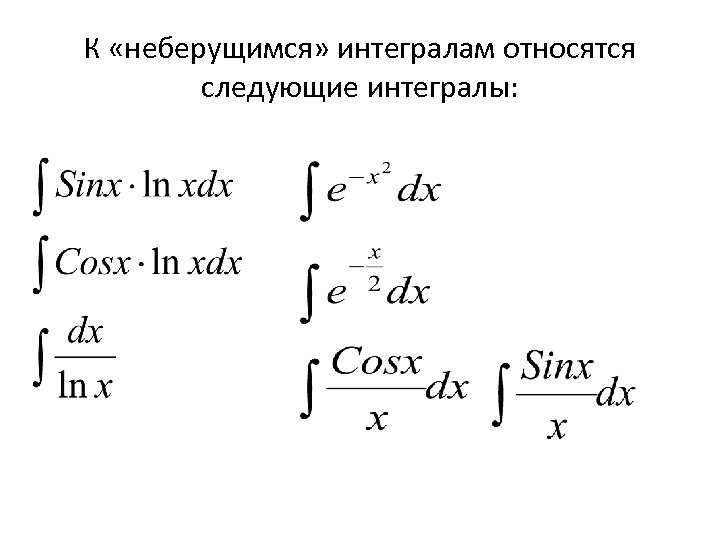
В Mathcad численные методы применяются для интегралов, которые невозможно выразить через элементарные функции. Для реализации используется функция int с ключевым аргументом numeric, что позволяет вычислять интеграл с заданной точностью.
Для однозначных интегралов алгоритм работы следующий: укажите подынтегральную функцию, пределы интегрирования и используйте синтаксис int(f(x), x, a, b, numeric). Mathcad автоматически выбирает подходящий метод численного интегрирования, чаще всего квадратурные формулы Симпсона или Гаусса.
Для повышения точности можно задавать дополнительный параметр tolerance, например: int(f(x), x, a, b, numeric, tolerance=1e-6). Это особенно важно для функций с резкими изменениями или осцилляциями.
Если интеграл многомерный, Mathcad поддерживает численное интегрирование по нескольким переменным через вложенные вызовы int. Например, для двойного интеграла: int(int(f(x,y), y, c, d, numeric), x, a, b, numeric). В таких случаях рекомендуется предварительно оценить область сходимости, чтобы избежать ошибок переполнения или медленных вычислений.
Для функций с особенностями, разрывами или медленно сходящимися частями полезно разделить интеграл на несколько интервалов и применять int к каждому интервалу отдельно, а затем суммировать результаты. Это увеличивает стабильность и точность вычислений.
Контроль за точностью результатов численного интегрирования возможен через сравнение с аналитическими решениями для простых частей или использованием увеличенных значений tolerance и step size. Mathcad отображает предупреждения при потенциальной потере точности, их игнорировать не рекомендуется.
Экспорт и визуализация результатов интегрирования
После выполнения интегрирования в Mathcad важно корректно экспортировать и визуализировать результаты для дальнейшего анализа. Для экспорта используйте команду File → Export, где доступно сохранение в форматах Excel (.xlsx), CSV (.csv) и Mathcad XML (.xmcd). Выбор формата зависит от последующего использования данных: Excel подходит для построения отчетов и сводных таблиц, CSV – для передачи в другие аналитические программы, XML – для хранения и последующего редактирования в Mathcad.
Для визуализации определенных интегралов создайте график через Insert → Graph → X-Y Plot. В качестве осей рекомендуется использовать переменные интегрирования и значения результата, что позволяет отслеживать зависимость. Для функции, заданной символически, сначала вычислите численный результат с помощью evalf(), чтобы получить массив значений для построения кривой.
Используйте опцию Plot Settings → Grid and Markers для добавления сетки и маркеров ключевых точек, включая точки экстремумов и пересечения с осями. Это упрощает интерпретацию результатов при сложных интегралах с несколькими интервалами. Для многомерных интегралов применяйте 3D Plot, где оси X и Y соответствуют переменным интегрирования, а Z – значению интеграла.
Для автоматизации визуализации большого числа интегралов создайте массивы функций и используйте Graph → Multiple Curves, где каждая кривая соответствует отдельной функции. При этом рекомендуется задавать легенду через Legend → Edit с указанием точного диапазона интегрирования, чтобы избежать ошибок в интерпретации.
Экспорт графиков осуществляется через File → Export → Image в форматах PNG или SVG, что обеспечивает высокое качество для публикаций. Для интеграции с отчетами используйте прямое копирование в Excel или Word с сохранением масштаба и сетки, чтобы сохранить точность визуальных данных.
Вопрос-ответ:
Как в Mathcad вычислить неопределённый интеграл функции?
Для вычисления неопределённого интеграла в Mathcad используется оператор интеграла ∫. В рабочем листе нужно ввести функцию, например, f(x) := x^2, затем выбрать символ ∫ из панели математических операций. После этого указать переменную интегрирования (в данном случае x). Mathcad автоматически покажет выражение интеграла и его результат. Если требуется добавить константу интегрирования, её можно ввести вручную, так как Mathcad по умолчанию не включает её.
Можно ли в Mathcad вычислить интеграл с пределами и как это сделать?
Да, Mathcad позволяет вычислять определённые интегралы с верхним и нижним пределами. Для этого нужно использовать оператор интеграла ∫ с указанием нижнего и верхнего предела, например, ∫(0..1, x^2 dx). После ввода Mathcad сразу вычислит численное значение интеграла. При необходимости можно использовать как численное, так и символьное вычисление, переключив режим вычислений в свойствах оператора.
Как сделать шаг за шагом решение интеграла в Mathcad, чтобы видеть промежуточные действия?
В Mathcad можно показать промежуточные шаги, используя функцию разложения или символьные вычисления. Например, для интеграла ∫(x*sin(x) dx) можно сначала разложить произведение через формулы интегрирования по частям вручную, затем каждый шаг записать в отдельной строке, используя оператор интеграла для отдельных слагаемых. Mathcad покажет результат на каждом этапе. Это полезно для обучения и проверки собственных решений.
Можно ли в Mathcad вычислять интегралы сложных функций, содержащих экспоненты или тригонометрию?
Да, Mathcad поддерживает интегрирование сложных функций, включая экспоненциальные и тригонометрические выражения. Например, ∫(e^(2x)*sin(x) dx) можно ввести прямо в рабочем листе. Mathcad выполнит символьное вычисление и выдаст точный результат. Если точное выражение невозможно получить, программа предложит численное значение с высокой точностью. Для корректного вычисления важно правильно задавать функцию и переменные.
Как проверить результат интеграла в Mathcad, чтобы убедиться в правильности решения?
После вычисления интеграла в Mathcad можно проверить результат, взяв его производную. Если интеграл ∫f(x) dx дал F(x), тогда d/dx F(x) должно совпадать с исходной функцией f(x). Mathcad позволяет быстро вычислить производную с помощью оператора d/dx и сравнить выражения. Такой способ проверки особенно полезен при сложных интегралах и помогает избежать ошибок при ручных преобразованиях.

 Загрузка...