Wolfram Mathematica позволяет решать системы линейных и нелинейных уравнений с помощью встроенной функции Solve. Для линейных систем с несколькими переменными можно использовать синтаксис Solve[{уравнение1, уравнение2, …}, {x, y, …}], который возвращает точное аналитическое решение. Если система имеет большое количество уравнений, рекомендуется предварительно проверять определитель матрицы коэффициентов через Det, чтобы оценить существование единственного решения.
Для сложных нелинейных систем Mathematica поддерживает функцию NSolve, которая вычисляет численные решения с заданной точностью. При этом можно указать опцию WorkingPrecision, что позволяет контролировать точность вычислений при работе с малым или большим диапазоном значений переменных.
Функция Reduce предоставляет альтернативный подход, особенно полезный для систем с параметрами. Она возвращает условия существования решений и может упростить анализ множества решений без явного их перечисления. Использование Assumptions позволяет ограничить область допустимых значений переменных и ускорить вычисления.
В случаях динамических или символьных исследований Mathematica интегрируется с графическими инструментами, такими как ContourPlot и Manipulate, что дает наглядное представление пересечений кривых или поверхностей, соответствующих решениям системы. Это облегчает визуальную проверку корректности вычислений и выявление особенностей решения при изменении параметров.
Как решать линейные системы с помощью функции Solve

В Wolfram Mathematica функция Solve позволяет находить точные решения линейных систем уравнений. Синтаксис имеет вид:
Solve[{уравнение1, уравнение2, …}, {переменная1, переменная2, …}]
Пример решения простой системы из двух уравнений с двумя неизвестными:
Solve[{2 x + 3 y == 5, x - y == 1}, {x, y}]
Результатом будет список правил: {{x -> 2, y -> 1}}. Каждое правило указывает значение переменной.
Рекомендации при работе с линейными системами:
- Использовать точные числа вместо десятичных дробей для точных решений.
- Ставить символ
==для уравнений, не использовать=. - При большом количестве переменных группировать их в списки в аргументе функции.
- Для систем с параметрами включать их в список переменных, если требуется выражение через параметр.
Для систем с более чем двумя переменными пример:
Solve[{x + y + z == 6, 2 x - y + z == 3, x - 2 y + 3 z == 10}, {x, y, z}]
Функция Solve возвращает полное решение для совместных линейных систем. Если система несовместна, результат будет пустым списком {}. Для частично определённых систем Mathematica выдаёт решения через параметры, например C[1].
Для проверки корректности решения можно подставить найденные значения обратно в исходные уравнения с помощью функции ReplaceAll:
{x, y} /. Solve[{2 x + 3 y == 5, x - y == 1}, {x, y}]
Результат совпадает с исходными уравнениями, подтверждая точность вычислений.
Использование NSolve для численного решения сложных систем

NSolve предназначен для нахождения численных решений систем уравнений с любым количеством переменных. Для работы с ним укажите систему в виде списка уравнений и список переменных: NSolve[{eq1, eq2, …}, {x, y, …}]. В случае сложных алгебраических систем функция возвращает все действительные и комплексные решения.
При работе с многочленными системами степень каждого уравнения критически влияет на время вычислений. Например, система из трёх кубических уравнений может генерировать до 27 решений, что напрямую отражается на объёме памяти и времени работы. Для оптимизации рекомендуется предварительно использовать Simplify или Expand для упрощения выражений.
Если система содержит параметрические коэффициенты, NSolve поддерживает численные подстановки: NSolve[{x^2 + a y == 1, y^2 — a x == 0} /. a -> 2, {x, y}]. Это позволяет исследовать зависимость решений от конкретных значений параметров без изменения структуры системы.
Для повышения точности численных решений можно задать опцию WorkingPrecision: NSolve[system, vars, WorkingPrecision -> 30]. Она особенно полезна при работе с системами, где решения сильно различаются по масштабу или близки к сингулярным точкам.
В случае больших систем с высокой степенью нелинейности NSolve может быть медленным или выдавать предупреждения. В таких ситуациях целесообразно использовать FindRoot для поиска частичных решений с предварительным начальным приближением. NSolve подходит для полного перебора и анализа всех возможных решений, а FindRoot – для точечных численных оценок.
NSolve возвращает решения в виде списка правил: {{x -> x1, y -> y1}, {x -> x2, y -> y2}, …}. Для извлечения значений используйте конструкцию x /. NSolve[…] или y /. NSolve[…]. Это позволяет напрямую применять результаты в последующих вычислениях, графиках или моделировании.
Применение Reduce для поиска всех допустимых решений
Функция Reduce в Wolfram Mathematica возвращает полный набор решений системы уравнений или неравенств с учётом всех ограничений на переменные. В отличие от Solve, она явно указывает условия существования решения и позволяет работать с параметрическими системами.
Пример для системы линейных уравнений:
Reduce[{2 x + 3 y == 6, x - y == 1}, {x, y}]
результатом будет x == 3 && y == 1, что точно отражает единственное решение.
Для нелинейных систем Reduce показывает все возможные комбинации:
Reduce[{x^2 + y^2 == 1, x > 0}, {x, y}]
вернёт два выражения для y в зависимости от x, показывая, где система выполняется.
При работе с неравенствами Reduce даёт диапазоны допустимых значений:
Reduce[{x^2 - 4 <= 0, x > -3}, x]
результат: -2 <= x <= 2, что исключает недопустимые варианты.
Для систем с параметрами Reduce возвращает условия на параметры, при которых решения существуют:
Reduce[a x^2 + b x + c == 0, x]
показывает зависимости между a, b, c, определяющие реальность корней.
Рекомендуется использовать Reduce при необходимости полного анализа решений, особенно для сложных нелинейных систем или систем с ограничениями, где важно не упустить отдельные случаи. Для последующей подстановки можно применять ToRules для преобразования результата в формат x->значение.
Решение систем с параметрами и неопределёнными коэффициентами
Wolfram Mathematica позволяет решать системы уравнений, содержащие параметры и неизвестные коэффициенты, с помощью функции Solve или Reduce. Для систем вида {a x + b y == c, d x + e y == f}, где a, b, c, d, e, f – параметры, решение записывается как общее выражение через эти параметры: Solve[{a x + b y == c, d x + e y == f}, {x, y}].
При работе с параметрами важно учитывать условия на них. Например, если определитель системы Determinant[{{a, b}, {d, e}}] == a e - b d равен нулю, система либо несовместна, либо имеет бесконечно много решений. Для таких случаев Reduce позволяет задать ограничения: Reduce[{a x + b y == c, d x + e y == f, a e - b d != 0}, {x, y}] возвращает только случаи с единственным решением.
Если коэффициенты неопределённые символы, Mathematica возвращает решение в виде выражений через эти символы. Для удобства анализа можно использовать Assuming для задания условий на параметры, например Assuming[a != 0 && e != 0, Solve[{a x + b y == c, d x + e y == f}, {x, y}]], что позволяет избежать деления на ноль.
Для нелинейных систем с параметрами применяется аналогичный подход: функция Solve или Reduce строит решения через параметры, а Eliminate может использоваться для исключения переменных и нахождения зависимостей между параметрами. Это особенно полезно для исследования условий совместимости и существования решений.
При решении систем с множественными параметрами рекомендуется проверять результат на частные случаи с конкретными значениями параметров, чтобы убедиться в корректности решений и выявить возможные вырожденные сценарии.
Сравнение методов Solve и FindRoot для нелинейных уравнений
Solve выполняет символьное решение и возвращает точные выражения. Этот метод полезен, когда уравнение имеет аналитический ответ, например:
Solve[x^3 - 2 x + 1 == 0, x] → возвращает корни в виде комбинаций радикалов.
FindRoot ориентирован на численное вычисление. Он требует начального приближения и выдаёт конкретное числовое значение:
FindRoot[x^3 - 2 x + 1 == 0, {x, 0}] → возвращает одно приближение, зависящее от стартовой точки.
| Характеристика | Solve | FindRoot |
|---|---|---|
| Тип результата | Точные алгебраические выражения | Числовые приближения |
| Работа с системами | Возможна, но решение может быть громоздким или отсутствовать в замкнутом виде | Удобен для больших систем при наличии хороших начальных значений |
| Зависимость от начальных условий | Отсутствует | Сильно влияет на результат и выбор корня |
| Скорость | Медленно при сложных уравнениях | Быстро при корректной инициализации |
| Применимость | Анализ структуры уравнения, исследование параметров | Практические расчёты, приближённые решения |
Рекомендуется использовать Solve, если нужно общее аналитическое описание множества решений. Для прикладных задач с фиксированными параметрами и высокой размерностью целесообразнее применять FindRoot с разными начальными приближениями для поиска всех возможных корней.
Автоматическое упрощение решений с помощью Simplify и FullSimplify
После получения решения системы уравнений в Mathematica выражения могут выглядеть избыточно. Для устранения громоздких дробей, степеней или повторяющихся множителей применяются функции Simplify и FullSimplify.
Simplify[expr]– выполняет упрощения с учётом стандартных алгебраических правил.FullSimplify[expr]– использует больше преобразований, включая тригонометрические тождества, анализ областей определения и возможные неочевидные эквивалентности.
Обе функции допускают указание предположений:
Simplify[x^2, x > 0]
FullSimplify[Sqrt[x^2], x ∈ Reals]
При работе с решениями систем уравнений:
- Применяйте
Simplify, если требуется ускорить обработку при большом количестве решений. - Используйте
FullSimplify, когда важно максимально сократить выражение, например для дальнейшего численного анализа. - Задавайте условия (
Assumptions) для исключения лишних ветвей решения.
Пример автоматической обработки результата системы:
sol = Solve[{x^2 + y^2 == 1, x == y}, {x, y}];
Simplify[sol]
FullSimplify[sol, x ∈ Reals && y ∈ Reals]
Таким образом, Simplify удобен для быстрого сокращения, а FullSimplify – для глубокого анализа структуры выражения с учётом условий.
Визуализация решений систем уравнений в 2D и 3D
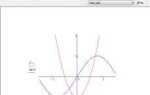
Для двумерных систем удобно применять функцию ContourPlot. Например, система из двух уравнений отображается как пересечение линий уровней: ContourPlot[{x^2 + y^2 == 4, x + y == 1}, {x, -3, 3}, {y, -3, 3}]. Точки пересечения графиков указывают на решения.
Если требуется одновременно вывести несколько уравнений, можно использовать список в ContourPlot. Для наглядности рекомендуется задавать разные цвета и толщину линий через опцию PlotStyle.
В трёхмерных задачах применяется ContourPlot3D. Например, для системы {x^2 + y^2 + z^2 == 9, x + y + z == 3} вызов ContourPlot3D[{x^2 + y^2 + z^2 == 9, x + y + z == 3}, {x, -4, 4}, {y, -4, 4}, {z, -4, 4}] позволяет увидеть пересечение сферы и плоскости.
Для анализа множества решений полезно комбинировать ContourPlot3D с опцией Mesh -> None и прозрачностью через Opacity, что делает пересечения наглядными. При необходимости можно ограничить область визуализации с помощью RegionFunction.
Для численных решений стоит предварительно применить NSolve или FindInstance, а затем отобразить найденные точки с помощью Graphics или Graphics3D. Такой подход помогает совмещать аналитические поверхности и дискретные решения в одном окне.
Вопрос-ответ:
Как в Mathematica задать систему линейных уравнений и получить её решение?
Для решения линейных систем используется команда Solve или LinearSolve. Например, система x + y == 5 и 2 x - y == 1 задаётся так: Solve[{x + y == 5, 2 x - y == 1}, {x, y}]. Mathematica вернёт список правил с найденными значениями переменных. Если нужна только одна матричная запись решения, можно использовать LinearSolve вместе с матрицей коэффициентов и вектором правых частей.
Можно ли решать системы с параметрами, а не только с числами?
Да, Mathematica умеет работать с символьными выражениями. Если в систему включены параметры, например a x + y == 1, x - y == a, то команда Solve вернёт результат в виде выражений, содержащих параметр a. Это позволяет анализировать решение при разных значениях параметра и смотреть, как меняются зависимости между переменными.
Что делать, если система имеет бесконечно много решений?
В этом случае Solve выдаст решение через свободные параметры. Например, для системы x + y == 0 и 2x + 2y == 0 результат будет содержать произвольную константу C[1]. Это означает, что решений бесконечно много, и одно из переменных выражается через другое. Если требуется явная форма общего решения, удобно использовать Reduce — он даёт описание множества решений в более развернутом виде.
Чем отличается использование Solve и NSolve?
Команда Solve работает с символьными уравнениями и старается найти точные выражения. NSolve предназначена для численных решений и применяется, когда точную форму получить трудно или невозможно. Например, система с полиномами высокой степени чаще решается через NSolve, которая выдаёт приближённые значения с плавающей точкой.

 Загрузка...