Индексирование в Mathcad – это ключевая функция для работы с массивами, матрицами и многими другими типами данных. В отличие от других математических пакетов, Mathcad использует удобный синтаксис для выполнения операций с индексами, что значительно упрощает процесс. В этом руководстве мы пошагово разберём, как создать и использовать индексы в Mathcad, а также дадим рекомендации по оптимизации работы с ними.
Для начала важно понимать, что индексы в Mathcad можно использовать не только для доступа к элементам массивов, но и для построения более сложных математических моделей. Индексация в Mathcad происходит по принципу: массив и его индексы – это два компонента, которые взаимодействуют друг с другом через синтаксис функции или оператора.
Шаг 1: Создание массива
Для того чтобы использовать индексы, сначала необходимо создать массив. В Mathcad это делается просто. Для одномерного массива достаточно ввести его элементы через пробелы или запятые, например: A := [1, 2, 3, 4, 5].
Шаг 2: Индексация элементов массива
Индексы в Mathcad начинаются с единицы, и доступ к элементам массива осуществляется через квадратные скобки. Чтобы обратиться к элементу массива, достаточно указать его индекс. Например, для того чтобы получить третий элемент массива A, нужно ввести A[3].
Шаг 3: Работа с многомерными массивами
Многомерные массивы в Mathcad индексируются через несколько уровней скобок. Например, двумерный массив можно создать с помощью следующего синтаксиса: B := [[1, 2, 3], [4, 5, 6], [7, 8, 9]]. Для доступа к элементу из второго ряда и третьего столбца массива B нужно использовать: B[2, 3].
Использование индексов позволяет эффективно манипулировать данными, устраняя необходимость в сложных формулах и операциях. Освоив основные принципы индексирования в Mathcad, можно значительно упростить вычисления и ускорить решение задач.
Как сделать индекс в Mathcad: пошаговое руководство
Для того чтобы добавить индекс в Mathcad, необходимо воспользоваться специальными возможностями программного обеспечения для работы с математическими формулами. Ниже приведено пошаговое руководство, как это сделать.
1. Откройте Mathcad и создайте новый документ или откройте существующий.
2. Выберите место в рабочем пространстве, где хотите вставить индекс.
3. Для добавления индекса используйте клавишу «Ctrl» + «_». Это откроет нижний индекс. Вы также можете ввести команду через меню, но горячие клавиши ускоряют процесс.
4. После того как нижний индекс открыт, введите значение индекса. Например, для обозначения переменной с индексом можно использовать такую запись: x_1, где 1 – это индекс.
5. Для верхнего индекса используйте клавишу «Ctrl» + «^». Это создаст верхний индекс, который можно использовать для степеней или других математических операций.
6. Если необходимо использовать несколько индексов, их можно вставить поочередно через соответствующие клавиши, разделяя их пробелами или другими знаками. Например: x_1^2, где 1 – индекс внизу, а 2 – вверху.
7. Mathcad также поддерживает создание индексов для матриц и векторов. Для этого достаточно ввести индекс для каждого элемента или группы элементов. Вектор с индексами можно записать как: v_1, v_2, …, v_n.
8. Для более сложных операций с индексами используйте специальные функции Mathcad, такие как суммирование или интеграция по индексам. Они позволяют управлять индексами на уровне сложных математических выражений и вычислений.
Таким образом, использование индексов в Mathcad является достаточно простым процессом, который можно освоить за несколько шагов. Следуя этим инструкциям, можно легко добавлять индексы в математические выражения, что сделает работу с ними более удобной и понятной.
Создание простого индекса в Mathcad
Для создания индекса в Mathcad используйте встроенные возможности языка, который поддерживает индексированные переменные. Это позволяет легко отображать выражения с индексами, что часто необходимо при работе с матрицами, векторами и тензорами.
Чтобы добавить индекс, используйте команду для ввода переменной с подстрочными индексами. Для этого выберите символ переменной, затем используйте нижнее подчеркивание «_» для индексации. Например, для создания переменной с индексом i, введите x_i.
1. Откройте новый документ в Mathcad и введите символ переменной, например, x. Чтобы добавить индекс, используйте клавишу подстрочного индекса: нажмите Ctrl + _ (или просто подстрочный символ, если он доступен). Это создаст индексируемую переменную. Теперь вы можете ввести индекс, например, x_1.
2. Чтобы изменить индекс, просто переместите курсор на индексируемую переменную и отредактируйте номер индекса или название, если нужно. Mathcad автоматически отобразит новый индекс в нужной форме.
3. Для использования нескольких индексов одновременно, просто добавьте дополнительные подстрочные индексы через запятую. Например, для переменной с двумя индексами, используйте x_{i,j}.
При работе с массивами и векторами это решение упрощает отображение многомерных данных. Mathcad автоматически управляет индексами, упрощая визуализацию и расчеты в сложных формулах.
Настройка индекса с помощью символов и формул
В Mathcad индексы часто используются для работы с массивами, векторами и матрицами. Они позволяют корректно отображать элементы внутри формул и указывают на их позиции в соответствующих структурах данных. Чтобы настроить индекс с помощью символов и формул, выполните следующие шаги:
1. Вставка индекса в формулу
Для добавления индекса к переменной или функции используйте оператор «индексации». Например, для обозначения элемента вектора v на позиции i, используйте запись: v(i). В этом случае, Mathcad автоматически отформатирует индексный символ, размещая его правильно по отношению к основной переменной.
2. Индексы с переменными
Когда индекс переменной зависит от другой переменной или выражения, вы можете использовать выражения вместо простого числа. Например, если индекс зависит от значения переменной n, запишите: v(n+1). Mathcad вычислит индекс в зависимости от значения n и отобразит его корректно.
3. Использование символов для индексов
Для более сложных выражений индексы могут быть оформлены с помощью буквенных символов. Например, для обозначения элемента матрицы с индексами по строкам и столбцам запишите: A(i,j), где i и j – индексы строк и столбцов соответственно. Важно помнить, что Mathcad всегда правильно отформатирует индексы, даже если они представлены символами.
4. Индексация с использованием функций
Если требуется использовать функцию с индексами, такую как сумма или произведение элементов массива, формат записи будет выглядеть как Σ(i=1, n, v(i)), где Σ – символ суммы, i – индекс, а v(i) – элементы массива. В этом случае индекс правильно отображается в пределах функции.
5. Настройка отображения индекса
Mathcad автоматически оформляет индексы, но если требуется изменить их внешний вид, например, расположить их снизу или сверху от переменной, это можно сделать через контекстное меню. Для этого кликните правой кнопкой мыши по индексу и выберите соответствующий параметр, чтобы перенести его на другую позицию относительно основной переменной.
6. Использование субскриптов и суперскриптов
Для отображения экспоненциальных или степенных индексов используйте суперскрипты (например, x^i для степени) или субскрипты (например, a_i для нижнего индекса). Mathcad автоматически разместит символы в нужном месте, обеспечивая правильное математическое отображение.
Работа с индексацией многомерных массивов в Mathcad
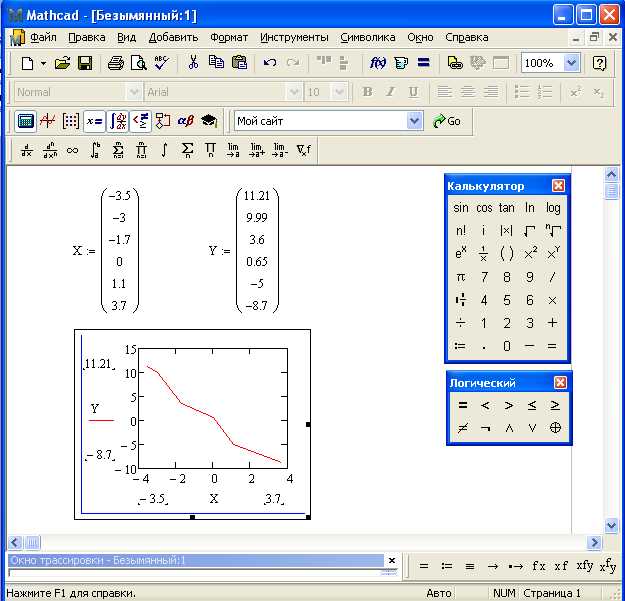
В Mathcad индексация многомерных массивов осуществляется через указание индексов для каждой размерности массива. Многомерные массивы могут быть двух- и более измерными, что позволяет эффективно хранить и обрабатывать данные, такие как матрицы, тензоры и другие структуры данных.
Для создания массива в Mathcad можно использовать стандартный синтаксис, например, для двухмерной матрицы:
A :=  [1 2 3;
4 5 6;
7 8 9]
Для индексации элементов массива используется следующий синтаксис: A[i, j] , где i – это индекс строки, а j – индекс столбца. Важно помнить, что индексация начинается с 1, а не с 0, как это часто бывает в других языках программирования.
Пример: для получения элемента, находящегося в третьей строке и второй колонке матрицы A, нужно использовать следующую запись:
A[3, 2]
Mathcad поддерживает и работу с более высокими измерениями массивов. Например, для работы с тензором (трехмерным массивом) можно создать массив следующего вида:
B :=  [[[1, 2]; [3, 4]];
[[5, 6]; [7, 8]]]
Индексация трехмерного массива будет происходить по трем индексам: B[i, j, k], где i – это индекс первого измерения, j – второго, а k – третьего.
Для получения элемента, находящегося во втором «слое», в первой строке и второй колонке, используем следующую запись:
B[2, 1, 2]
В случае работы с четырёх- и более измерными массивами индексация сохраняет аналогичный принцип, где каждый дополнительный индекс указывает на очередную размерность массива.
Также стоит учитывать, что для извлечения подмассивов Mathcad поддерживает синтаксис с двоеточием (оператор «диапазона»). Например, для выбора всех элементов первой строки матрицы A можно использовать:
A[1, :]
Это вернёт весь первый ряд матрицы A. Подобным образом можно выбрать все элементы определённой колонки:
A[:, 2]
Также возможен выбор подмассивов для многомерных массивов. Например, для выбора всех элементов второго «слоя» тензора B используем:
B[2, :, :]
Mathcad также позволяет изменять отдельные элементы массивов с помощью индексации. Например, чтобы изменить элемент на пересечении второй строки и первого столбца матрицы A, можно записать:
A[2, 1 := 10]
Это заменит значение в указанной ячейке на 10.
При работе с многомерными массивами важно учитывать размерности данных, поскольку Mathcad не поддерживает автоматическое изменение размеров массивов. Если необходимо расширить массив или изменить его размер, потребуется вручную перераспределить данные в соответствии с новыми размерами.
| Массив | Пример индексации | Результат |
|---|---|---|
| Двумерная матрица A | A[2, 3] | Элемент в 2-й строке, 3-м столбце |
| Трехмерный массив B | B[1, 2, 3] | Элемент в 1-м слое, 2-й строке, 3-м столбце |
| Выбор подмассива | A[1, :] (первая строка) | Все элементы первой строки |
Для эффективной работы с многомерными массивами в Mathcad следует строго следить за порядком индексов и корректно использовать операторы для извлечения подмассивов или изменения значений. Это позволит легко и удобно работать с комплексными данными.
Использование индекса для построения графиков и диаграмм
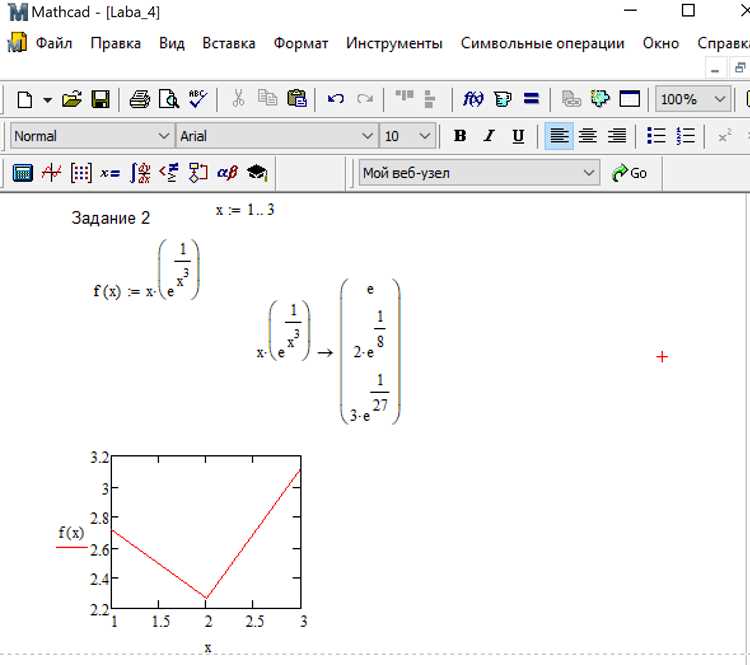
В Mathcad индекс можно использовать для эффективного построения графиков и диаграмм, особенно когда нужно визуализировать зависимость нескольких переменных от других данных. Применение индексов помогает упростить создание многократных графиков, работающих с большими наборами данных.
Для того чтобы использовать индекс при построении графиков, следует следовать нескольким ключевым шагам:
- Определение переменных с индексами: Начните с создания переменных с индексами. Например, задайте массив данных с индексами, чтобы можно было ссылаться на каждый элемент в расчетах.
- Инициализация данных: Индексированные данные можно задать через массивы, например,
x[i]иy[i], гдеi– это индекс, изменяющийся от 1 до N. Используйте индексированные переменные для построения графиков. - Построение графика: Используйте команду
plotили аналогичные функции Mathcad для построения графика на основе индексированных массивов. Пример:plot(x[i], y[i]). - Настройка осей: Для корректного отображения данных важно правильно настроить оси графика. Убедитесь, что значения осей соответствуют диапазону индексов данных, чтобы избежать ошибок.
- Использование циклов: Для автоматической генерации графиков с различными параметрами или для построения нескольких графиков подряд удобно использовать циклы. Например, для построения графиков функции с разными значениями параметра можно применить цикл
for, изменяя индекс в каждом шаге.
Пример использования индекса для построения графика нескольких зависимостей:
x := 0..10, 0.1
y[i] := sin(x[i]) + cos(x[i])
plot(x, y)
В данном примере создается массив значений для x, а затем индексируется массив для y, чтобы можно было построить график синусоидальной функции с учетом изменения x.
Для создания более сложных диаграмм можно использовать индексы для отображения различных кривых на одном графике. Это позволяет легко сравнивать несколько функций или зависимостей между переменными.
- Многократные графики: Используйте разные цвета и линии для отображения различных зависимостей на одном графике, например, для сравнения разных функций, представленных индексированными массивами.
- Диаграммы с несколькими осями: Если ваши данные имеют разные единицы измерения или сильно различаются по масштабу, можно настроить несколько осей для графика, что поможет визуализировать такие данные на одной диаграмме.
Индексы позволяют создавать динамичные графики, которые легко адаптируются под изменения исходных данных, делая Mathcad мощным инструментом для визуализации математических моделей и анализа данных.
Применение индексных переменных в сложных вычислениях
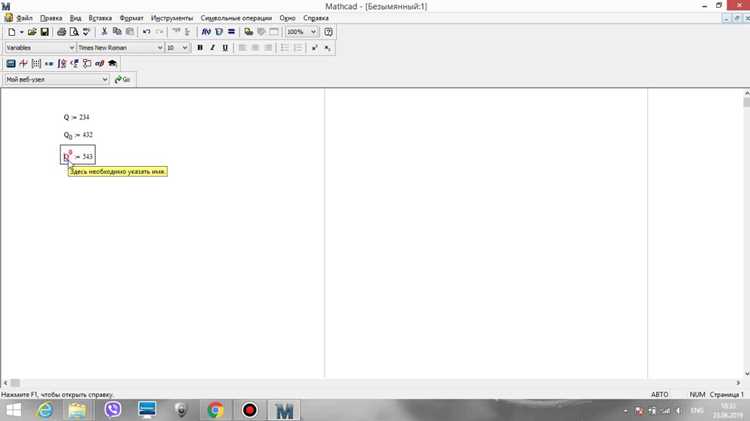
Индексные переменные в Mathcad играют ключевую роль при работе с массивами данных и многомерными структурами. Их использование позволяет значительно упростить процессы, связанные с обработкой больших объемов информации и выполнением итераций в рамках сложных вычислений. Например, индексные переменные незаменимы при решении систем линейных уравнений, анализе данных и моделировании физических процессов.
При решении задач с матрицами индексные переменные позволяют легко ссылаться на отдельные элементы массива. Например, чтобы обратиться к элементу на позиции i, j, достаточно использовать записи типа A[i,j]. Это позволяет работать с большими массивами данных без необходимости вручную вводить каждый элемент.
В расчетах с многомерными массивами использование индексных переменных помогает избежать ошибок и упрощает изменение размера матрицы. Вместо того чтобы вручную адаптировать формулы для каждого нового размера данных, можно задать общие выражения через индексы. Например, для вычисления суммы элементов в массиве можно использовать конструкцию типа sum(A[i,j]), что автоматически учтет все элементы в заданном диапазоне.
Для работы с многократными индексами часто применяются вложенные циклы. В Mathcad для этого используется встроенная функциональность, позволяющая создавать цикл по всем индексам массива, что дает возможность оптимизировать вычисления. Это особенно полезно при решении задач на основе метода конечных элементов или когда необходимо выполнить операцию по каждому элементу массива или вектору.
Одним из преимуществ использования индексных переменных является повышение читаемости и уменьшение количества ошибок. В случае с вычислениями, где требуется многократное использование одних и тех же операций над различными индексами (например, при выполнении свертки или фильтрации данных), использование индексов позволяет минимизировать код и сделать его более понятным.
Также стоит учитывать, что Mathcad поддерживает операции с индексами как для одномерных, так и для многомерных массивов. Это позволяет эффективно решать задачи как на уровне векторов, так и на уровне тензоров, где индексы могут обозначать различные оси многомерных данных. Например, при работе с трехмерными массивами можно использовать индексы для обращения к данным по оси X, Y и Z.
Для сложных вычислений и работы с большими объемами данных можно применить комбинированные индексы, где один индекс будет задавать позиции по времени, а другой – по пространству. Это важно для задач, где данные изменяются в зависимости от времени или местоположения, например, при моделировании динамики твердых тел или расчетах в механике сплошных сред.
Решение проблем при индексации данных в Mathcad
В процессе работы с данными в Mathcad могут возникать ошибки при индексации, которые часто связаны с неправильным использованием индексов, недостаточностью памяти или неверной структурой данных. Чтобы избежать этих проблем, важно учитывать несколько ключевых аспектов при работе с индексами.
1. Проверка индексации массивов
Одной из распространённых ошибок является попытка обратиться к элементу массива, индекс которого выходит за допустимые пределы. В Mathcad индексация начинается с 0, и обращение к индексу, превышающему размер массива, приведет к ошибке. Для проверки корректности индексации используйте функцию size(), которая определяет количество элементов в массиве. Например, чтобы убедиться, что индекс не выходит за пределы массива, можно использовать условие:
if index < size(A) then A[index] else "Ошибка: индекс выходит за пределы массива"2. Использование правильных типов данных
При индексации важно правильно определять тип данных. Например, если вы работаете с матрицей или многомерным массивом, индексы должны быть целыми числами. Ошибки могут возникать, если индексы представляют собой дробные числа или строки. Для устранения этой проблемы стоит использовать функции округления, такие как round() или floor(), чтобы гарантировать корректную индексацию.
3. Отслеживание использования динамических массивов
В случае с динамическими массивами, которые изменяются в процессе выполнения вычислений, индекс может быть неверным на некоторых этапах. Для этого полезно использовать промежуточные переменные или проверку размера массива на каждом шаге. Например, если массив изменяет свою размерность, всегда следует обновлять индексы согласно текущему размеру массива.
4. Использование встроенных функций Mathcad
Mathcad предоставляет функции, упрощающие индексацию, например, transpose() для работы с транспонированными матрицами, или extract() для извлечения части массива. Эти функции автоматически корректируют индексы, что минимизирует вероятность ошибки при ручной индексации. Использование таких функций помогает избежать большинства проблем при работе с большими объемами данных.
5. Логирование и диагностика ошибок
Применение этих подходов позволит снизить вероятность возникновения ошибок при индексации данных в Mathcad и ускорит процесс разработки. Убедитесь, что индексы всегда корректно обрабатываются на всех этапах работы с данными, и используйте возможности Mathcad для автоматической проверки и коррекции индексации.
Вопрос-ответ:
Как в Mathcad создать индекс для переменной?
Чтобы создать индекс для переменной в Mathcad, необходимо использовать символ подстрочного индекса. Для этого выберите переменную, затем нажмите клавишу "Ctrl" и "Shift", одновременно нажав на клавишу "I" (или используйте комбинацию клавиш в зависимости от вашей версии программы). После этого подставьте нужный индекс. Например, для переменной "x" с индексом "i" будет выглядеть как "xₖ". Эта функция поможет вам создавать индексированные переменные для более удобного представления формул.
Можно ли добавить индекс к переменной, если уже есть выражение с ней?
Да, это возможно. Если у вас уже есть выражение с переменной, например, x = a + b, и вы хотите добавить индекс, просто выделите нужную переменную в выражении и примените тот же метод для индексации (используя сочетание клавиш или меню программы). В результате, если вам нужно, чтобы переменная x имела индекс i, она будет выглядеть как xᵢ. Mathcad позволяет работать с индексами в любых частях выражений, что значительно улучшает визуальное восприятие формул.
Какие виды индексов можно использовать в Mathcad?
В Mathcad можно использовать как простые индексы (например, xₖ или aᵢ), так и сложные, включая индекс в виде диапазона (например, xₖ₋₁). Вы также можете использовать несколько индексов для более сложных выражений, что позволяет представлять матрицы и векторы. Для более специфических индексов, таких как математические функции или множества, Mathcad также поддерживает возможность использования индексов в более сложных формулах.
Как можно вставить индекс в несколько переменных одновременно в Mathcad?
Если вам нужно вставить один и тот же индекс для нескольких переменных в Mathcad, вы можете выделить все нужные переменные, затем применить индекс через меню или сочетания клавиш. После этого индекс будет применен ко всем выбранным переменным одновременно. Важно помнить, что индексирование также будет действовать на все элементы, которые связаны с этими переменными в выражениях, что упрощает работу с многими переменными сразу.
Какие проблемы могут возникнуть при создании индексов в Mathcad?
Основная проблема при работе с индексами в Mathcad — это потеря связи между индексами и их значениями, если индексы используются для сложных выражений или матриц. Иногда индексы могут некорректно отображаться из-за неправильного форматирования или ошибок при использовании сложных индексированных выражений. В таких случаях важно перепроверить, правильно ли применяется индекс к переменной, а также, не мешает ли он правильному отображению и расчетам.
Как создать индекс в Mathcad?
Для создания индекса в Mathcad нужно воспользоваться специальной функцией, которая позволяет вставить символ или индекс прямо в текстовое поле. Прежде всего, выберите место, где хотите вставить индекс. Затем используйте опцию для ввода индекса (обычно это кнопка "индекс" или сочетание клавиш, зависящее от версии программы). После этого введите нужное значение или символ, который будет отображаться как индекс. Также можно использовать математическую нотацию для создания индексов в формулах. Важно помнить, что индексы в Mathcad часто применяются для записи формул с переменными, где нужно обозначить определенную зависимость переменных друг от друга.

 Загрузка...