

Windows Movie Maker входит в состав пакета Windows Essentials и остаётся простым инструментом для быстрого монтажа роликов. Программа поддерживает импорт фотографий, видеозаписей и аудиофайлов в популярных форматах, что позволяет начать работу без дополнительных конвертеров.
Для подготовки проекта важно правильно настроить последовательность файлов: сначала добавить исходные материалы в библиотеку, затем перенести их на шкалу времени. Встроенные функции обрезки, разделения клипов и управления скоростью воспроизведения помогают точно регулировать хронометраж.
Windows Movie Maker предлагает набор переходов и визуальных эффектов, которые можно накладывать простым перетаскиванием. Дополнительно доступны инструменты для наложения титров и субтитров, включая выбор шрифта, цвета и анимации текста. Готовый проект экспортируется в формате MP4 или WMV с выбором качества для публикации в интернете или записи на диск.
Установка и запуск Windows Movie Maker
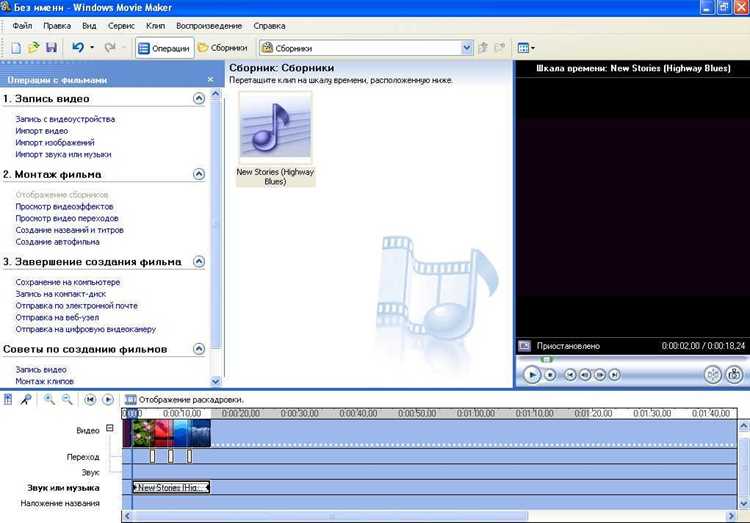
Windows Movie Maker входит в пакет Windows Essentials 2012, который официально снят с поддержки. Для установки необходимо скачать офлайн-установщик Windows Essentials 2012 с проверенного архива, так как загрузка с сайта Microsoft недоступна.
После запуска установщика выберите пункт «Выбрать программы для установки» и отметьте только «Фотогалерея и Киносоздатель» (именно так называется Movie Maker в русской версии). Остальные компоненты можно отключить.
Установка занимает 2–3 минуты и не требует дополнительных настроек. По завершении ярлык «Киносоздатель» появится в меню «Пуск» в папке «Фотоальбом и Киносоздатель» или через поиск по слову «Movie Maker».
Для первого запуска рекомендуется открыть программу от имени администратора, чтобы исключить ошибки совместимости. На современных системах Windows 10 и 11 может потребоваться запуск в режиме совместимости с Windows 7. Настройка доступна через свойства ярлыка на вкладке «Совместимость».
Импорт фото и видео в проект
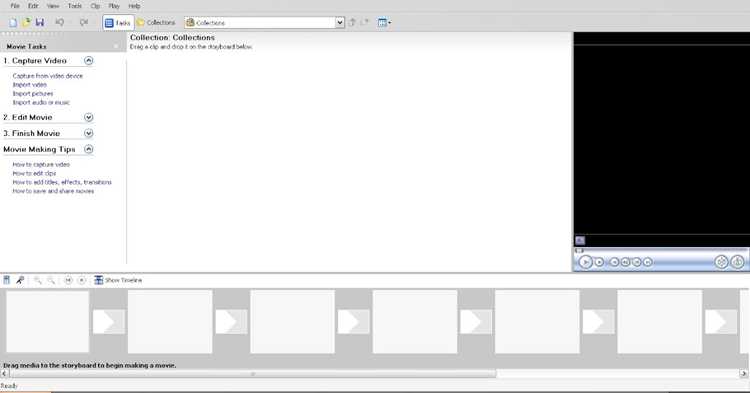
Откройте Windows Movie Maker и в области «Главная» выберите команду «Добавить видео и фотографии».
Для импорта используйте проводник: выделите нужные файлы с жёсткого диска, карты памяти или внешнего накопителя и подтвердите выбор кнопкой «Открыть».
Movie Maker поддерживает форматы видео: .wmv, .mp4, .avi, .mov, а также изображения .jpg, .png, .bmp и .gif. Если файл не открывается, конвертируйте его в один из поддерживаемых форматов.
Файлы добавляются в область раскадровки в порядке выбора. Чтобы изменить последовательность, перетащите элементы мышью в нужное место.
При работе с большим количеством материалов рекомендуется создавать отдельную папку на диске и хранить в ней только файлы для текущего проекта. Это исключает потерю связей при перемещении или удалении исходных данных.
Размещение файлов на временной шкале
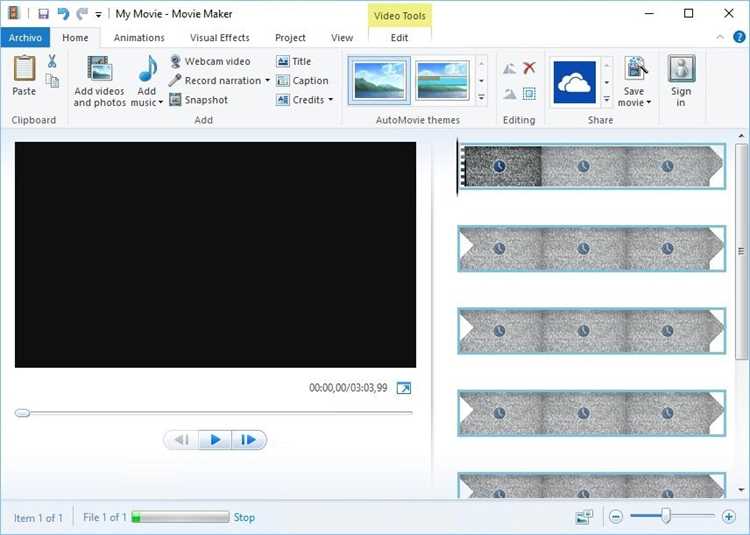
После добавления материалов в коллекцию Movie Maker их необходимо перенести на временную шкалу, чтобы задать порядок воспроизведения.
- Перейдите в нижнюю часть окна программы и переключитесь в режим «Временная шкала», если активен режим «Раскадровка».
- Захватите нужный видеоролик или изображение из панели коллекции и перетащите его в область «Видео» на шкале времени.
- Аудиофайлы перемещаются только в дорожку «Аудио/Музыка» – их нельзя поместить в видеоряд.
- Длительность изображения можно изменить, потянув его край вправо или влево.
- Файлы можно переставлять местами, просто перетаскивая их по временной шкале.
Для удобства используйте увеличительное стекло над шкалой: кнопки «+» и «-» регулируют масштаб и позволяют точнее размещать клипы.
- Видео и аудио синхронизируются автоматически, если их начало совпадает по позиции.
- Чтобы наложить фоновую музыку, разместите её под всем проектом, растянув до нужной продолжительности.
- Пустые промежутки между файлами приводят к паузам в воспроизведении, поэтому следите за плотностью расположения элементов.
Добавление переходов между кадрами

Чтобы вставить переход, откройте вкладку «Анимации» и выделите клип, перед которым он должен появиться. В панели инструментов будет отображён список доступных эффектов. Наведите курсор на любой вариант, чтобы сразу увидеть его предварительный просмотр в окне плеера.
Дважды щёлкните по выбранному переходу – он применится к выделенному месту на монтажной шкале. Если нужно изменить продолжительность эффекта, используйте поле «Длительность перехода» справа от списка. Значение можно задать вручную или выбрать из выпадающего списка.
Для удобства рекомендуется использовать таблицу с основными параметрами переходов:
| Тип перехода | Где найти | Оптимальная длительность |
|---|---|---|
| Затухание (Fade) | Раздел «Тонкие эффекты» | 1,0–1,5 сек. |
| Сдвиг (Push) | Группа «Динамичные» | 0,5–1,0 сек. |
| Перелистывание (Page Curl) | Раздел «Стильные» | 1,5–2,0 сек. |
| Мозаика | Группа «Особые» | 0,7–1,2 сек. |
Чтобы убрать ненужный переход, выделите значок между клипами на монтажной линии и нажмите клавишу Delete. Таким способом можно быстро корректировать структуру ролика без повторного импорта файлов.
Наложение текста и титров
Чтобы добавить текст, переместите ползунок воспроизведения на нужный кадр и в верхнем меню выберите «Название и титры». Доступно несколько вариантов: титры в начале, текст поверх выбранного фрагмента или заключительные надписи.
После выбора варианта откроется окно ввода. Впишите текст, затем настройте шрифт, размер и цвет. В Movie Maker можно применить предустановленные анимации появления текста: прокрутка, плавное проявление, масштабирование. Анимация выбирается из списка справа от поля редактирования.
Продолжительность отображения задаётся вручную – измените значение времени или растяните текстовый блок на монтажной шкале. Если требуется синхронизировать текст с речью или музыкой, используйте увеличенный масштаб временной шкалы и подгоняйте начало и конец блока с точностью до секунды.
Заключительные титры можно оформить списком: «Режиссёр», «Оператор», «Музыка» и т.д. Для этого предусмотрен отдельный шаблон с выравниванием и автоматическим пролистыванием вверх. При необходимости скорость прокрутки регулируется изменением длительности титров.
Работа со звуковыми дорожками
Для добавления звуковой дорожки откройте вкладку Добавить музыку и выберите файл формата MP3, WMA или WAV. Movie Maker автоматически создаст отдельную дорожку под видео.
Для точной синхронизации звука с видео используйте ползунок Временная шкала. Перетаскивайте дорожку так, чтобы ключевые моменты звука совпадали с важными кадрами.
Чтобы обрезать лишние части звуковой дорожки, выделите файл на шкале времени и используйте Обрезать музыку. В диалоговом окне установите начальную и конечную точки с точностью до секунды.
Регулировка громкости осуществляется через кнопку Громкость музыки. Для плавного появления или исчезновения звука применяйте эффекты Появление и Затухание, доступные в контекстном меню дорожки.
Для наложения нескольких дорожек одновременно добавьте каждую на отдельную музыкальную дорожку. Movie Maker поддерживает микширование до трех треков одновременно, но рекомендуется не превышать двух, чтобы избежать искажения звука.
Если нужно выделить диалоги на фоне музыки, уменьшите громкость основной дорожки на 10–15% в местах речи. Используйте функцию Разделить для вставки пауз и точной подгонки.
Экспорт готового проекта сохраняет все звуковые настройки в видеофайл, но перед экспортом убедитесь, что дорожки не пересекаются и нет неожиданных пиков громкости выше 0 dB, чтобы избежать клиппинга.
Сохранение готового видео на компьютер
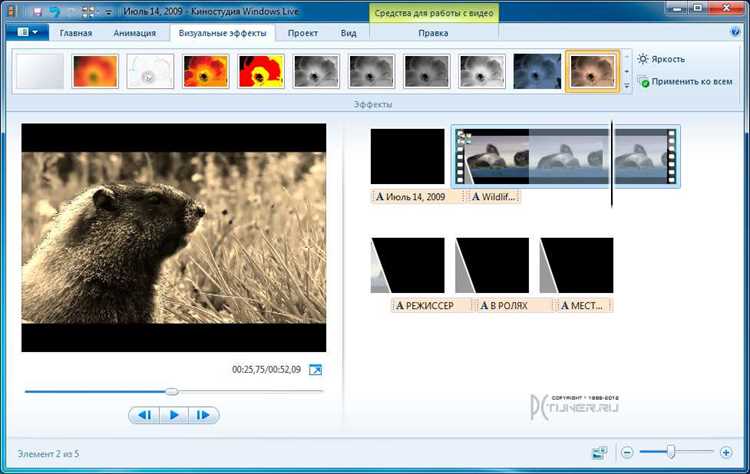
После завершения редактирования в Windows Movie Maker откройте вкладку «Файл» и выберите «Сохранить фильм». Рекомендуется использовать опцию «Для этого компьютера», чтобы сохранить видео в формате WMV с оптимальными настройками качества и совместимости.
В открывшемся окне укажите точное место на диске, где будет храниться файл, и задайте понятное имя. Размер видео зависит от разрешения и длительности: стандартное 720p длительностью 5 минут займёт примерно 150–200 МБ.
Перед сохранением проверьте параметры качества. Для HD-видео выберите разрешение 1280×720, битрейт 2500–4000 Кбит/с, частоту кадров 30 fps. Для коротких роликов под соцсети достаточно 640×480 и битрейт 1500 Кбит/с.
Нажмите «Сохранить» и дождитесь окончания экспорта. Windows Movie Maker отображает прогресс в процентах. После завершения откройте папку с файлом и проверьте воспроизведение, чтобы убедиться, что звук и видео синхронизированы, а качество соответствует ожиданиям.
Для архивирования рекомендуется создать резервную копию на внешнем диске или в облачном хранилище. Формат WMV сохраняет совместимость с большинством медиаплееров Windows, но для универсального использования можно дополнительно конвертировать файл в MP4 через сторонние конвертеры.
Вопрос-ответ:
Как добавить видеофайлы в Windows Movie Maker для редактирования?
Чтобы добавить видеофайлы, откройте программу и выберите вкладку «Добавить видео и фотографии». В появившемся окне проводника выберите нужные файлы с компьютера. После этого они появятся на временной линии, где их можно редактировать, обрезать или перемещать по порядку. Программа поддерживает популярные форматы, такие как .mp4 и .avi, что позволяет работать с большинством записей с камер и смартфонов.
Можно ли в Windows Movie Maker наложить музыку на видео?
Да, в программе есть возможность добавления звуковой дорожки. Для этого нажмите «Добавить музыку» и выберите аудиофайл на компьютере. После загрузки трек появится на отдельной дорожке под видео, где его можно обрезать, смещать и регулировать громкость. Также можно добавить несколько музыкальных фрагментов, чтобы смена треков совпадала с монтажными переходами.
Как сделать плавные переходы между сценами в видео?
Переходы создаются через вкладку «Анимация». Там можно выбрать тип перехода — например, затухание, сдвиг или перелистывание. После выбора перетащите эффект между двумя видеофрагментами на временной линии. Длительность перехода можно изменить, растягивая или сжимая эффект. Это делает смену кадров более аккуратной и приятной для просмотра.
Возможно ли добавить текст на видео и настроить его отображение?
Да, Windows Movie Maker позволяет вставлять текстовые надписи. Нажмите «Добавить текст» и введите нужное сообщение. Далее можно выбрать шрифт, размер, цвет и анимацию появления текста. Временной интервал отображения задается растягиванием блока с надписью на временной линии. Это удобно для титров, комментариев или подписи к отдельным сценам.
Как сохранить готовое видео с нужным качеством после редактирования?
После завершения работы выберите «Сохранить фильм» в главном меню. Программа предложит варианты качества — от стандартного для ПК до высокого разрешения для просмотра на больших экранах. Можно задать собственные параметры, включая формат и разрешение. После выбора настроек начнется экспорт файла, который будет готов для просмотра или загрузки на платформы для видео.
Как добавить видеофайлы в Windows Movie Maker для монтажа?
Чтобы начать работу с видео, сначала откройте Windows Movie Maker и нажмите на кнопку «Добавить видео и фотографии». В появившемся окне выберите нужные файлы на компьютере. После выбора файлы появятся на временной шкале, где можно будет их редактировать: обрезать, перемещать или менять порядок воспроизведения. Если видео большое, программа может потребовать немного времени для загрузки всех материалов.
Можно ли вставить музыку и синхронизировать её с видео в Movie Maker?
Да, добавить музыку можно через кнопку «Добавить музыку». После выбора аудиофайла он появится на отдельной звуковой дорожке под видеорядом. Чтобы синхронизировать звук с кадрами, перемещайте аудиофайл по временной шкале и обрезайте его с помощью инструментов программы, чтобы музыка начиналась и заканчивалась в нужный момент. Также можно регулировать громкость и добавлять плавное затухание в начале и конце композиции.

 Загрузка...


