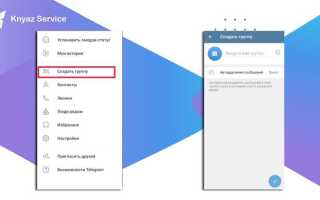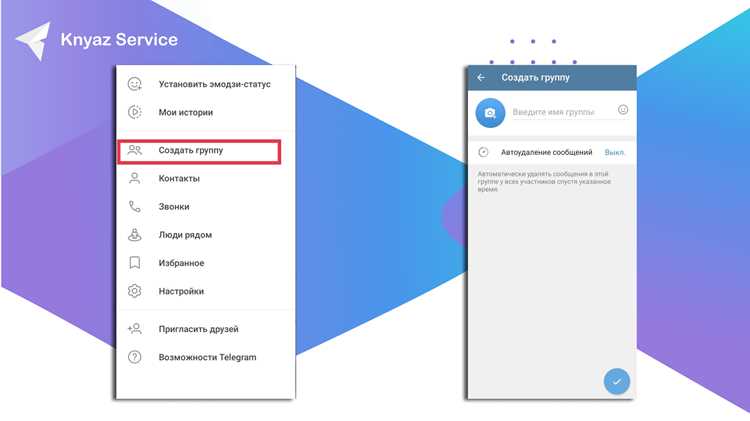
Для запуска чата в Telegram первым шагом является определение его формата: групповой или канал. Группы позволяют участникам обмениваться сообщениями и файлами в реальном времени, тогда как каналы подходят для односторонней рассылки информации. В настройках группы можно ограничить возможность публикации сообщений, назначив администраторов с различными правами.
Регистрация чата требует создания уникального имени и ссылки-приглашения. Для этого в разделе «Создать группу» или «Создать канал» необходимо выбрать название длиной до 255 символов и активировать публичный юзернейм, если планируется открытый доступ. Telegram автоматически проверяет уникальность ссылки и предложит варианты при конфликте.
Настройка безопасности включает ограничение добавления участников через ссылки и номера телефонов, а также включение двухфакторной аутентификации для администраторов. Дополнительно стоит активировать ботов для автоматической модерации, уведомлений и интеграции с внешними сервисами, что снижает нагрузку на администраторов и повышает функциональность чата.
Для упрощения взаимодействия с участниками рекомендуется структурировать чат с помощью тем, закрепленных сообщений и плейлистов файлов. Это позволяет хранить важные инструкции, документы и ссылки на ресурсы в одном месте, улучшая навигацию. Telegram поддерживает встроенные инлайн-боты, которые можно подключить для быстрых опросов, поиска контента и автоматизации рутинных задач.
Регистрация аккаунта и установка Telegram на устройство
Скачайте официальное приложение Telegram с App Store для iOS, Google Play для Android или с сайта telegram.org для десктопной версии. Выбирайте версию, совместимую с вашей операционной системой: Windows 10/11, macOS 10.14 и выше или Linux (Debian, Ubuntu, Fedora).
После установки откройте приложение и нажмите «Начать общение». Введите номер телефона в международном формате без пробелов и символов «+» (например, 79161234567 для России). Telegram отправит код подтверждения через SMS. Введите код в приложении, чтобы завершить верификацию.
Создайте имя пользователя и профиль. Имя отображается в чатах, а username нужен для поиска без номера телефона. Рекомендуется выбрать уникальный ник, содержащий только латинские буквы, цифры и подчёркивания, длиной от 5 до 32 символов.
Для защиты аккаунта активируйте двухфакторную аутентификацию. Перейдите в «Настройки» → «Конфиденциальность и безопасность» → «Двухэтапная проверка». Установите пароль и секретный вопрос для восстановления доступа. Это предотвратит взлом даже при компрометации SIM-карты.
При установке на несколько устройств используйте функцию «Синхронизация чатов». Войдите с того же номера телефона, и все сообщения, контакты и медиа автоматически будут доступны на каждом устройстве.
Настройте уведомления для чатов и каналов в разделе «Настройки» → «Уведомления и звуки». Вы можете отключить звуки для групп, выбрать отдельные сигналы для важных контактов и настроить всплывающие уведомления на рабочем столе.
После регистрации и базовой настройки аккаунта Telegram готов к использованию: создавайте группы, каналы, подключайте ботов и интегрируйте сторонние сервисы через официальное API.
Создание нового чата: группового или канала
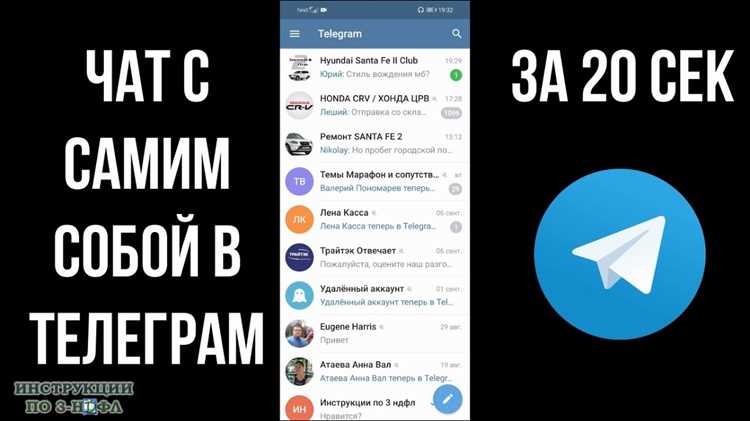
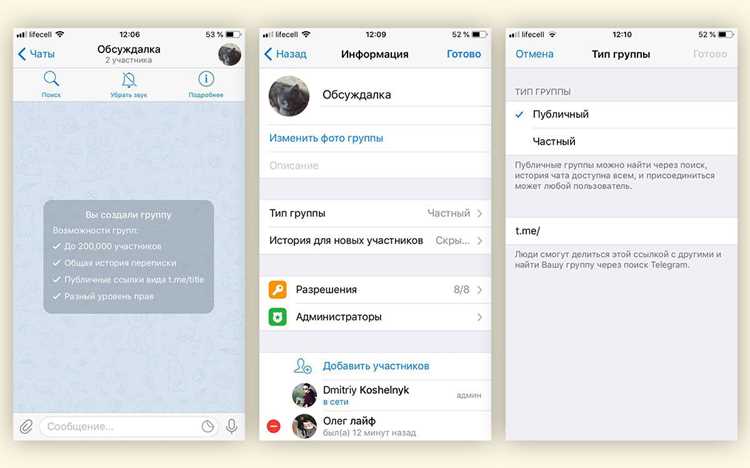
Для создания нового чата в Telegram откройте приложение и нажмите на иконку «новое сообщение» в правом верхнем углу. В появившемся меню выберите «Новая группа» или «Новый канал» в зависимости от цели общения.
При создании группы введите название до 255 символов и при желании добавьте изображение. Выберите участников из списка контактов, после чего группа будет создана с базовыми правами: все участники могут отправлять сообщения и медиа. Для управления правами откройте «Настройки группы» → «Права участников», где можно ограничить отправку медиа, голосовых сообщений или изменение информации о группе.
Канал создается аналогично, но имеет цель однонаправленной трансляции. Введите название и описание до 255 символов, добавьте изображение. Выберите тип канала: публичный (с доступной ссылкой t.me) или приватный (только по приглашению). Публичные каналы требуют уникального имени для ссылки. После создания канала добавьте первых подписчиков и настройте права: кто может публиковать сообщения – только администраторы или выбранные участники.
Для обеих форм чата рекомендуется сразу установить удобную ссылку для приглашения и описать цель сообщества в разделе «Описание», чтобы новые участники понимали формат общения. В группах с большим количеством участников подключите ботов для автоматизации, фильтрации спама и приветственных сообщений.
Обязательный шаг после создания – проверка уведомлений: настройте звук, визуальные сигналы и закрепленные сообщения, чтобы участники сразу видели важную информацию. В каналах закрепление сообщений используется для анонсов, в группах – для правил поведения и ссылок на ресурсы.
Создание нового чата требует внимательной настройки прав и описания, чтобы обеспечить удобство и контроль за контентом с первого дня существования группы или канала.
Настройка прав участников и администратора
Для эффективного управления чатом в Telegram важно корректно распределить права между участниками и администраторами. Это предотвращает хаос и обеспечивает безопасность данных.
Настройка прав участников выполняется через меню «Настройки группы» → «Права участников». Основные параметры:
- Отправка сообщений: разрешить всем или только определённым пользователям.
- Медиафайлы и ссылки: включение или запрет отправки фото, видео, документов, голосовых сообщений и ссылок.
- Редактирование сообщений: возможность редактировать свои сообщения после публикации.
- Удаление сообщений: разрешение удалять только свои сообщения или любые сообщения в чате.
- Использование стикеров и GIF: включить или отключить доступ к стикерам и анимациям.
Для назначения администратора откройте «Участники» → «Добавить администратора». Telegram предоставляет гибкую систему прав:
- Управление сообщениями: удаление сообщений, закрепление, редактирование описания чата.
- Приглашение и удаление участников: добавление новых участников, блокировка нежелательных пользователей.
- Назначение других администраторов: контроль иерархии управления.
- Управление голосовыми и видео чатами: создание, модерация и завершение звонков.
- Ограничение прав участников: настройка временных или постоянных ограничений.
Рекомендации:
- Назначайте администраторов только доверенным пользователям с пониманием политики чата.
- Используйте временные ограничения для новых участников, чтобы предотвратить спам.
- Регулярно проверяйте права, чтобы избежать накопления избыточных полномочий у администраторов.
- Для крупных групп используйте разные уровни администраторов: один может управлять сообщениями, другой – участниками.
Добавление ботов и автоматизация задач в чате
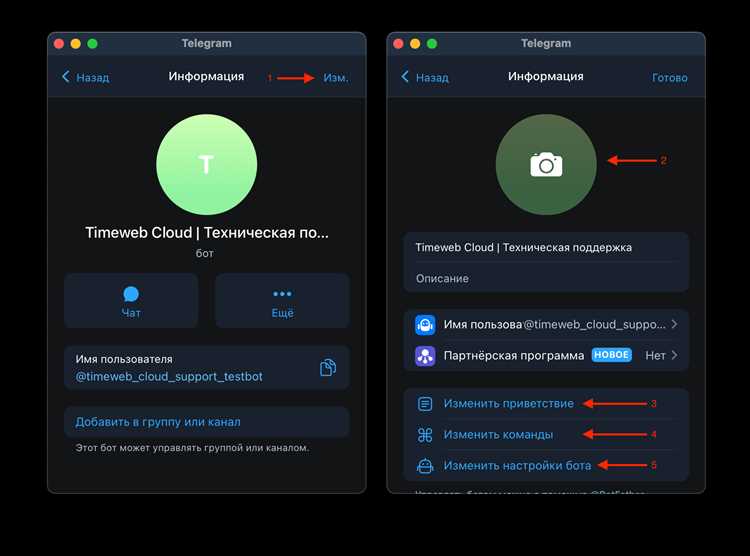
Для интеграции бота в Telegram начните с поиска BotFather и создания нового бота через команду /newbot. BotFather выдаст уникальный токен API, который необходим для подключения к сторонним сервисам и скриптам.
Используйте официальное Telegram Bot API для управления сообщениями, кнопками и клавиатурами. Рекомендуется выбирать язык программирования с поддержкой асинхронных запросов, например Python с библиотекой aiogram или Node.js с node-telegram-bot-api, чтобы минимизировать задержки в обработке команд.
Для автоматизации повторяющихся задач настройте вебхуки или используйте поллинг. Вебхуки эффективны для мгновенной реакции на события, а поллинг удобен для простых сценариев без необходимости внешнего сервера.
Сценарии автоматизации могут включать рассылку уведомлений, модерацию сообщений, управление опросами и интеграцию с внешними сервисами: CRM, Google Sheets, календарями. Для этого создайте отдельные функции для каждой задачи и объедините их в единую систему команд бота.
Для повышения безопасности ограничьте доступ к критическим командам через проверку ID пользователя. Настройте логирование всех действий бота для отслеживания ошибок и анализа производительности.
Регулярно обновляйте библиотеку и проверяйте изменения в Telegram Bot API. Использование официальной документации и готовых примеров позволяет быстрее внедрять новые функции без риска нарушений работы бота.
Настройка уведомлений и управления сообщениями
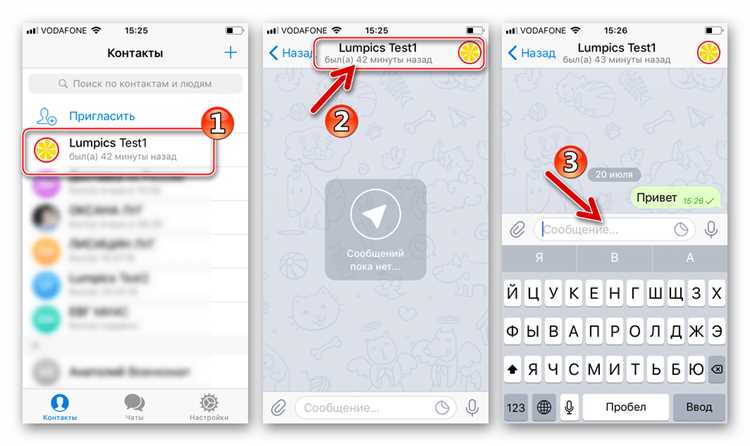
Откройте чат и нажмите на название группы или канала в верхней части экрана, чтобы перейти к настройкам. Выберите раздел «Уведомления». Здесь можно включить или отключить уведомления для всех сообщений, упоминаний или ответов на ваши сообщения. Для точной настройки используйте режим «Только важные», чтобы получать уведомления только о ключевых событиях.
Для отдельных участников или тем используйте функцию «Скрыть уведомления». Это позволит отключить звук и вибрацию для конкретных сообщений без полной блокировки чата. Включение «Приоритетных уведомлений» гарантирует, что важные сообщения будут отображаться поверх других приложений.
В разделе управления сообщениями можно задать автоматическое удаление сообщений через определённый промежуток времени. Для этого выберите «Удалять сообщения» и установите таймер от 24 часов до 1 недели. Также доступна настройка закрепления сообщений вверху чата, что удобно для важных объявлений и ссылок.
Используйте фильтры и папки для сортировки сообщений: можно выделить личные, рабочие и информационные сообщения, чтобы получать уведомления только о критичных событиях. Настройка «Ответить автоматически» позволяет отправлять шаблонные ответы при временной недоступности, что снижает нагрузку на модераторов.
Для контроля за активностью участников включите режим «События чата». Он уведомляет о присоединении новых пользователей, изменении прав и удалении сообщений, обеспечивая прозрачность управления и своевременное реагирование на изменения.
Дизайн и организация контента: закрепленные сообщения и медиа
Закрепленные сообщения в Telegram – ключевой инструмент управления информацией в чате. Один закрепленный пост виден всем участникам и позволяет выделять инструкции, правила или важные анонсы. Для эффективного использования закрепленного сообщения рекомендуется:
| Рекомендация | Описание |
|---|---|
| Регулярное обновление | Закрепляйте актуальные сообщения не реже чем раз в неделю, чтобы участники всегда видели свежую информацию. |
| Ограничение объема | Не более 300–400 слов, чтобы сообщение легко читалось и не перегружало интерфейс. |
| Использование ссылок | Вставляйте ссылки на документы, формы или внутренние разделы чата для быстрого перехода. |
| Выделение медиа | Добавляйте до 3–4 изображений или видео, чтобы визуально поддержать текст без перегрузки интерфейса. |
Медиа в Telegram-чате – важный элемент визуальной структуры. Эффективная организация включает:
| Тип медиа | Рекомендации по использованию |
|---|---|
| Изображения | Используйте JPEG/PNG с разрешением до 1080p. Избегайте больших файлов, чтобы чат оставался быстрым. |
| Видео | Файлы не более 50 МБ для легкого воспроизведения. Предпочтительно формат MP4 с кодеком H.264. |
| Документы | PDF или DOCX для инструкций и шаблонов. Организуйте по папкам в облаке и размещайте ссылки в закрепленных сообщениях. |
| Аудио | Используйте короткие голосовые сообщения (до 2 минут) для оперативных объявлений или напоминаний. |
Для упрощения навигации создавайте тематические альбомы медиа. Каждая категория (инструкции, анонсы, события) должна иметь отдельный поток сообщений. Комбинируйте текст и медиа в единой логике: визуальный контент должен поддерживать ключевую информацию закрепленного сообщения, а не дублировать ее полностью.
Регулярная проверка и оптимизация медиа-файлов позволяет сократить время загрузки и улучшает восприятие информации участниками. Минимизируйте повторения и поддерживайте единый стиль оформления: шрифты, цвета и форматы файлов должны быть согласованы для профессионального внешнего вида чата.
Вопрос-ответ:
Какие шаги нужно выполнить для создания нового чата в Telegram?
Сначала откройте приложение Telegram и нажмите на иконку нового сообщения. Выберите опцию «Новая группа» или «Новый канал» в зависимости от целей. Далее добавьте участников из списка контактов и задайте название. После этого можно установить изображение и описание чата, чтобы участники понимали его тематику. Наконец, сохраните изменения и начните общение.
Как изменить настройки конфиденциальности для созданного чата?
Откройте чат, перейдите в его «Информацию» и найдите раздел с настройками. Там можно управлять тем, кто может присоединяться, кто видит список участников и кто может отправлять сообщения. Для приватных групп лучше ограничить доступ только приглашениями, а для публичных — задать ссылку для присоединения. Также можно отключить уведомления для некоторых пользователей или полностью для всей группы.
Можно ли автоматизировать управление сообщениями в Telegram-чате?
Да, это возможно с помощью ботов. В Telegram есть встроенные возможности для добавления бота, который может удалять спам, приветствовать новых участников или напоминать о событиях. Чтобы добавить бота, нужно использовать встроенный поиск и выбрать нужного из списка, затем следовать инструкциям по подключению к чату. Некоторые боты требуют дополнительной настройки через их веб-интерфейс.
Какие типы уведомлений можно настроить для группы или канала?
В Telegram доступны несколько вариантов уведомлений. Можно включить звуковые оповещения для всех сообщений или только для упоминаний. Также есть возможность полностью отключить уведомления на определённое время или настроить режим «тихие сообщения», при котором уведомления приходят без звука. Для каналов можно получать уведомления только о новых публикациях, а для групп — о новых сообщениях от всех участников или только от администраторов.
Как правильно структурировать чат, чтобы участникам было удобно общаться?
Структура чата зависит от его целей. Для рабочих групп полезно создавать отдельные темы или закреплять важные сообщения, чтобы участники могли быстро находить нужную информацию. В каналах можно публиковать посты с регулярной периодичностью и использовать хэштеги для удобного поиска. Также стоит назначать модераторов, которые будут следить за порядком и поддерживать правила общения.
Как создать собственный чат в Telegram и пригласить в него участников?
Для создания чата откройте приложение Telegram и нажмите на иконку нового сообщения. Выберите «Новая группа», добавьте хотя бы одного участника из контактов и дайте название группе. После создания можно настраивать приглашения через ссылку: откройте настройки группы, выберите «Пригласить по ссылке» и скопируйте ссылку для отправки другим людям. Также есть возможность установить ограничения на доступ или добавить администраторов, чтобы управлять чатом.
Какие функции управления доступны администраторам чата и как их использовать?
Администраторы имеют возможность редактировать информацию о чате, добавлять или удалять участников, закреплять сообщения, создавать опросы и настраивать права участников. Чтобы изменить настройки, откройте информацию о группе, перейдите в раздел «Администраторы» и назначьте нужные права. Также можно ограничить возможности обычных участников: запретить отправку медиафайлов, ссылок или сообщений, что помогает поддерживать порядок в крупной группе. Такие инструменты позволяют гибко контролировать процесс общения и предотвращать спам.

 Загрузка...