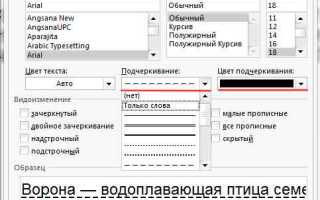
В Mathcad зеленое подчеркивание появляется под переменными и выражениями, которые программа считает потенциально неопределенными или неинициализированными. Оно не влияет на вычисления, но может затруднять визуальное восприятие документа и мешать подготовке отчетов. Основной источник таких подчеркиваний – использование переменных до их присвоения или неявное обращение к элементам массивов.
Чтобы убрать зеленое подчеркивание, нужно проверить последовательность вычислений и убедиться, что каждая переменная имеет корректное значение перед использованием. Часто подчеркивание исчезает после явного присвоения значений: x := 5 вместо x = 5. Также важно следить за единицами измерения и типами данных: несоответствие размеров матриц или использование символических выражений без инициализации вызывает автоматическое подчеркивание.
В Mathcad Prime доступна функция отключения предупреждений о потенциально неопределенных переменных через Options → Calculation → Warnings. Для документации и презентаций рекомендуется использовать эту настройку, чтобы убрать визуальный шум, сохранив корректность вычислений. Дополнительно полезно проверять ссылки на области памяти и блоки функций: пересечение имен переменных с локальными параметрами также может провоцировать зеленое подчеркивание.
Причины появления зеленого подчеркивания в Mathcad

Еще одной причиной является несоответствие типов данных. Например, попытка выполнить арифметическую операцию над матрицей и скаляром без явного преобразования вызывает зеленое подчеркивание.
Синтаксические ошибки, включая лишние пробелы, неправильное использование скобок или операторов, также приводят к появлению зеленого подчеркивания. Mathcad подчеркивает места, где не может корректно интерпретировать запись.
Использование устаревших функций или функций из других версий Mathcad без соответствующей адаптации вызывает визуальное предупреждение. Это характерно для функций, которые изменили синтаксис или были заменены аналогами в последних релизах.
Еще одной причиной является несоответствие единиц измерения: если выражение содержит операции между несовместимыми единицами (например, метры и секунды в сумме), Mathcad отмечает это зеленым подчеркиванием для предотвращения логических ошибок.
Для устранения зеленого подчеркивания необходимо проверить все переменные на определение, убедиться в корректности типов данных, соблюдении синтаксиса и совместимости единиц измерения, а также обновить устаревшие функции до версий, поддерживаемых текущим релизом Mathcad.
Отключение автоматической проверки выражений
В Mathcad автоматическая проверка выражений вызывает появление зеленого подчеркивания при потенциальных ошибках или неопределенных переменных. Для отключения этой функции перейдите в меню Сервис → Параметры → Редактор. В разделе Проверка выражений снимите галочку с опции Автоматическая проверка при вводе.
После отключения зеленое подчеркивание перестанет отображаться, но вычисления сохранят корректность. Рекомендуется использовать ручную проверку через Сервис → Проверка выражений при необходимости анализа сложных формул.
Если необходимо временно отключить проверку только для конкретного блока, можно выделить выражение и выбрать Правка → Игнорировать ошибки. Этот метод полезен при работе с экспериментальными или частично определенными переменными.
Для оптимизации производительности на больших документах полностью отключите автоматическую проверку. Mathcad перестанет анализировать каждое изменение формулы в реальном времени, что сокращает время отклика интерфейса.
Изменения сохраняются только для текущего документа. Для глобального отключения повторите настройку в шаблонах Mathcad или создайте документ с предустановленными параметрами редактора.
Настройка формата вычислений для устранения подчеркивания
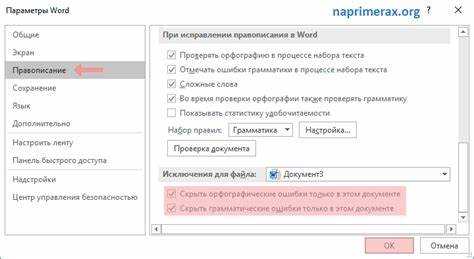
Зеленое подчеркивание в Mathcad указывает на конфликт типов данных или на несоответствие формата результата заданным настройкам вычислений. Для его устранения необходимо корректно настроить формат вычислений и отображения.
Основные шаги:
| Шаг | Действие | Рекомендации |
|---|---|---|
| 1 | Открыть свойства переменной | Щелкнуть по переменной правой кнопкой и выбрать «Свойства». Убедиться, что тип данных соответствует ожидаемому (число, матрица, текст). |
| 2 | Настройка точности | В разделе «Формат» выбрать количество знаков после запятой. Рекомендуется фиксированное количество, например, 4–6 знаков, чтобы избежать округлительных ошибок. |
| 3 | Выбор единиц измерения | Установить корректные единицы для физических величин. Несоответствие единиц часто вызывает зеленое подчеркивание. |
| 4 | Использование стандартных форматов | Для чисел с плавающей запятой выбрать «Decimal» или «Scientific». Для матриц – «Matrix». Избегать смешанных форматов в одной строке. |
| 5 | Пересчет переменной | После изменения формата использовать «Recalculate» (F5) для обновления значения. Зеленое подчеркивание исчезнет, если формат соответствует типу данных. |
Дополнительно: при работе с функциями, возвращающими комплексные числа, включить отображение как «Complex» вместо «Real», чтобы Mathcad корректно интерпретировал результаты и не подчеркивал значения.
Следуя этим настройкам, можно полностью устранить зеленое подчеркивание без изменения формул и логики вычислений.
Использование панели свойств для управления подсветкой

В Mathcad зеленое подчеркивание указывает на активные или автоматически вычисляемые элементы. Управление этим визуальным эффектом возможно через панель свойств каждой переменной или выражения.
Чтобы отключить подсветку:
- Выделите объект с зеленым подчеркиванием.
- Откройте панель свойств через меню Вид → Панель свойств или клавишу Ctrl+Shift+P.
- Перейдите в раздел Вычисления.
- Снимите отметку с опции Показывать подсветку вычислений или аналогичной для конкретной версии Mathcad.
Для массового отключения подсветки нескольких элементов:
- Выделите диапазон выражений или переменных.
- Через панель свойств измените настройки вычислений для всех выбранных объектов одновременно.
Использование панели свойств позволяет не только отключать подсветку, но и контролировать:
- Степень автоматического обновления значений.
- Формат отображения чисел и единиц измерения.
- Влияние на вычисления связанных выражений.
После изменения настроек рекомендуется нажать Применить или Enter, чтобы изменения вступили в силу без необходимости пересчитывать всю рабочую область.
Удаление зеленого подчеркивания в отдельных строках и выражениях

В Mathcad зеленое подчеркивание сигнализирует о предупреждениях или несоответствиях в вычислениях. Чтобы убрать подчеркивание для конкретного выражения, необходимо использовать контекстное меню. Щелкните правой кнопкой мыши на строке с подчеркиванием и выберите «Игнорировать предупреждение» или «Скрыть индикатор». Это удалит подчеркивание только для выбранного выражения, не влияя на остальные вычисления.
Для строк с множественными выражениями выделите необходимый участок и примените команду «Игнорировать предупреждение» через правую кнопку мыши. В случае массивов или сложных функций важно убедиться, что игнорирование применяется к точному диапазону, иначе подчеркивание может появляться снова после изменений в формулах.
Если требуется временно отключить зеленое подчеркивание для проверки вычислений, можно обернуть выражение в функцию override или использовать локальные параметры вычислений. Это позволяет сохранить предупреждения в других частях документа без полного отключения индикаторов.
Для регулярного удаления подчеркивания в отдельных строках рекомендуется создавать шаблонные блоки с заранее отключенными индикаторами предупреждений. Такой подход ускоряет работу с документами, где часто встречаются локальные несоответствия, не влияющие на общий результат.
Сброс стилей документа для исчезновения подчеркивания
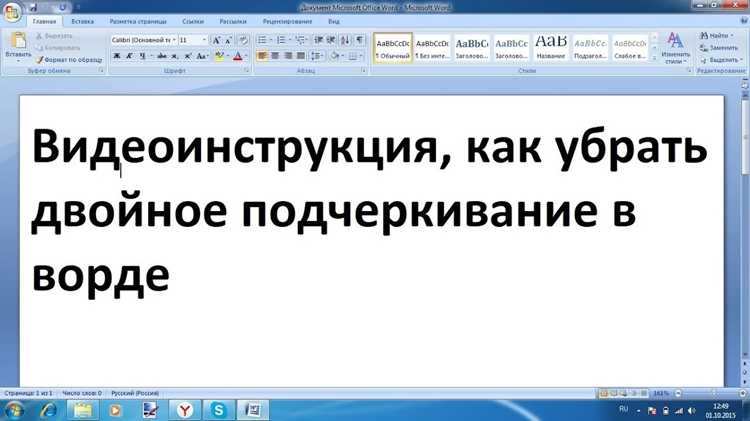
Откройте меню Формат → Стили документа. В открывшемся окне выберите пункт Сбросить все стили. Эта операция возвращает значения шрифтов, цветов и подчеркиваний к стандартным параметрам Mathcad.
После сброса убедитесь, что все выражения обновились. Если подчеркивание сохраняется, выделите проблемный блок и примените стандартный стиль Текст по умолчанию или Математический текст, в зависимости от типа содержимого.
Для предотвращения повторного появления подчеркивания откройте Формат → Проверка ошибок и отключите опции автоматического анализа ошибок или предупреждений для конкретного типа выражений.
Сброс стилей безопасен для сложных документов, так как Mathcad сохраняет содержимое формул. После процедуры рекомендуется сохранить файл с новым именем, чтобы иметь резервную копию исходного форматирования.
Сохранение документа без повторного появления зеленого подчеркивания
После отключения проверки в Mathcad важно сохранить документ в формате PTC или XMCD, поддерживающем текущие настройки стиля и проверки. Используйте команду «Файл → Сохранить как» и убедитесь, что выбран тип файла с поддержкой новых свойств листа.
Перед сохранением проверьте, что в свойствах документа отключена опция «Автоматическая проверка выражений» в разделе «Параметры → Проверка». Если документ содержит рабочие области с предыдущими вычислениями, выполните команду «Пересчитать все» для обновления состояния ячеек.
Для предотвращения повторного появления зеленого подчеркивания сохраните документ с включенной опцией «Сохранять форматирование ячеек и состояния проверки» в окне «Свойства документа». Это фиксирует текущие настройки проверки на уровне файла.
После сохранения рекомендуется закрыть Mathcad и открыть файл заново, чтобы убедиться, что зеленое подчеркивание не появляется. При совместной работе с версионными системами проверяйте, что изменения в свойствах документа были зафиксированы перед коммитом.
Регулярное использование функции «Сохранить как» с новыми именами версий документа снижает риск восстановления старых настроек проверки и появления зеленого подчеркивания при повторном открытии.
Вопрос-ответ:
Почему в Mathcad появляется зеленое подчеркивание под формулами?
Зеленое подчеркивание сигнализирует о том, что Mathcad рассматривает выражение как потенциально вычислимое, но в текущем контексте оно не было полностью определено. Это может происходить, если переменные не имеют значений или если формула содержит неопределенные функции.
Можно ли убрать зеленое подчеркивание без отключения проверок Mathcad?
Да, можно присвоить всем использованным переменным значения или определить отсутствующие функции. После того как все элементы формулы будут правильно определены, подчеркивание исчезнет автоматически, так как Mathcad больше не будет считать выражение неопределенным.
Почему после присвоения значения переменной зеленое подчеркивание не исчезает?
Если подчеркивание не исчезает, возможно, переменная присвоена неверно или в формуле присутствует другая неопределенная часть. Следует проверить, чтобы все используемые элементы имели корректные значения и типы данных, поддерживаемые Mathcad.
Можно ли настроить Mathcad так, чтобы зеленое подчеркивание не появлялось автоматически?
Да, в настройках программы есть параметры отображения вычислений и предупреждений. Можно изменить режим проверки формул или скрыть визуальные индикаторы, но при этом важно понимать, что программа продолжит вычислять выражения, и ошибки все равно могут появляться без визуальных подсказок.
Есть ли быстрый способ удалить зеленое подчеркивание для нескольких выражений одновременно?
Для группового удаления нужно убедиться, что все переменные и функции определены корректно. После этого можно выделить все выражения и выполнить перерасчет страницы или документа. Mathcad автоматически уберет подчеркивание с каждой формулы, которая теперь полностью определена.
Почему в Mathcad появляется зеленое подчеркивание у формул и как его убрать?
Зеленое подчеркивание в Mathcad обычно указывает на то, что программа воспринимает выражение как текст с потенциальной ошибкой или несоответствием синтаксису. Чтобы убрать подчеркивание, можно проверить правильность всех операторов и переменных в формуле. Если формула корректна, подчеркивание можно отключить через настройки интерфейса: зайдите в меню «Сервис» → «Параметры» → «Редактор» и снимите отметку с опции, отвечающей за автоматическую проверку формул. После этого зеленые линии исчезнут, и работа с документом станет более удобной.

 Загрузка...