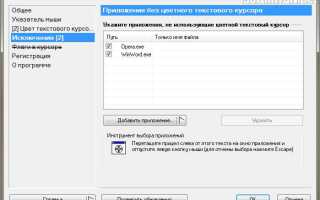
AML Maple – это нежелательное программное обеспечение, которое может проникнуть на систему через подозрительные загрузки или уязвимости браузера. Оно изменяет настройки реестра, снижает производительность и может перехватывать данные пользователя. Эффективное удаление требует точного соблюдения последовательности действий и использования надежных инструментов.
Первый шаг – обнаружение всех компонентов AML Maple. Программа может оставлять файлы в C:\Program Files, временные папки и автозагрузку. Проверка списка установленных приложений через Панель управления → Программы и компоненты позволит определить видимые модули. Одновременно стоит проверить процессы в Диспетчере задач и отключить подозрительные элементы.
Следующий этап – очистка реестра. AML Maple вносит записи в HKEY_CURRENT_USER\Software и HKEY_LOCAL_MACHINE\Software. Удаление этих ключей вручную или с помощью специализированных утилит, таких как CCleaner или Malwarebytes, предотвращает повторное появление вредоносных компонентов.
Завершающий этап – проверка системы антивирусом с актуальными базами. Полное сканирование позволит обнаружить остаточные файлы и вредоносные библиотеки. Рекомендуется перезагрузка компьютера после завершения всех процедур и мониторинг системы в течение нескольких дней, чтобы убедиться в полном удалении AML Maple.
Как удалить AML Maple с компьютера
Удаление AML Maple требует последовательного подхода, чтобы исключить остаточные файлы и записи в системе.
- Закрытие программы
Перед удалением убедитесь, что AML Maple полностью закрыт. Проверьте панель задач и системный трей.
- Удаление через Панель управления
Откройте Панель управления → Программы и компоненты. Найдите AML Maple, выберите «Удалить» и следуйте инструкциям мастера деинсталляции.
- Удаление остаточных файлов
- Перейдите в C:\Program Files\AML Maple или C:\Program Files (x86)\AML Maple и удалите оставшиеся папки.
- Проверьте C:\Users\[Имя пользователя]\AppData\Local\AML Maple и Roaming.
- Очистка реестра
Откройте regedit и удалите ключи, связанные с AML Maple:
- HKEY_CURRENT_USER\Software\AML Maple
- HKEY_LOCAL_MACHINE\SOFTWARE\AML Maple
Соблюдайте осторожность: удаляйте только записи, явно относящиеся к программе.
- Очистка временных файлов
Нажмите Win+R, введите %temp% и удалите все файлы, относящиеся к AML Maple.
- Перезагрузка системы
После завершения всех шагов перезагрузите компьютер для применения изменений.
После выполнения этих действий AML Maple будет полностью удален с системы без остаточных файлов и записей реестра.
Проверка наличия AML Maple в списке установленных программ
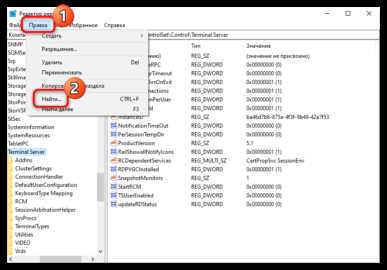
Откройте «Панель управления» и перейдите в раздел «Программы и компоненты» на Windows 10 и 11. На более старых версиях используйте «Установка и удаление программ».
В списке установленных программ найдите AML Maple. Для ускорения поиска используйте строку поиска в правом верхнем углу окна и введите точное название: AML Maple.
Если программа отображается в списке, обратите внимание на версию и дату установки. Эти данные помогут выбрать корректный метод удаления и проверить наличие остаточных файлов после деинсталляции.
При отсутствии AML Maple в списке установленных программ проверьте альтернативные пути: откройте C:\Program Files и C:\Program Files (x86) для наличия папки AML Maple, а также запустите поиск по системному диску с ключевым словом «AML Maple».
Фиксируйте найденные файлы и записи в реестре, чтобы гарантировать полное удаление после деинсталляции.
Завершение процессов AML Maple через Диспетчер задач
Для корректного удаления AML Maple необходимо остановить все связанные с ним процессы. Использование Диспетчера задач позволяет безопасно завершить активные процессы, чтобы они не блокировали удаление файлов.
Алгоритм действий:
| Шаг | Действие | Комментарий |
|---|---|---|
| 1 | Открыть Диспетчер задач | Нажмите Ctrl + Shift + Esc или щелкните правой кнопкой мыши на панели задач и выберите «Диспетчер задач» |
| 2 | Перейти во вкладку «Процессы» | Отображаются все активные процессы с использованием ресурсов системы |
| 3 | Найти процессы AML Maple | Ищите процессы с именами, содержащими AML, Maple или maple.exe |
| 4 | Завершить процесс | Выберите процесс и нажмите «Снять задачу». Подтвердите завершение для всех найденных процессов |
| 5 | Проверить список запущенных процессов | После завершения убедитесь, что процессы AML Maple полностью отсутствуют, чтобы продолжить удаление программы |
Важно: завершение системных процессов с похожими именами может привести к нестабильной работе Windows. Проверяйте точное имя процесса перед снятием задачи.
Удаление AML Maple через Панель управления
Для полного удаления AML Maple с компьютера используйте стандартные инструменты Windows через Панель управления. Следуйте пошаговой инструкции:
- Откройте Панель управления. В Windows 10/11 нажмите Win + S, введите «Панель управления» и выберите соответствующий результат.
- Перейдите в раздел Программы и компоненты или Удаление программы, в зависимости от версии Windows.
- В списке установленных приложений найдите AML Maple. Если приложение не отображается сразу, используйте поиск по списку.
- Выберите AML Maple и нажмите Удалить или Деинсталлировать.
- Следуйте инструкциям мастера удаления. При появлении запроса на подтверждение изменений нажмите Да или Продолжить.
- После завершения процесса перезагрузите компьютер, чтобы все системные файлы и записи в реестре были корректно удалены.
Если после удаления остаются остаточные файлы:
- Проверьте папки C:\Program Files и C:\Program Files (x86) на наличие папки AML Maple и удалите её вручную.
- Очистите временные файлы через Win + R → %temp% → Enter, удаляя все ненужные записи.
- При необходимости используйте встроенный очиститель реестра Windows или сторонние утилиты для удаления оставшихся ключей.
Следуя этим шагам, AML Maple будет полностью удалён без следов в системе.
Очистка оставшихся файлов и папок вручную
После удаления AML Maple важно проверить системные директории на остаточные файлы. Начните с папки C:\Program Files и C:\Program Files (x86). Ищите каталоги с именем AML Maple или схожими вариациями. Удаляйте их полностью вместе с вложенными файлами.
Переходите к пользовательским данным: откройте C:\Users\<Имя_Пользователя>\AppData\Roaming и C:\Users\<Имя_Пользователя>\AppData\Local. Проверьте наличие папок, связанных с AML Maple. Любые найденные директории удаляйте вручную.
Очистите временные файлы: откройте %TEMP% через окно «Выполнить» (Win + R) и удалите все файлы, относящиеся к AML Maple. Если некоторые файлы не удаляются, завершите процессы через Диспетчер задач, относящиеся к программе, и повторите удаление.
Проверка реестра обязательна: откройте regedit и выполните поиск по ключевым словам AML Maple. Удаляйте только найденные ключи, связанные непосредственно с программой, чтобы не нарушить работу системы. Сохраняйте резервную копию реестра перед изменениями.
После всех операций рекомендуется перезагрузить компьютер и повторно проверить упомянутые папки и реестр на оставшиеся элементы.
Удаление записей AML Maple из реестра Windows
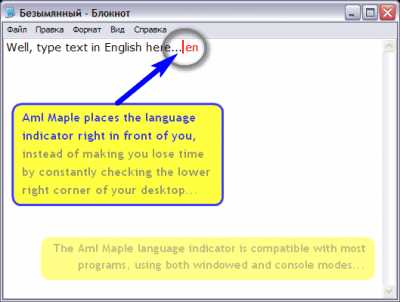
Перед внесением изменений создайте резервную копию реестра: откройте regedit, выберите Файл → Экспорт и сохраните копию текущего состояния.
Для удаления ключей AML Maple откройте редактор реестра (Win + R → regedit) и выполните поиск по ключевым словам: AMLMaple, AML или Maple. Обратите внимание на следующие ветви:
- HKEY_CURRENT_USER\Software\AMLMaple
- HKEY_LOCAL_MACHINE\SOFTWARE\AMLMaple
- HKEY_LOCAL_MACHINE\SOFTWARE\WOW6432Node\AMLMaple (для 64-битных систем)
Удаляйте только полностью совпадающие ключи. После удаления проверьте HKEY_CURRENT_USER\Software\Microsoft\Windows\CurrentVersion\Run и HKEY_LOCAL_MACHINE\SOFTWARE\Microsoft\Windows\CurrentVersion\Run на наличие автозагрузочных записей AML Maple. Удалите строки с упоминанием программы.
После завершения перезагрузите компьютер. Для окончательной очистки используйте встроенный Поиск → regedit → Найти далее для повторного поиска по ключевым словам и убедитесь, что записи полностью удалены.
Применение этих шагов минимизирует риск остаточных записей, которые могут влиять на систему или мешать повторной установке программы.
Использование антивируса или специализированного деинсталлятора
Для удаления AML Maple эффективнее всего использовать проверенные антивирусные программы с актуальными базами сигнатур. Рекомендуется запускать полное сканирование системы, включая скрытые папки и системный реестр. Среди проверенных решений: Malwarebytes, Kaspersky, ESET NOD32. Эти утилиты способны выявлять скрытые компоненты программы, которые стандартная деинсталляция не удаляет.
Если антивирус обнаружил AML Maple, следует воспользоваться функцией карантина или полного удаления угрозы. После завершения процедуры рекомендуется перезагрузить компьютер и выполнить повторное сканирование для проверки остаточных файлов.
Специализированные деинсталляторы, такие как Revo Uninstaller, IObit Uninstaller, позволяют удалить AML Maple вместе с оставшимися файлами и записями в реестре. Для этого нужно выбрать программу в списке, использовать опцию глубокого сканирования и удалить найденные остатки. Такой метод снижает риск повторного появления вредоносного ПО и освобождает системные ресурсы.
После использования антивируса или деинсталлятора рекомендуется очистить временные файлы и кэш системы с помощью встроенных средств Windows или утилит типа CCleaner. Это гарантирует полное удаление следов AML Maple и предотвращает возможное восстановление его компонентов.
Проверка компьютера на остаточные файлы и оптимизация системы

После удаления AML Maple важно проверить систему на оставшиеся файлы и ключи реестра. Начните с папок установки программы: обычно это C:\Program Files\AML Maple и C:\ProgramData\AML Maple. Удалите все найденные директории и файлы вручную.
Очистите временные файлы, используя сочетание Win + R → %temp%. Удалите все содержимое, кроме активных процессов, которые могут быть заняты системой.
Проверка реестра выполняется через regedit. Перейдите к HKEY_CURRENT_USER\Software\AML Maple и HKEY_LOCAL_MACHINE\Software\AML Maple. Удалите соответствующие ключи. Обязательно создайте резервную копию реестра перед изменениями.
Для глубокой очистки используйте специализированные утилиты, например CCleaner или BleachBit. Они обнаруживают остаточные записи в реестре, временные файлы браузеров и системные логи, которые не удаляются стандартными средствами.
После удаления файлов и очистки реестра выполните дефрагментацию жесткого диска или оптимизацию SSD через встроенные инструменты Windows (Панель управления → Администрирование → Оптимизация дисков), чтобы ускорить доступ к файлам и улучшить работу системы.
Проверка автозагрузки с помощью Task Manager → Startup позволяет исключить ненужные процессы, связанные с AML Maple. Удаление этих записей снижает нагрузку на систему и предотвращает скрытые запуски программы.
Наконец, выполните полное сканирование антивирусом или антималварными программами (Malwarebytes, Kaspersky), чтобы убедиться, что остаточные элементы AML Maple не активны и не изменяют системные настройки.
Вопрос-ответ:
Что такое aml maple и чем он опасен для компьютера?
Aml maple — это программа для улучшения работы клавиатуры и отображения раскладки. В большинстве случаев она безопасна, но иногда может появляться на компьютере без ведома пользователя или устанавливаться вместе с другими приложениями. В таких случаях она может замедлять работу системы или создавать нежелательные изменения в настройках клавиатуры.
Какие шаги нужно предпринять, чтобы удалить aml maple с Windows 10?
Для удаления aml maple с Windows 10 можно использовать стандартный инструмент «Программы и компоненты». Сначала откройте Панель управления, перейдите в раздел «Программы и компоненты», найдите в списке aml maple и нажмите «Удалить». После этого рекомендуется перезагрузить компьютер и проверить, не остались ли файлы программы в папках AppData или Program Files.
Почему стандартное удаление программы не всегда полностью убирает aml maple?
Иногда при удалении через панель управления остаются файлы в системных папках или записи в реестре. Это связано с тем, что некоторые версии программы создают дополнительные конфигурационные файлы. Чтобы полностью убрать программу, можно вручную удалить оставшиеся папки и ключи реестра, либо использовать специализированные утилиты для чистки системы.
Можно ли удалить aml maple без использования сторонних утилит?
Да, удаление возможно вручную. Нужно закрыть программу, проверить автозагрузку через Диспетчер задач и убрать все связанные с aml maple элементы. Затем в проводнике Windows удалить папки программы в Program Files и AppData. После этого желательно очистить временные файлы и перезагрузить компьютер, чтобы изменения вступили в силу.
Как убедиться, что после удаления aml maple на компьютере не осталось следов программы?
Проверить можно несколькими способами: открыть реестр (regedit) и найти записи, связанные с aml maple, проверить папки Program Files, AppData и Temp, а также убедиться, что программа не отображается в автозагрузке. Для дополнительной уверенности можно использовать системные утилиты для проверки файлов или выполнить поиск по имени программы. Если записи и папки полностью удалены, значит программа больше не присутствует на компьютере.

 Загрузка...