Одной из наиболее частых причин отсутствия графического отображения в Mathcad является некорректное определение диапазона переменных. Если значения осей не заданы явно или имеют пересекающиеся границы, график не строится. Рекомендуется проверять, чтобы диапазон переменной был непрерывным и не содержал NaN или бесконечностей.
Неправильное использование операторов и функций также приводит к проблемам с визуализацией. Например, попытка построить график функции с комплексными значениями без предварительного разложения на действительные и мнимые части делает Mathcad неспособным отобразить кривую. В таких случаях стоит использовать real() или imag() для выделения соответствующих компонент.
Еще одной причиной является несоответствие типов данных. Mathcad не строит графики для таблиц, содержащих смешанные типы или текстовые элементы в числовых колонках. Оптимальное решение – убедиться, что все данные в диапазоне графика имеют числовой формат и одинаковую размерность.
Конфликты с настройками отображения также могут блокировать построение графиков. Проверка параметров масштаба, плотности точек и выбранного типа графика позволяет исключить ошибки визуализации. В случае сложных функций рекомендуется использовать увеличенное количество точек выборки для корректного отображения кривой.
Наконец, ошибки в синтаксисе выражений или в порядке вычислений могут приводить к пустому графику. Mathcad строит график только после успешного вычисления функции во всех точках диапазона, поэтому важно проверять наличие предупреждений и сообщений об ошибках перед визуализацией.
Неправильное определение диапазона переменных
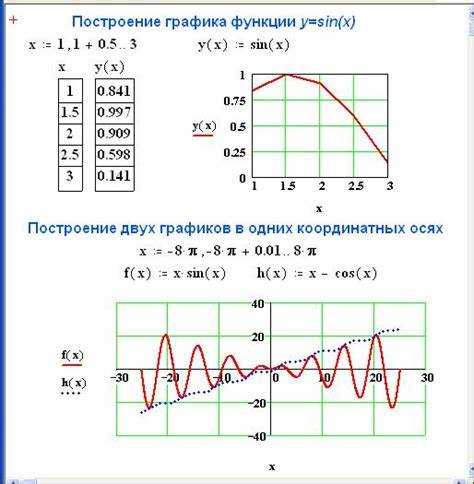
В Mathcad графики не отображаются, если диапазон переменной задан некорректно. Диапазон определяется выражением вида x := start, step..end. Ошибки на любом этапе приводят к отсутствию графика.
- Отсутствие шага: Диапазон без указания шага (
x := 0..10) создаёт пустой массив, и функция не строится. - Неверный шаг: Если шаг больше разницы между началом и концом диапазона (
x := 0, 20..10), массив не формируется. - Неподходящий тип данных: Диапазон должен быть числовым. Использование переменной типа текст или булевской переменной (
x := "0", 0.1..1) блокирует построение. - Отрицательный шаг при росте: Если начало меньше конца, а шаг отрицательный (
x := 0, -0.1..10), Mathcad возвращает пустой диапазон. - Несовпадение единиц измерения: В случаях, когда используются единицы (например, градусы или метры), несоответствие типа диапазона и функции приводит к пустому графику.
Рекомендации для корректного определения диапазона:
- Всегда указывать шаг, обеспечивающий формирование хотя бы одного значения:
x := 0, 0.1..10. - Проверять знак шага: положительный для возрастания, отрицательный для убывания.
- Использовать совместимые типы данных: числовые значения без текстовых или логических элементов.
- Сверять единицы измерения функции и диапазона, избегая автоматических конверсий.
Правильная настройка диапазона переменной гарантирует формирование массива данных и корректное отображение графика в Mathcad.
Ошибки в синтаксисе функции графика
В Mathcad график не отобразится при неверном определении функции. Частые ошибки включают: отсутствие знака равенства при присвоении, например, f(x) = x^2 вместо f(x) x^2, или использование недопустимых символов, таких как пробелы в имени функции.
Некорректное указание диапазона переменной также блокирует построение графика. Диапазон должен быть задан через двоеточие с конечной точкой и шагом, например, x := 0, 0.1, 10. Пропуск шага или использование запятой вместо двоеточия вызывает ошибку.
Неверный порядок аргументов функции отображается как пустой график. Mathcad требует строгого соответствия количества переменных в функции и в команде построения: f(x, y) нельзя графически изобразить через plot(f(x)).
Использование встроенных функций без скобок или с неправильной нотацией приводит к отсутствию графика. Например, sin x не эквивалентно sin(x). Для сложных выражений требуется обязательное заключение аргумента в скобки.
При работе с массивами и векторами функция должна корректно принимать их элементы. Ошибка, когда f := x^2, а x задан как вектор через квадратные скобки, блокирует построение графика. Следует использовать элементную обработку: f(x) := x^2, где x – диапазон или массив, определенный через :=.
Mathcad чувствителен к регистру букв в названиях функций и переменных. f(x) и F(x) воспринимаются как разные объекты, что часто приводит к пустым графикам при несоответствии имен.
Для устранения ошибок рекомендуется: проверять точность всех операторов, использовать скобки для аргументов, строго соблюдать диапазон и шаг переменной, а также тестировать функцию через простое вычисление значений перед построением графика.
Использование несовместимых типов данных
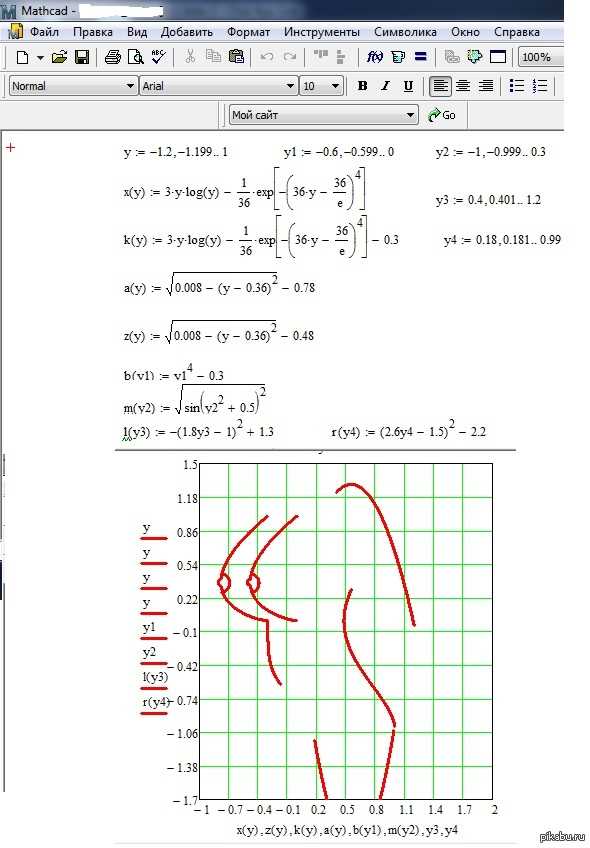
Mathcad требует согласованности типов данных при построении графиков. Если ось X или Y содержит текстовые строки вместо числовых массивов, график не отображается. Например, в выражении y := [1, 2, 3] и x := ["a", "b", "c"] построение plot(x, y) вызовет ошибку.
Использование комплексных чисел в качестве координат без явного разделения на действительную и мнимую части также блокирует визуализацию. Для комплексных данных необходимо применять функции real() и imag(), создавая отдельные массивы для построения.
Функции Mathcad не поддерживают смешанные типы внутри одного массива. Если массив содержит и числа, и логические значения, график не строится. Решение – приводить все элементы к числовому типу, используя 0/1 для логических значений.
Векторные и скалярные значения должны быть совместимы по размерности. Попытка построить график с вектором длиной 5 против скаляра или вектора другой длины приведет к отсутствию графика. Используйте функцию resize() или создавайте новые массивы одинаковой длины.
Рекомендация: перед построением графика проверять тип данных через typeof() и размерность через length(). Преобразование всех входных массивов к числовому типу и одинаковой длине обеспечивает корректное отображение графиков.
Пропущенные или неверно указанные единицы измерения
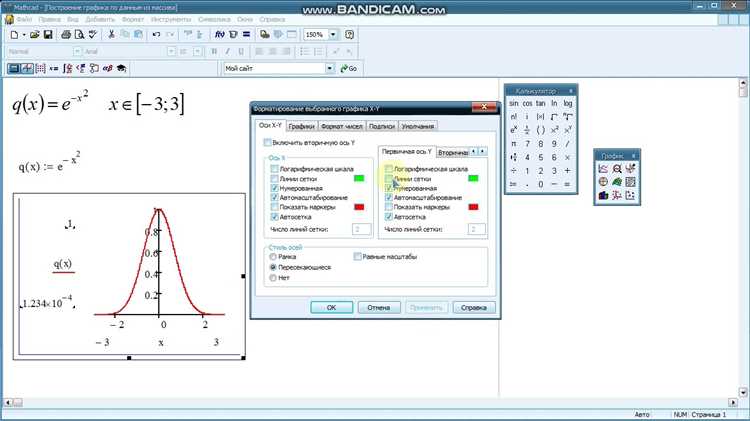
В Mathcad корректное отображение графиков напрямую зависит от правильного указания единиц измерения для всех переменных. Если единицы пропущены или указаны неверно, график может не отображаться, либо отображаться некорректно.
Например, при построении зависимости скорости от времени:
| Переменная | Единица |
|---|---|
| v | м/с |
| t | с |
Если указать t = 10 без единицы, Mathcad воспринимает значение как «безразмерное», что нарушает согласованность единиц при вычислении v = a·t. Результатом будет либо пустой график, либо сообщение об ошибке.
Рекомендации для корректного отображения графиков:
| Действие | Описание |
|---|---|
| Проверка всех переменных | Убедитесь, что каждая переменная имеет единицу измерения, особенно при использовании физических констант. |
| Использование встроенных единиц Mathcad | Предпочтительно применять стандартные единицы (м, с, кг, Н) вместо самодельных обозначений. |
| Согласованность единиц | Все значения, участвующие в формуле, должны быть в согласованных единицах, чтобы исключить несоответствия при построении графика. |
| Конвертация перед построением | Если данные импортированы из внешних источников, приведите их к единой системе единиц перед построением графика. |
Соблюдение этих правил гарантирует, что Mathcad корректно отобразит графики без скрытых ошибок, связанных с единицами измерения.
Конфликты с параметрами масштабирования осей
В Mathcad график может не отображаться из-за несоответствия диапазонов осей и данных. Если значения переменных выходят за пределы, заданные в настройках осей, графическая область останется пустой. Например, при построении функции y = sin(x) на интервале x от 0 до 2, а ось X ограничена диапазоном 3–5, график не отобразится.
Рекомендуется использовать автоматическое масштабирование осей или явно проверять минимальные и максимальные значения данных. Для функции с резкими изменениями стоит увеличить плотность точек, чтобы диапазоны осей соответствовали экстремальным значениям.
Еще одна частая проблема – установка одинакового масштаба для осей X и Y без учета амплитуды функции. Например, для y = 1000·x и диапазона X 0–1 масштаб Y 0–1 скроет график. Решение: либо изменить масштаб вручную, либо включить опцию Авто-координаты.
Также важно следить за типом осей. Логарифмическая ось не отображает нулевые или отрицательные значения. Для y = x — 5 на логарифмической Y-оси значения x ≤ 5 будут игнорироваться. В таких случаях следует выбрать линейное масштабирование или скорректировать диапазон данных.
Mathcad позволяет проверять конфликт через окно свойств графика: вкладки Axis Settings и Data Range. Сравнение минимальных и максимальных значений данных с диапазонами осей позволяет быстро выявить проблему и корректно настроить визуализацию.
Скрытые ошибки в формулах, влияющие на построение графика
Еще одной проблемой являются разрывы области определения функции. Если формула содержит корень четной степени от отрицательного числа, логарифм отрицательного аргумента или деление на ноль, Mathcad не строит график. Решение – ограничить область аргумента с помощью условных операторов или функции piecewise.
Неоднородность типов данных также блокирует отображение графика. При смешении скаляров и векторов без явного приведения типов результат может стать вектором длины ноль, что делает график пустым. Рекомендуется проверять размерности через функцию length и использовать явное преобразование к вектору.
Скрытые ошибки возникают и при использовании сложных выражений с внешними функциями. Например, вложенные функции, возвращающие пустые массивы или NaN, разрушают построение графика. Рекомендуется поэтапно проверять каждую часть формулы и использовать временные переменные для промежуточных вычислений.
Наконец, важно учитывать порядок вычислений. В Mathcad последовательность вычислений влияет на результаты, особенно при рекурсивных формулах. Если переменная используется до определения, график не появится. Решение – строго соблюдать порядок записи формул и проверять зависимости через панель Variables.
Проблемы с обновлением или перерисовкой листа
В Mathcad график может не отображаться из-за нарушений механизма перерисовки листа. Основные причины включают:
- Большое количество данных или сложные вычисления, блокирующие обновление графического окна.
- Использование циклов или функций с динамическим изменением диапазонов, что приводит к сбоям при автоматическом обновлении.
- Одновременное наличие нескольких графических элементов, вызывающее конфликт рендеринга.
Рекомендации для устранения проблем с обновлением:
- Разделяйте вычисления и построение графиков. Вычисляйте массивы данных в отдельной области листа, а график создавайте после завершения всех вычислений.
- Используйте фиксированные диапазоны осей и массивов данных, чтобы исключить динамическое изменение размеров графика.
- Если график не появляется, примените команду Recalculate Sheet или F9 для полной перерисовки листа.
- Для больших наборов данных используйте функции sampling или уменьшение числа точек, чтобы снизить нагрузку на рендеринг.
- Удаляйте или временно отключайте другие графические элементы, чтобы проверить влияние на перерисовку проблемного графика.
Регулярная перерисовка листа и контроль сложности вычислений существенно повышают стабильность отображения графиков в Mathcad.
Вопрос-ответ:
Почему график не отображается после ввода формулы в Mathcad?
Чаще всего проблема связана с тем, что выражение для построения графика содержит ошибки или неопределенные переменные. Mathcad не строит график, если не может корректно вычислить значения функции. Проверьте, что все переменные определены, а формулы написаны с правильным синтаксисом, включая использование операторов и скобок.
График пустой, хотя данные введены верно. В чем может быть причина?
Пустой график обычно возникает, если диапазон значений переменной не установлен или установлен неправильно. Например, если создается массив значений для оси X, убедитесь, что шаг и границы заданы корректно. Нулевой диапазон или отрицательный шаг может привести к отсутствию отображения графика.
Mathcad показывает сообщение об ошибке при попытке построить график. Что это значит?
Сообщение об ошибке может сигнализировать о нескольких проблемах: деление на ноль, использование функции вне допустимого диапазона, несоответствие типов данных или некорректное обращение к массиву. Проверка формул и предварительный расчет значений поможет выявить источник ошибки. Иногда достаточно упростить формулу для теста.
График не отображается после копирования из другого документа. Почему?
Возможно, при копировании не перенеслись все зависимости и определения переменных. Mathcad требует, чтобы каждая переменная и функция были определены в текущем документе. Убедитесь, что все массивы, константы и промежуточные вычисления присутствуют, иначе график не будет построен.
Почему график отображается неправильно: линии разорваны или форма отличается от ожиданий?
Неправильное отображение графика часто связано с слишком большим шагом дискретизации данных. Если шаг между точками слишком велик, график будет выглядеть разорванным или искаженным. Уменьшение шага для оси X и увеличение числа точек позволяет получить более плавную и точную кривую.
Почему в Mathcad не отображается график после ввода функции?
Обычно проблема возникает из-за того, что переменные или диапазоны значений не определены корректно. В Mathcad для построения графика нужно, чтобы функция имела числовые значения для всех точек диапазона. Проверьте, что диапазон задан с помощью двоеточия или оператора шага, и что все переменные имеют числовые значения. Также важно убедиться, что функция записана с правильной синтаксической формой: для операций умножения и деления следует использовать явные знаки, а не опущенные. Иногда график не строится из-за конфликта единиц измерения, если переменные имеют разные размерности. Исправление этих моментов чаще всего решает проблему отображения графика.

 Загрузка...