
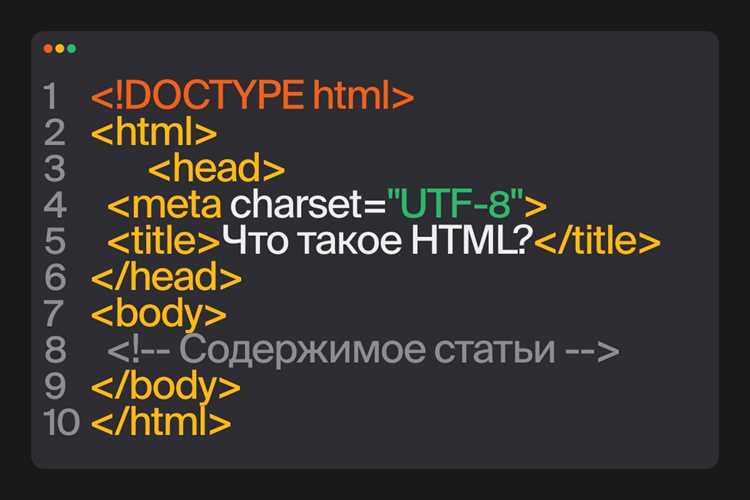
HTML (HyperText Markup Language) – это язык разметки, который описывает структуру веб-страниц. Он не является языком программирования и не выполняет вычисления, а лишь задаёт, какие элементы будут на странице: заголовки, абзацы, списки, ссылки, изображения, таблицы. Каждый элемент записывается с помощью тегов, например <p> для абзаца или <a> для ссылки.
Формат HTML читается сверху вниз, а браузер интерпретирует теги и отображает их в виде визуальных элементов. Структура обычно строится по схеме: корневой контейнер, внутри которого заголовки <h1>–<h6>, текстовые блоки <p>, медиа-контент и интерактивные элементы. Такой подход делает код понятным и человеку, и поисковым системам.
Чтобы быстро освоить HTML, начинайте с базовых тегов и атрибутов. Создайте простой файл с расширением .html, впишите в него несколько заголовков и абзацев, откройте в браузере и сразу увидите результат. Например:
<h1>Заголовок страницы</h1>
<p>Это первый абзац текста.</p>
<a href=»https://example.com»>Ссылка</a>
Рекомендуется всегда использовать закрывающие теги и правильно вкладывать элементы друг в друга. Это обеспечивает корректное отображение на разных устройствах и облегчает поддержку кода. Постепенное добавление новых тегов и атрибутов позволит быстро перейти от простых страниц к более сложным макетам.
Формат HTML простыми словами: объяснение и примеры

HTML (HyperText Markup Language) – язык разметки, который задаёт структуру веб-страниц. Он использует теги для обозначения заголовков, абзацев, списков, ссылок и других элементов. Каждый тег имеет открывающую и закрывающую часть, например <p> и </p> для абзаца.
Страница в HTML состоит из набора блоков. Заголовки создаются тегами <h1>–<h6>, абзацы – <p>, ссылки – <a href="адрес">Текст</a>, списки – <ul> с элементами <li>. Такой подход позволяет браузеру правильно отображать содержимое.
Пример минимального HTML-фрагмента:
<h1>Заголовок страницы</h1>

<p>Это абзац с текстом.</p>

<ul>

  <li>Пункт списка 1</li>

  <li>Пункт списка 2</li>

</ul>
Рекомендации: используйте семантические теги (например, <header>, <main>, <footer>) для логичной структуры; проверяйте корректность закрытия тегов; валидируйте код через W3C Validator для соответствия стандартам.
Что такое HTML и как он используется для создания веб-страниц
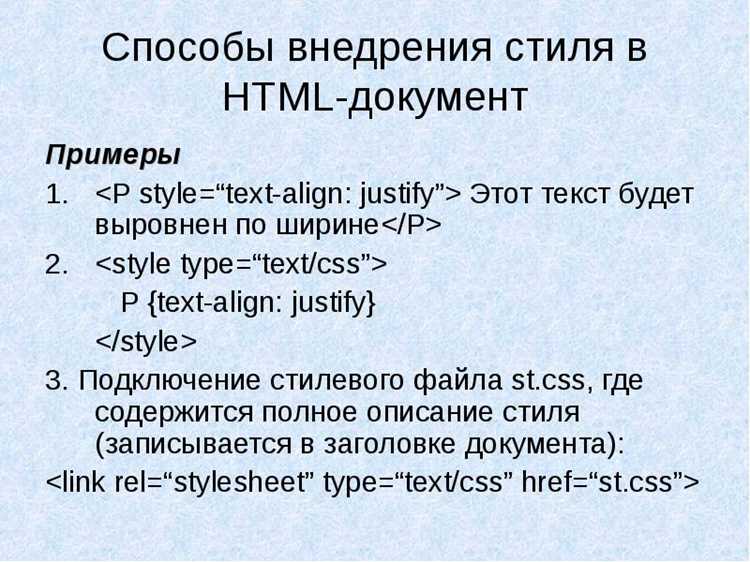
Документ HTML состоит из элементов, которые браузер интерпретирует и отображает. Например, <h1> задаёт главный заголовок, <p> – абзац текста, <a> – гиперссылку. Грамотное использование тегов облегчает навигацию, улучшает SEO и обеспечивает доступность.
Для создания страницы используют комбинацию HTML-кода и внешних технологий. HTML отвечает за структуру, CSS управляет внешним видом, а JavaScript – поведением. Такой подход позволяет изменять дизайн или функциональность без переписывания всей разметки.
Рекомендуется писать код с соблюдением стандартов W3C, проверять разметку через валидаторы, использовать семантические теги (<header>, <nav>, <article>), чтобы улучшить совместимость с поисковыми системами и адаптивными устройствами.
Структура HTML-документа: основные теги и их назначение
HTML-документ начинается с объявления типа документа <!DOCTYPE html>, которое сообщает браузеру, что используется HTML5.
Корневой тег <html> содержит весь контент страницы. Внутри него располагаются два обязательных блока: <head> и <body>.
<head> содержит метаданные и настройки страницы. Здесь размещают <title> для названия вкладки, <meta charset="UTF-8"> для кодировки, а также ссылки на внешние CSS и JavaScript через <link> и <script>.
<body> отвечает за видимую часть сайта. Основные теги внутри <body>:
<h1>–<h6>– заголовки разных уровней, используйте их последовательно для структуры контента.<p>– абзацы текста, разделяют смысловые блоки.<a>– ссылки, атрибутhrefзадает адрес.<ul>,<ol>,<li>– списки: ненумерованные и упорядоченные.<div>– универсальный контейнер для группировки элементов, полезен при верстке.<span>– встроенный контейнер для выделения текста внутри строки.<header>,<footer>,<nav>,<main>,<section>,<article>– семантические теги для логического разделения контента и улучшения SEO.
Структура документа должна быть логичной: заголовки по уровню, абзацы с четкой смысловой нагрузкой, списки для последовательностей и семантические теги для разделов. Это облегчает понимание кода и улучшает взаимодействие с поисковыми системами и вспомогательными технологиями.
Если хочешь, я могу сделать ещё мини-пример полноценного HTML-документа с этой структурой прямо в этом стиле.
Создание заголовков, абзацев и списков в HTML с примерами

В HTML заголовки используются для структурирования контента. Всего существует шесть уровней заголовков: от <h1> до <h6>. Заголовок <h1> применяется для главной темы страницы, а <h6> – для наименее значимых подразделов.
Пример использования заголовков:
<h1>Главная тема</h1>
<h2>Подраздел</h2>
<h3>Меньший подраздел</h3>
Абзацы создаются с помощью тега <p>. Каждый абзац должен содержать законченную мысль и отделяться от других абзацев пустой строкой в коде для удобочитаемости.
Пример абзаца:
<p>Это первый абзац текста. Он объясняет основную идею.</p>
<p>Второй абзац добавляет подробности и примеры.</p>
Списки бывают упорядоченные (<ol>) и неупорядоченные (<ul>). Каждый элемент списка помещается в тег <li>.
Пример неупорядоченного списка:
- Элемент 1
- Элемент 2
- Элемент 3
Пример упорядоченного списка:
- Первый шаг
- Второй шаг
- Третий шаг
Таблицы применяются для структурированного представления данных. Минимальная таблица состоит из тегов <table>, <tr> (строка), <th> (заголовок столбца) и <td> (ячейка).
Пример таблицы:
| Название | Описание | Пример |
|---|---|---|
| <h1>-<h6> | Заголовки разных уровней | <h2>Подраздел</h2> |
| <p> | Абзац текста | <p>Текст абзаца</p> |
| <ul>/<ol> | Списки элементов | <ul><li>Элемент</li></ul> |
Добавление изображений и ссылок в HTML-код

Для вставки изображений в HTML используют тег <img>. Основные атрибуты:
src– путь к файлу изображения. Можно использовать относительный путь (images/photo.jpg) или абсолютный URL (https://site.com/photo.jpg).alt– текстовое описание изображения, отображаемое при ошибке загрузки или для доступности.widthиheight– размеры изображения в пикселях. Можно указывать один из них для сохранения пропорций.
Пример вставки изображения с альтернативным текстом и заданной шириной:
<img src="images/photo.jpg" alt="Фотография заката" width="400">
Для создания ссылок используют тег <a>. Ключевой атрибут:
href– адрес, на который ведет ссылка. Можно указывать внешние URL или внутренние страницы сайта.target="_blank"– открывает ссылку в новой вкладке.
Примеры ссылок:
- Внутренняя страница сайта:
<a href="about.html">О нас</a> - Внешний ресурс с открытием в новой вкладке:
<a href="https://example.com" target="_blank">Посетить Example</a>
Можно объединять изображения и ссылки, чтобы сделать изображение кликабельным:
<a href="page.html"><img src="images/icon.png" alt="Иконка"></a>
Рекомендации:
- Всегда указывайте
altдля доступности и SEO. - Используйте относительные пути для файлов внутри проекта.
- Для внешних ссылок добавляйте
target="_blank"иrel="noopener noreferrer"для безопасности. - Оптимизируйте размеры изображений, чтобы ускорить загрузку страницы.
Использование атрибутов HTML для управления содержимым

Атрибуты HTML позволяют задавать конкретные свойства элементов и влиять на их отображение и поведение. Например, атрибут href у тега <a> указывает ссылку, на которую перейдет пользователь при клике: <a href="https://example.com">Перейти</a>.
Атрибут alt у тега <img> описывает содержимое изображения для случаев, когда оно не загружается, улучшая доступность: <img src="photo.jpg" alt="Фотография гор">.
Атрибут title добавляет подсказку при наведении на элемент. Его можно применять к ссылкам, кнопкам или любым блочным элементам: <button title="Нажмите для отправки">Отправить</button>.
Для управления размерами элементов используют атрибуты width и height, например: <video src="movie.mp4" width="640" height="360"></video>. Эти значения задаются в пикселях и напрямую влияют на отображение медиафайлов.
Атрибут id назначает уникальный идентификатор элементу, что позволяет ссылаться на него в скриптах и стилях: <div id="header">Меню</div>. Атрибут class используется для группировки элементов и совместного применения правил: <p class="highlight">Важный текст</p>.
Для форм наиболее значимыми являются атрибуты name, value и placeholder. name идентифицирует данные при отправке, value задает начальное значение, а placeholder отображает подсказку внутри поля: <input type="text" name="username" placeholder="Введите имя">.
Атрибут disabled делает элемент недоступным для взаимодействия: <button disabled>Отправка недоступна</button>. Атрибут readonly применяется к полям ввода, чтобы разрешить просмотр содержимого без возможности редактирования.
Использование атрибутов позволяет точечно управлять функциональностью и внешним видом элементов без дополнительных скриптов или стилей, делая код более понятным и предсказуемым.
Примеры полного HTML-кода простой страницы

Ниже представлен пример минимальной HTML-страницы с заголовком, параграфами и списком:
<!DOCTYPE html>
<head>
<title>Простая страница</title>
</head>
<h1>Добро пожаловать на мою страницу</h1>
<p>Это пример базовой HTML-страницы с текстом и списком.</p>
<h2>Список дел</h2>
<ul>
<li>Выучить основы HTML</li>
<li>Создать структуру страницы</li>
<li>Добавить списки и параграфы</li>
</ul>
Другой вариант включает упорядоченный список и несколько параграфов с описанием:
<!DOCTYPE html>
<head>
<title>Учебная страница</title>
</head>
<h1>HTML-пример</h1>
<p>Параграф с краткой информацией о содержании страницы.</p>
<p>Второй параграф раскрывает детали структуры HTML.</p>
<h2>Пошаговое руководство</h2>
<ol>
<li>Создать файл с расширением .html</li>
<li>Добавить заголовки и параграфы</li>
<li>Включить списки для структурирования информации</li>
</ol>
Для демонстрации использования ссылок и выделений текста:
<!DOCTYPE html>
<head>
<title>Ссылка и выделение</title>
</head>
<h1>Пример с ссылкой</h1>
<p>Вы можете перейти на
<a href="https://example.com">сайт Example</a> для дополнительной информации.</p>
<p>Используем <strong>жирный текст</strong> и <em>курсив</em> для выделения ключевых моментов.</p>
Эти примеры показывают, как собрать простую страницу с заголовками, параграфами, списками и ссылками без дополнительных стилей или сложных элементов.
Вопрос-ответ:
Что такое HTML и зачем он нужен?
HTML — это язык разметки для создания веб-страниц. Он позволяет структурировать текст, добавлять изображения, ссылки, таблицы и другие элементы на страницу. Без HTML браузеры не смогли бы отображать содержание сайта корректно.
Чем отличаются теги
и ?
Тег
используется для группировки больших блоков контента и обычно формирует отдельные разделы страницы, которые могут иметь свои стили и оформление. Тег применяют для выделения отдельных слов или фраз внутри текста, не создавая отдельного блока. Оба тега помогают организовать структуру, но
влияет на блоковую структуру, а — на встроенный контент.
Можно ли создать сайт только с помощью HTML?
Да, простейший сайт можно сделать только с HTML. Например, можно создать текстовые страницы, добавить ссылки и изображения. Но без дополнительных технологий, таких как CSS и JavaScript, сайт будет выглядеть очень просто и не сможет иметь интерактивные функции.
Что такое атрибуты в HTML и как они работают?
Атрибуты — это дополнительные параметры тегов, которые задают их свойства. Например, у тега атрибут href указывает адрес ссылки, а у ![]() атрибут src показывает путь к изображению. Атрибуты помогают контролировать поведение элементов и их отображение на странице.
атрибут src показывает путь к изображению. Атрибуты помогают контролировать поведение элементов и их отображение на странице.
Можно ли увидеть HTML-код любого сайта?
Да, HTML-код любой веб-страницы можно просмотреть через браузер. В большинстве браузеров достаточно нажать правой кнопкой мыши на странице и выбрать «Просмотреть код» или «Посмотреть источник». Это позволяет изучать структуру страниц, видеть, как организованы теги, и учиться создавать свои сайты.
 (пока оценок нет)
 Загрузка...
Поделиться с друзьями:
Твитнуть
Поделиться
Поделиться
Отправить
Класснуть
Загрузка...
Поделиться с друзьями:
Твитнуть
Поделиться
Поделиться
Отправить
Класснуть
Тег
Можно ли создать сайт только с помощью HTML?
Да, простейший сайт можно сделать только с HTML. Например, можно создать текстовые страницы, добавить ссылки и изображения. Но без дополнительных технологий, таких как CSS и JavaScript, сайт будет выглядеть очень просто и не сможет иметь интерактивные функции.
Что такое атрибуты в HTML и как они работают?
Атрибуты — это дополнительные параметры тегов, которые задают их свойства. Например, у тега атрибут href указывает адрес ссылки, а у атрибут src показывает путь к изображению. Атрибуты помогают контролировать поведение элементов и их отображение на странице.
Можно ли увидеть HTML-код любого сайта?
Да, HTML-код любой веб-страницы можно просмотреть через браузер. В большинстве браузеров достаточно нажать правой кнопкой мыши на странице и выбрать «Просмотреть код» или «Посмотреть источник». Это позволяет изучать структуру страниц, видеть, как организованы теги, и учиться создавать свои сайты.
(пока оценок нет) Загрузка...


