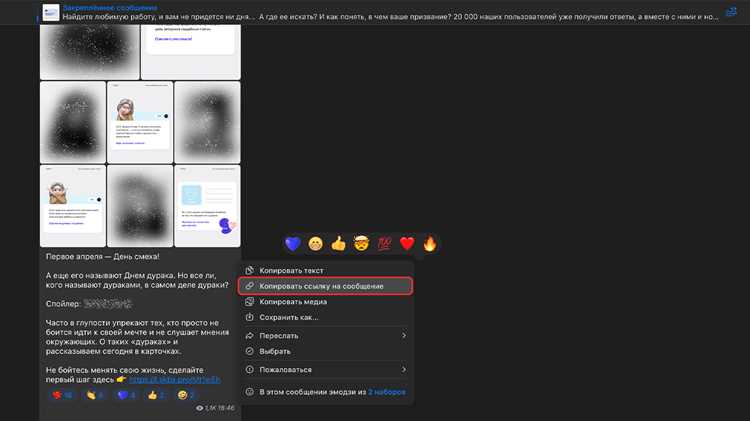
Ссылка на канал в Telegram формируется автоматически при его создании и зависит от выбранного типа: публичного или приватного. У публичных каналов адрес всегда начинается с t.me/ и выбранного имени, например t.me/news. У приватных каналов используется уникальный invite-link, который можно скопировать только в настройках.
Чтобы поделиться ссылкой на публичный канал, достаточно открыть его профиль, нажать «Скопировать ссылку» и вставить её в сообщение, пост или на сайт. Если канал закрытый, администратор может сгенерировать пригласительную ссылку в разделе «Информация о канале» → «Пригласить по ссылке».
При отправке ссылки стоит учитывать формат: Telegram корректно распознаёт t.me/username и автоматически делает её кликабельной. Для удобства можно использовать сокращатели ссылок или встроенные кнопки в чат-ботах, если требуется более аккуратная подача.
Где найти ссылку на свой канал в настройках Telegram
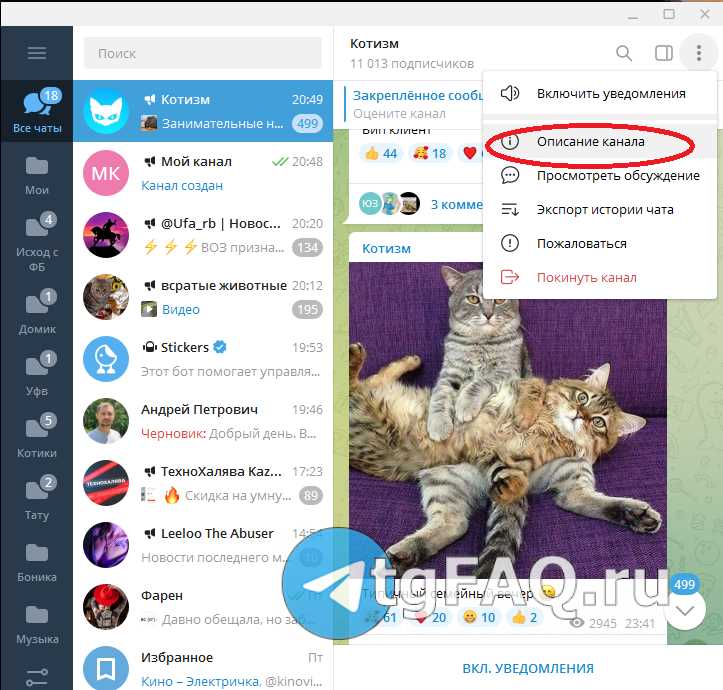
Чтобы получить ссылку, откройте профиль канала через верхнюю панель чата. В верхней части экрана выберите значок с названием канала.
Перейдите в раздел «Информация» и нажмите «Изменить». Здесь отображается поле «Ссылка на приглашение» или «Публичная ссылка», если канал имеет открытый адрес формата t.me/имя_канала.
Для приватных каналов доступна кнопка «Пригласить по ссылке», которая создаёт индивидуальный адрес. Его можно скопировать и отправить другим пользователям.
На компьютере в Telegram Desktop путь аналогичен: откройте канал → щёлкните по его названию → выберите «Управление каналом» → раздел «Информация», где указана ссылка.
Как скопировать ссылку на канал на телефоне Android
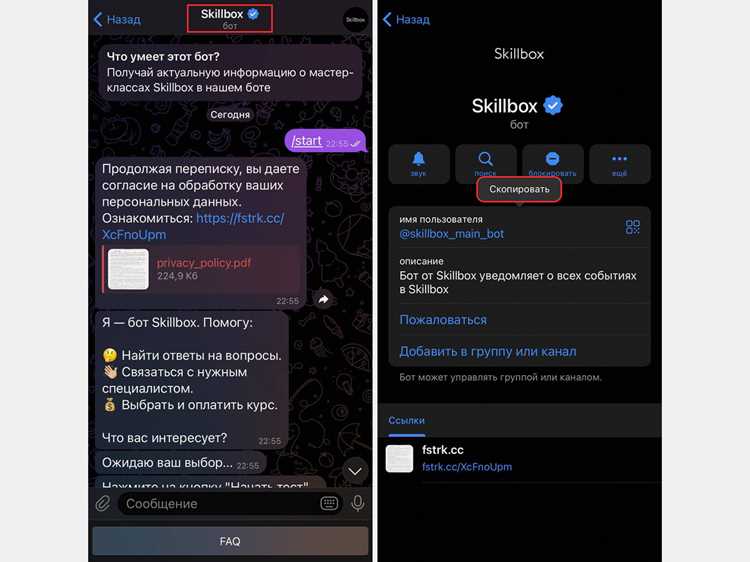
В Telegram для Android можно получить ссылку на канал несколькими способами, в зависимости от его типа: публичный или приватный.
- Публичный канал имеет короткий адрес вида t.me/названиеканала.
- Приватный канал формирует уникальную ссылку доступа, которая выглядит как длинная комбинация символов.
- Откройте канал в приложении Telegram.
- Нажмите на название канала в верхней части экрана, чтобы перейти в раздел информации.
- Выберите пункт «Ссылка приглашения» (для приватного) или скопируйте адрес в поле «Ссылка» (для публичного).
- Используйте кнопку «Копировать» рядом с адресом. Ссылка сразу попадёт в буфер обмена.
Альтернативный вариант: откройте меню с тремя точками в правом верхнем углу, выберите «Поделиться» и укажите пункт «Копировать ссылку». Это удобно, если ссылка нужна для вставки в мессенджер, заметку или браузер.
Как скопировать ссылку на канал на iPhone
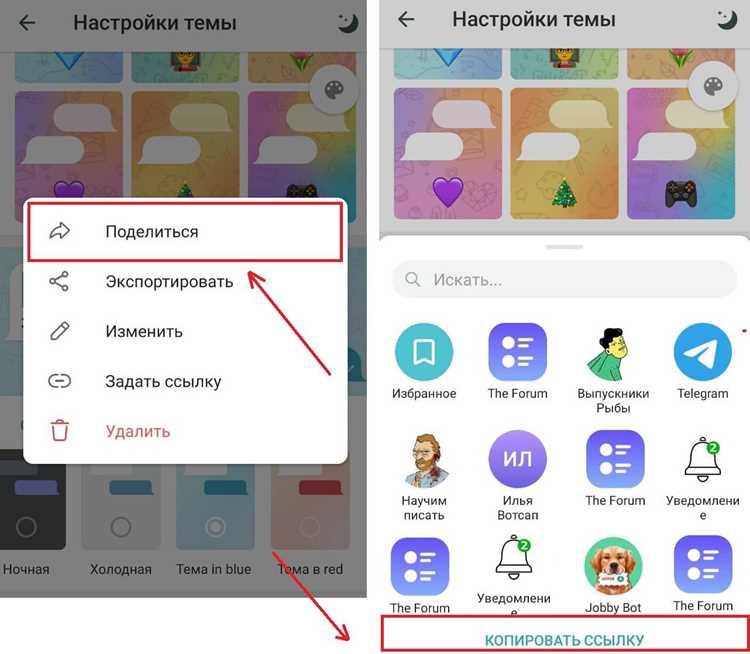
В Telegram для iOS есть несколько способов скопировать ссылку на канал. Действия зависят от того, являетесь ли вы владельцем или просто подписчиком.
- Откройте нужный канал.
- Нажмите на название канала в верхней части экрана, чтобы перейти в его профиль.
- Прокрутите вниз до раздела «Ссылка-приглашение» или «t.me/…».
- Удерживайте адрес и выберите «Копировать».
Если вы администратор:
- В профиле канала нажмите «Изменить» (иконка с карандашом в правом верхнем углу).
- Перейдите в пункт «Тип канала».
- Скопируйте публичную ссылку или создайте новую пригласительную.
Скопированный адрес можно сразу вставить в сообщение, заметку, браузер или любое другое приложение на iPhone.
Как скопировать ссылку на канал в десктопной версии Telegram
В Telegram Desktop ссылка на канал доступна только в его настройках. Чтобы её скопировать, необходимо выполнить несколько действий.
| Шаг | Действие |
|---|---|
| 1 | Откройте нужный канал в левой панели Telegram Desktop. |
| 2 | Щёлкните по названию канала в верхней части окна, чтобы открыть информацию. |
| 3 | В блоке «Информация» найдите строку с адресом формата t.me/название. |
| 4 | Наведите курсор на ссылку, нажмите правой кнопкой мыши и выберите пункт «Копировать ссылку». Альтернативно можно выделить её и использовать комбинацию клавиш Ctrl+C. |
Скопированный адрес можно вставить в сообщение, документ или браузер через Ctrl+V. Для приватных каналов ссылка формируется только администратором и отображается в разделе «Управление каналом» → «Ссылка-приглашение».
Как отправить ссылку на канал в личные сообщения
Откройте канал, скопируйте его ссылку через меню «Поделиться» или значок цепочки. В браузерной версии используйте адресную строку – он полностью совпадает с официальной ссылкой.
Перейдите в чат с нужным человеком. Вставьте ссылку в поле ввода сообщения и отправьте. Telegram автоматически создаст превью канала с названием и аватаром, что упрощает идентификацию.
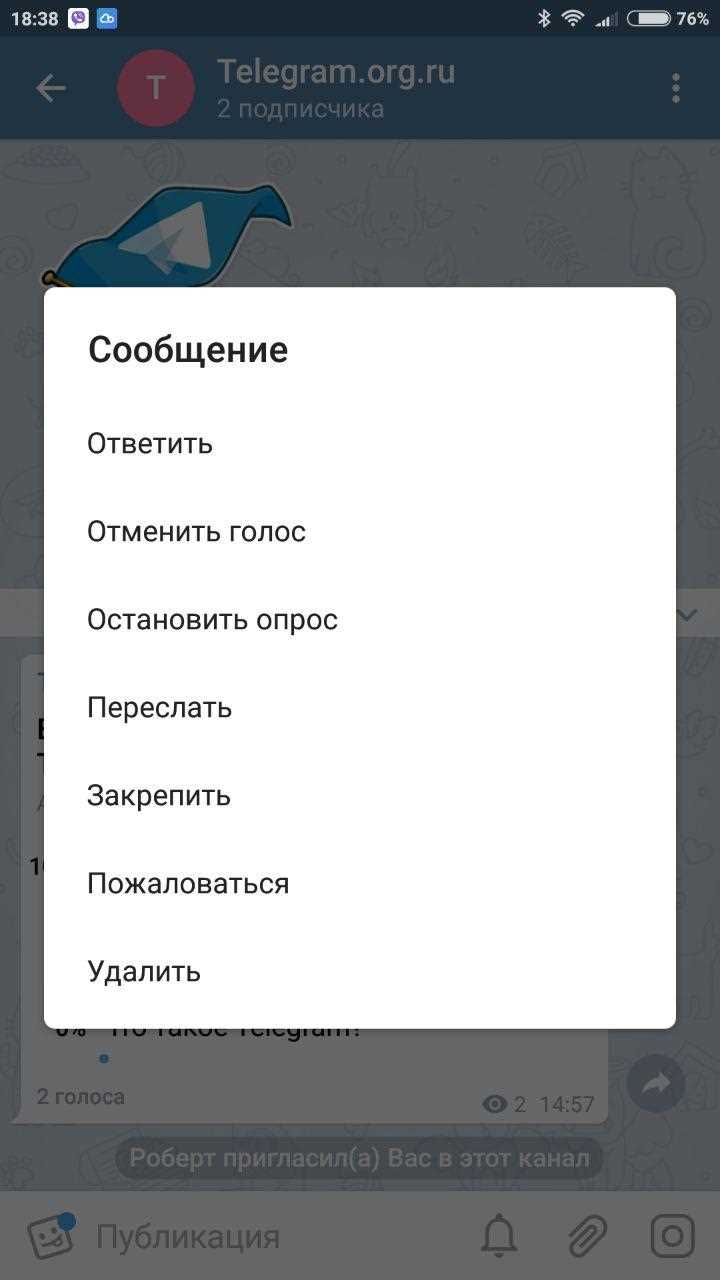
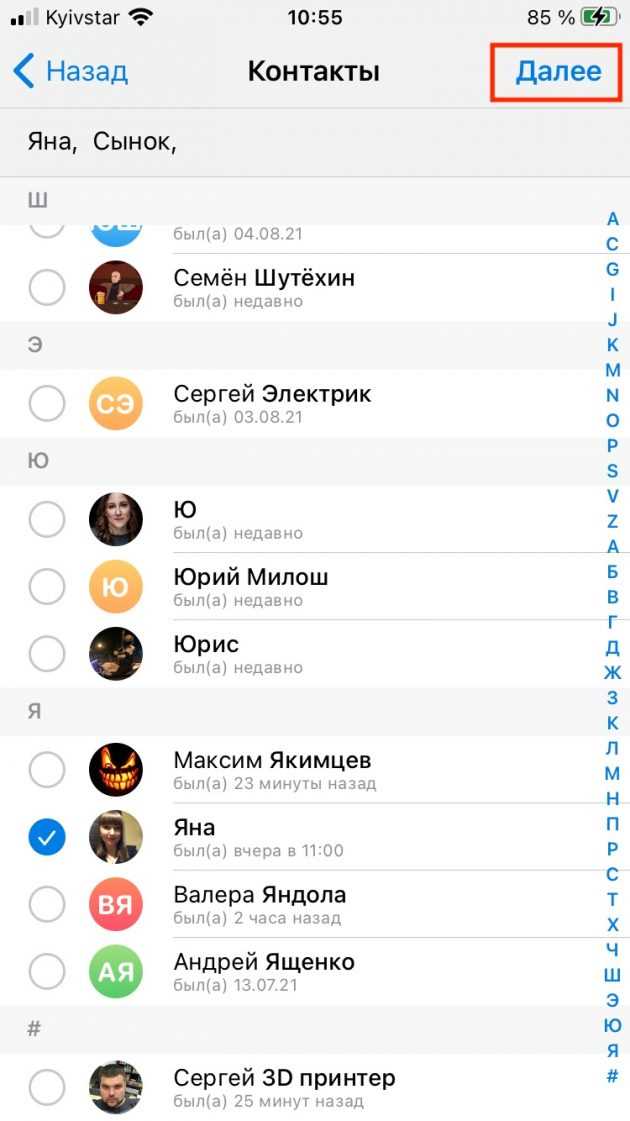
Если необходимо отправить ссылку нескольким людям, используйте функцию пересылки: удерживайте сообщение с ранее вставленной ссылкой, выберите пункт «Переслать» и отметьте контакты. Это ускоряет процесс без повторного копирования.
В мобильных устройствах поддерживается отправка через системное меню «Поделиться». После копирования ссылки выберите Telegram в списке приложений, а затем конкретный контакт. Такой способ удобен, если ссылка копировалась из браузера или стороннего источника.
Как поделиться ссылкой на канал через мессенджеры и соцсети

Для быстрого распространения ссылки на Telegram-канал скопируйте прямую ссылку в формате https://t.me/имя_канала. В WhatsApp, Viber или Signal вставьте ссылку в поле сообщения и отправьте выбранным контактам. В мессенджерах с функцией «Поделиться» можно выбрать канал напрямую из списка контактов, что ускоряет процесс.
В социальных сетях используйте встроенные кнопки публикации. В Facebook и VK вставьте ссылку в пост или комментарий: соцсети автоматически подтянут название и превью канала. Для Twitter ограничение в 280 символов требует сокращения текста: используйте короткие описания и хештеги для увеличения охвата.
При публикации в Instagram добавляйте ссылку в био профиля или используйте функцию «Ссылка» в сторис для аккаунтов с доступом к этой опции. В Telegram можно создать отдельное сообщение с описанием канала и закрепить его в чате или группе, чтобы участники могли быстро перейти по ссылке.
Для массового распространения используйте рассылки через почту или специализированные боты: вставьте ссылку в шаблон письма с четким описанием тематики канала. В мессенджерах с группами и супергруппами размещение ссылки в закрепленном сообщении обеспечивает долговременный доступ для всех участников.
Вопрос-ответ:
Как поделиться ссылкой на свой канал в Telegram с друзьями?
Чтобы отправить ссылку на канал, откройте его в приложении, нажмите на название канала в верхней части экрана, после чего появится меню с информацией. Там вы увидите ссылку с форматом t.me/название_канала. Эту ссылку можно скопировать и отправить через любой мессенджер или социальную сеть, либо прямо в чате Telegram.
Можно ли отправлять ссылку на закрытый канал?
Да, но доступ к закрытому каналу имеют только те пользователи, которых вы пригласите. Ссылка на такой канал обычно создается в разделе «Пригласить участников» и работает только для людей, получивших приглашение. Без приглашения перейти по ссылке не получится.
Как получить короткую ссылку на канал в Telegram для публикации в интернете?
Если у канала есть публичное имя пользователя, Telegram автоматически создает короткую ссылку вида t.me/имя_канала. Эту ссылку можно вставлять на сайты, в соцсети или отправлять через мессенджеры. Если имени нет, сначала его нужно задать в настройках канала, тогда короткая ссылка станет доступной.
Что делать, если ссылка на канал не работает у других пользователей?
Существует несколько причин, почему ссылка может не работать. Чаще всего это происходит, если канал закрыт и пользователь не был приглашен, или если ссылка указана с ошибкой. Проверьте, правильно ли написано имя канала, и убедитесь, что у него есть публичный доступ, если вы хотите, чтобы ссылку могли открыть все. Иногда помогает пересоздание ссылки через меню «Пригласить участников».

 Загрузка...