

Удаление Telegram требует удаления не только приложения, но и всех связанных данных, включая аккаунт и локальные файлы. На мобильных устройствах iOS и Android приложение хранит кеш, медиафайлы и настройки, которые сохраняются после обычного удаления. Для полной очистки необходимо вручную удалить эти данные через системные настройки.
На компьютерах Telegram создает отдельные папки с кешем, историями чатов и логами. В Windows они обычно находятся в директории %AppData%\Telegram Desktop, а в macOS – в ~/Library/Application Support/Telegram Desktop. Простое удаление программы не удаляет эти папки, поэтому важно их удалить вручную, чтобы исключить сохранение информации.
Удаление аккаунта Telegram полностью стирает все сообщения и привязки к устройствам. Процесс выполняется через официальный веб-сайт Telegram с подтверждением по номеру телефона. После деактивации аккаунта восстановить его невозможно, поэтому рекомендуется заранее сохранить нужные данные и медиафайлы.
Комплексный подход включает три этапа: удаление приложения с устройства, удаление всех локальных файлов и деактивацию аккаунта. Только после выполнения всех шагов можно быть уверенным, что Telegram и связанные данные полностью удалены с телефона и компьютера.
Полное удаление Telegram с телефона и компьютера
Для полного удаления Telegram с устройств необходимо учесть как мобильные, так и десктопные версии. На смартфонах Telegram хранит не только приложение, но и локальные данные, кэш и резервные копии сообщений. На компьютере – конфигурационные файлы и ключи авторизации.
На телефоне алгоритм следующий:
1. Откройте настройки устройства и перейдите в раздел приложений.
2. Найдите Telegram и выберите «Удалить приложение».
3. Для очистки кэша и данных перейдите в «Хранилище» и выберите «Очистить данные» и «Очистить кэш».
4. Если вы хотите удалить аккаунт полностью, войдите в веб-версию Telegram по ссылке https://my.telegram.org/auth, авторизуйтесь и выберите «Delete account».
На компьютере Windows или macOS удаление включает:
1. Закрытие Telegram и проверку процессов через диспетчер задач.
2. Удаление программы через «Программы и компоненты» (Windows) или перенос в корзину (macOS).
3. Очистку локальных данных: в Windows это папка C:\Users\Имя_пользователя\AppData\Roaming\Telegram Desktop, на macOS – ~/Library/Application Support/Telegram.
Дополнительно рекомендуется проверить файлы резервных копий и перенести или удалить их вручную.
| Устройство | Действие | Путь / ссылка |
|---|---|---|
| Android | Удаление приложения | Настройки → Приложения → Telegram → Удалить |
| Android | Очистка кэша и данных | Настройки → Приложения → Telegram → Хранилище → Очистить данные/кэш |
| iOS | Удаление приложения | Нажмите и удерживайте иконку → Удалить приложение |
| Windows | Удаление программы | Панель управления → Программы и компоненты → Telegram → Удалить |
| Windows | Удаление локальных данных | C:\Users\Имя_пользователя\AppData\Roaming\Telegram Desktop |
| macOS | Удаление приложения | Перенести Telegram в корзину |
| macOS | Удаление локальных данных | ~/Library/Application Support/Telegram |
| Любое | Удаление аккаунта | https://my.telegram.org/auth |
После выполнения всех шагов Telegram будет полностью удален с устройств, а аккаунт деактивирован, что предотвратит сохранение данных в облаке и на устройствах.
Удаление Telegram на Android: пошаговая инструкция

Для полного удаления Telegram с Android выполните следующие действия:
- Очистка данных приложения:
- Откройте Настройки телефона.
- Перейдите в раздел Приложения или Менеджер приложений.
- Найдите Telegram и откройте его параметры.
- Выберите Хранилище → Очистить данные и Очистить кэш.
- Удаление приложения:
- В том же меню приложения нажмите Удалить.
- Подтвердите удаление, нажав ОК или Удалить.
- Если Telegram установлен на SD-карту, убедитесь, что приложение полностью удалено с карты.
- Удаление резервных файлов:
- Откройте файловый менеджер и перейдите в папку
/Android/data/org.telegram.messenger. - Удалите все оставшиеся файлы и папки Telegram.
- Проверьте папку
/Downloadна наличие загруженных медиафайлов Telegram и удалите их при необходимости.
- Откройте файловый менеджер и перейдите в папку
- Проверка синхронизации и аккаунта:
- Если планируется удаление аккаунта, откройте Telegram в любом доступном устройстве или через веб-версию.
- Перейдите в Настройки → Конфиденциальность и безопасность → Удаление аккаунта.
- Следуйте инструкциям для полного удаления профиля.
После выполнения всех шагов Telegram будет полностью удалён с устройства, включая кэш, данные и медиафайлы. Проверка всех папок гарантирует отсутствие скрытых остатков приложения.
Удаление Telegram на iPhone: полное очищение приложения

Для полного удаления Telegram с iPhone сначала удалите приложение через удержание иконки на главном экране и выбор «Удалить приложение». Это удаляет само приложение, но не данные аккаунта на серверах Telegram.
Чтобы стереть локальные файлы и кэш, откройте «Настройки» → «Основные» → «Хранилище iPhone», найдите Telegram и убедитесь, что данные приложения очищены. В старых версиях iOS удаление через хранилище также позволяет удалить временные файлы.
Для удаления аккаунта Telegram откройте официальную страницу деактивации в браузере Safari: my.telegram.org/deactivate. Введите номер телефона, получите код подтверждения и подтвердите удаление аккаунта. Этот шаг удаляет все чаты, контакты и мультимедиа с серверов Telegram.
После удаления аккаунта проверьте папку «Файлы» и «Фото» на наличие медиафайлов, загруженных через Telegram, и удалите их вручную, так как они могут сохраняться локально даже после удаления приложения.
Перезагрузка iPhone после всех шагов обеспечивает полное очищение остаточных файлов и освобождение памяти.
Удаление Telegram на Windows: удаление программы и данных
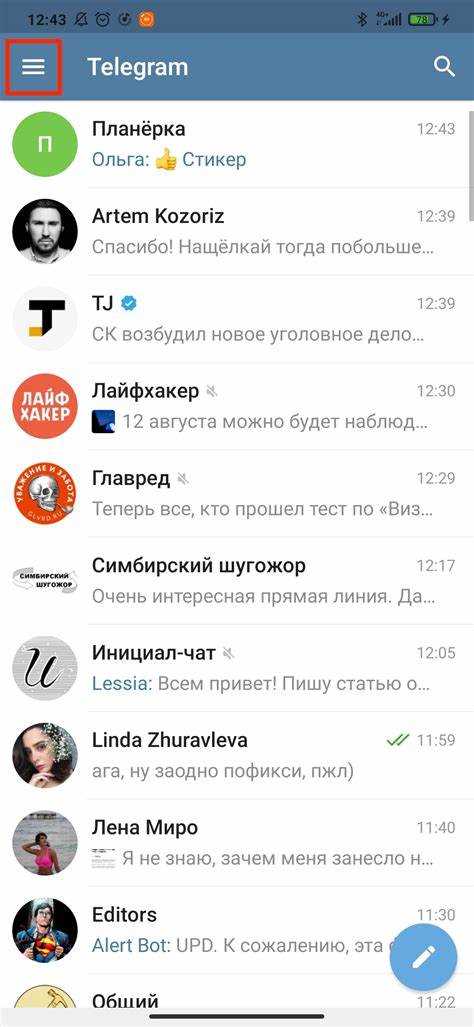
Для полного удаления Telegram на Windows необходимо удалить не только программу, но и все связанные с ней данные. Сначала закройте Telegram, убедившись, что процесс полностью завершён через Диспетчер задач (Ctrl+Shift+Esc).
Откройте «Панель управления» → «Программы и компоненты». Найдите Telegram в списке установленных программ, выделите и нажмите «Удалить». Подтвердите удаление и дождитесь завершения процесса.
Для удаления оставшихся данных откройте проводник и перейдите в папку %AppData% (в адресной строке введите %AppData%\Telegram Desktop). Удалите всю содержимое папки Telegram Desktop, включая кэш и файлы сессий.
Проверьте папку %LocalAppData%\Temp на наличие временных файлов Telegram и удалите их. После этого очистите корзину для окончательного удаления файлов.
Если Telegram был установлен через Microsoft Store, удаление выполняется через меню «Пуск» → «Приложения и возможности». Найдите Telegram, выберите «Удалить». Дополнительно проверьте папку C:\Users\<Ваш_пользователь>\AppData\Local\Packages на остаточные данные и удалите папку Telegram.
После этих действий Telegram и все его данные будут полностью удалены с вашего компьютера. Рекомендуется перезагрузить систему для завершения очистки всех временных ссылок и кэшей.
Удаление Telegram на Mac: удаление приложения и связанных файлов

Для полного удаления Telegram на Mac сначала закройте приложение через меню Telegram → Выйти или через Command + Q. Затем перейдите в папку «Программы» и перетащите Telegram в корзину. Альтернативно используйте Spotlight (Command + Space) для поиска и удаления приложения.
После удаления приложения необходимо очистить связанные данные. Откройте Finder, выберите «Перейти» → «Перейти к папке…» и введите ~/Library. Удалите следующие папки, если они существуют:
- ~/Library/Application Support/Telegram
- ~/Library/Caches/Telegram
- ~/Library/Preferences/org.telegram.desktop.plist
- ~/Library/Saved Application State/org.telegram.desktop.savedState
Это удалит кэш, настройки и сохранённые сессии.
Для завершения очистки проверьте наличие скрытых файлов и папок, используя сочетание Command + Shift + . в Finder. После удаления всех связанных файлов очистите корзину для окончательного удаления данных.
Если требуется удаление всех следов аккаунта на Mac, дополнительно проверьте ~/Library/Containers и ~/Library/Group Containers на наличие папок с Telegram и удалите их.
Удаление учетной записи Telegram и сохранение данных
Перед удалением учетной записи Telegram необходимо сохранить важные данные, так как после удаления восстановление невозможно. Сохраните чаты с помощью функции экспорта данных в десктопной версии: откройте «Настройки» → «Продвинутые» → «Экспорт данных Telegram». Можно выбрать экспорт сообщений, фото, видео, документов и стикеров. Объем данных влияет на время экспорта.
После экспорта перейдите на страницу удаления учетной записи: https://my.telegram.org/deactivate. Введите номер телефона в международном формате, затем код подтверждения из Telegram.
На странице удаления учетной записи выберите причину удаления, если требуется, и подтвердите действие. Учтите: удаление активирует автоматическое удаление всех чатов, контактов и подключенных устройств. Сохраненные на устройстве файлы и медиа вне Telegram останутся доступными.
Если планируется повторное использование Telegram с тем же номером, создайте резервную копию контактов отдельно, так как после удаления номера в системе учетная запись будет полностью уничтожена и восстановление контактов невозможно.
Удаление через мобильное приложение невозможно; только через веб-интерфейс или браузер на компьютере. После завершения процесса все сеансы на телефоне, планшете и компьютере будут немедленно завершены.
Проверка остаточных файлов и кеша после удаления

После удаления Telegram с устройства остаются скрытые данные в системных каталогах. На Android необходимо проверить папку /Android/data/org.telegram.messenger и /Android/obb/org.telegram.messenger, удалить все оставшиеся файлы. На iOS остаточные данные хранятся в разделе «Документы и данные» приложения, полностью очистить можно через iTunes или сторонние утилиты для управления файлами.
На компьютере Windows следует проверить каталоги C:\Users\<Имя_Пользователя>\AppData\Roaming\Telegram Desktop и C:\Users\<Имя_Пользователя>\AppData\Local\Temp на наличие файлов кеша и логов. На macOS остатки хранятся в ~/Library/Application Support/Telegram и ~/Library/Caches/Telegram. Все найденные папки и файлы необходимо удалить вручную или с помощью безопасных очистителей.
Для проверки использования дискового пространства можно применять встроенные средства: «Хранилище» в Windows, «Об этом Mac» → «Хранилище» на macOS, или сторонние утилиты Disk Analyzer. Они позволяют выявить скрытые остаточные файлы, которые не удаляются стандартными средствами деинсталляции.
После удаления файлов рекомендуется перезагрузить устройство и выполнить повторную проверку каталогов. На мобильных устройствах полезно очистить кеш системы через настройки или сторонние приложения, чтобы исключить сохранённые временные данные Telegram.
При необходимости дополнительной безопасности можно использовать функции шифрования или безопасного удаления файлов (Secure Delete), чтобы остатки данных не могли быть восстановлены стандартными средствами восстановления.
Вопрос-ответ:
Как полностью удалить Telegram с телефона Android?
Для полного удаления Telegram на Android необходимо зайти в настройки устройства, выбрать «Приложения», найти Telegram, нажать «Удалить» и подтвердить действие. После этого стоит проверить память телефона: иногда остаются кэш и данные приложения, которые можно очистить через «Хранилище» в настройках приложения или через файловый менеджер. Если вы хотите удалить все связанные данные, также стоит проверить папку «Download» и другие папки, где могли сохраниться файлы из чатов.
Удалятся ли мои чаты, если я удалю Telegram с компьютера?
Удаление Telegram на компьютере не стирает ваши сообщения с серверов сервиса. Чаты сохраняются в облаке и будут доступны при повторной установке приложения или при входе с другого устройства. Если нужно полностью убрать данные, необходимо предварительно удалить аккаунт через официальный сайт Telegram или приложение, иначе переписки останутся в облачном хранилище.
Можно ли удалить аккаунт Telegram прямо из приложения на смартфоне?
Нет, мобильное приложение не позволяет полностью удалить аккаунт. Для этого необходимо открыть браузер на телефоне или компьютере, перейти на страницу управления аккаунтом Telegram, ввести номер телефона и следовать инструкциям по удалению. После удаления аккаунта все ваши чаты, группы и каналы будут удалены, а восстановить их будет невозможно.
Какие дополнительные действия нужны, чтобы не осталось следов Telegram на компьютере?
После удаления программы стоит проверить системные папки, такие как AppData на Windows или Library на Mac, где могут остаться временные файлы. Можно вручную удалить папки с названием Telegram и очистить кэш браузера, если вы входили в веб-версию. Также полезно перезагрузить компьютер, чтобы полностью освободить системные ресурсы.
Удаление Telegram с телефона сразу уничтожает файлы медиа, которые я скачал?
Нет, удаление приложения не стирает файлы, которые вы сохраняли в память телефона. Все фото, видео и документы остаются в папках устройства, таких как «Загрузки» или «Фотографии». Чтобы удалить эти файлы, их нужно удалить вручную через галерею или файловый менеджер.
Как полностью удалить Telegram с телефона, чтобы не осталось никаких данных?
Для полного удаления Telegram с мобильного устройства необходимо сначала выйти из всех аккаунтов, затем удалить само приложение через настройки телефона. После этого рекомендуется очистить кэш и данные приложений, чтобы не осталось файлов в памяти. На Android это делается через раздел «Приложения» → «Telegram» → «Хранилище» → «Очистить данные и кэш». На iPhone нужно удалить приложение, а затем перезагрузить устройство, чтобы система освободила оставшиеся временные файлы. Такой подход гарантирует, что личная информация больше не хранится на телефоне.
Как удалить Telegram с компьютера, чтобы никакие сообщения не остались?
На компьютере Telegram можно удалить через стандартные инструменты системы. На Windows это «Панель управления» → «Программы и компоненты» → «Удаление Telegram». После удаления программы важно проверить папку AppData (обычно C:\Users\Имя_пользователя\AppData\Roaming\Telegram Desktop) и удалить её, если она осталась. На macOS нужно удалить приложение из «Программы» и проверить ~/Library/Application Support/Telegram, удалив её содержимое. Это обеспечит удаление всех локальных чатов и медиафайлов. Если есть необходимость, можно также очистить кэш браузера, если использовалась веб-версия Telegram.

 Загрузка...


