

Archicad предоставляет бесплатную учебную лицензию для студентов и преподавателей, позволяя использовать полный функционал программы для образовательных целей. Для получения лицензии требуется регистрация на официальном сайте Graphisoft с подтверждением учебного статуса через адрес электронной почты учебного заведения или документ, подтверждающий обучение.
Первый шаг – создание аккаунта Graphisoft ID. При регистрации важно указать корректные личные данные и актуальный адрес учебного заведения. После подтверждения аккаунта можно перейти к выбору версии Archicad: учебная лицензия доступна для последних двух основных версий программного обеспечения.
Следующий этап – загрузка установочного файла. Graphisoft предоставляет инсталлятор для Windows и macOS. Перед установкой убедитесь, что компьютер соответствует системным требованиям: минимум 16 ГБ оперативной памяти, видеокарта с поддержкой OpenGL 4.1, и не менее 5 ГБ свободного места на диске для стандартной установки.
После установки необходимо активировать учебную лицензию через Graphisoft License Manager, введя ключ, полученный при регистрации. Лицензия действительна один год с возможностью продления при подтверждении статуса студента или преподавателя.
Проверка права на получение учебной лицензии Archicad
Учебная лицензия Archicad предоставляется студентам, преподавателям и сотрудникам аккредитованных учебных заведений. Для подтверждения права необходимо выполнить несколько конкретных шагов.
Первый шаг – подтверждение учебного статуса. Подойдут следующие документы:
| Категория | Подтверждающий документ |
|---|---|
| Студент | Студенческий билет, официальная справка из учебного заведения, электронное письмо с домена учебного заведения |
| Преподаватель | Удостоверение преподавателя, письмо от администрации учебного заведения |
| Сотрудник учебного заведения | Трудовой договор, служебная справка |
Второй шаг – проверка совместимости с программным обеспечением. Удостоверьтесь, что ваша операционная система соответствует требованиям Archicad. На момент 2025 года поддерживаются Windows 11 и macOS Ventura и новее.
Третий шаг – регистрация на официальном сайте Graphisoft. Необходимо создать учетную запись с использованием корпоративного или учебного email. Использование личной почты (gmail, yandex и др.) может привести к отклонению запроса.
Четвертый шаг – загрузка и отправка документов. Скан или фото документов загружаются через форму проверки права на учебную лицензию. Размер файла не должен превышать 5 МБ, форматы принимаются: PDF, PNG, JPEG.
После отправки документов система проверяет их автоматически, но в случае сомнений администрация может запросить дополнительные подтверждения. Среднее время проверки – 1–3 рабочих дня.
Рекомендации:
| Действие | Совет |
|---|---|
| Сканирование документов | Использовать четкое сканирование, все данные должны быть читаемы |
| Адрес электронной почты | Использовать email с доменом учебного заведения |
| Отправка документов | Проверять формат и размер файла перед загрузкой |
| Следить за статусом | Регулярно проверять электронную почту и учетную запись Graphisoft для получения уведомлений |
Только после успешной проверки всех документов можно перейти к следующему этапу – загрузке и активации учебной лицензии Archicad.
Регистрация учетной записи GRAPHISOFT для студентов

Для получения учебной лицензии Archicad требуется учетная запись GRAPHISOFT ID. Перейдите на официальный сайт GRAPHISOFT Registration и нажмите кнопку Sign Up. Укажите действующий адрес электронной почты, который будет использоваться для подтверждения регистрации.
При заполнении формы выберите тип учетной записи Student. Обязательно введите актуальные данные учебного заведения, включая название университета или колледжа, город и страну. Адрес учебного электронного почтового ящика (.edu, .ac или аналогичный) ускоряет проверку прав на образовательную версию.
Создайте надежный пароль длиной не менее 8 символов, включающий буквы и цифры. После заполнения всех полей подтвердите согласие с условиями использования GRAPHISOFT, поставив отметку в соответствующем чекбоксе.
После отправки формы на указанный электронный адрес придет письмо с подтверждением регистрации. Перейдите по ссылке в письме, чтобы активировать учетную запись. После активации войдите в систему и перейдите в раздел Educational Licenses для запроса учебной версии Archicad.
Если система не распознает ваш учебный адрес, подготовьте скан или фото студенческого билета и загрузите его через форму проверки, чтобы подтвердить статус студента. Обычно проверка занимает от 24 до 48 часов.
Выбор подходящей версии Archicad для учебных целей
При выборе версии Archicad для обучения важно учитывать совместимость с операционной системой, системные требования и доступные функции. Для большинства учебных целей рекомендуются версии 26 и 27, так как они поддерживают актуальные инструменты BIM, работу с графикой высокой точности и интеграцию с другими программами, такими как Rhino и Grasshopper.
Студентам и преподавателям важно оценить следующие параметры перед загрузкой учебной версии:
| Версия Archicad | Поддерживаемая ОС | Объем памяти | Особенности для учебы |
|---|---|---|---|
| Archicad 27 | Windows 11, Windows 10, macOS Ventura | 16 ГБ RAM рекомендуются | Расширенные инструменты визуализации, поддержка совместной работы Teamwork Cloud |
| Archicad 26 | Windows 10, macOS Monterey | 8–16 ГБ RAM | Полный набор BIM-инструментов, улучшенные функции моделирования крыш и фасадов |
| Archicad 25 | Windows 10, macOS Big Sur | 8 ГБ RAM | Поддержка большинства учебных проектов, базовые инструменты визуализации |
Для начинающих студентов и работы на старых компьютерах оптимально выбирать Archicad 25 или 26. Для проектов, требующих актуальных инструментов визуализации и совместной работы, целесообразно использовать Archicad 27.
Также стоит учитывать длительность поддержки учебной лицензии: версии 26 и 27 предоставляются с обновлениями на весь учебный год, что важно для длительных курсов и проектов.
Скачивание установочного файла Archicad с официального сайта

Для загрузки учебной версии Archicad необходимо перейти на официальный сайт Graphisoft по адресу https://www.graphisoft.com/education/.
- Создайте учетную запись Graphisoft ID, если у вас ее нет. Для этого нажмите «Sign Up» и заполните поля с личными данными и учебным учреждением.
- После подтверждения учетной записи войдите в систему с помощью логина и пароля.
- На странице «Education» выберите раздел «Archicad» и укажите платформу: Windows или macOS.
- Выберите версию программы. Для учебных целей рекомендуется последняя стабильная версия с пометкой «Student».
- Нажмите кнопку «Download» для запуска загрузки установочного файла. Размер файла обычно превышает 3 ГБ, убедитесь, что свободное место на диске достаточное.
- Сохраните файл в отдельной папке, чтобы избежать путаницы с другими установочными файлами.
Обратите внимание:
- Загрузка через официальные серверы Graphisoft обеспечивает получение полной версии без ограничений и вирусов.
- При медленном соединении рекомендуется использовать менеджеры загрузок для предотвращения обрыва.
- Не используйте сторонние сайты или торрент-файлы – они могут содержать модифицированные версии с ограниченной функциональностью.
Установка Archicad на компьютер с соблюдением системных требований

Перед установкой Archicad убедитесь, что ваш компьютер соответствует минимальным требованиям: процессор Intel Core i5 или AMD Ryzen 5, 16 ГБ оперативной памяти, видеокарта с поддержкой OpenGL 4.1 и минимум 2 ГБ видеопамяти, свободное место на SSD не менее 30 ГБ, операционная система Windows 10 64-bit или macOS 12 и выше.
Скачайте последнюю версию Archicad с официального сайта Graphisoft. Используйте для загрузки стабильное интернет-соединение и проверяйте контрольные суммы файла для исключения повреждений. Установочный файл имеет формат .exe для Windows и .dmg для macOS.
Запустите установочный файл с правами администратора. На этапе выбора компонентов рекомендуется оставить стандартный набор: ядро программы, библиотеку объектов и дополнительные модули, такие как BIMcloud и Archicad Add-Ons, если планируется совместная работа.
Укажите путь установки на локальный SSD. Избегайте сетевых дисков и внешних накопителей – это снижает скорость работы и может вызвать ошибки при обновлениях. Разрешите установщику создавать ярлыки на рабочем столе и в меню приложений для быстрого запуска.
После завершения установки перезагрузите компьютер для корректной инициализации драйверов видеокарты и системных библиотек. Затем откройте Archicad и активируйте учебную лицензию через учетную запись Graphisoft, введя предоставленный ключ или используя опцию “Sign In” для образовательного аккаунта.
Проверьте корректность работы: создайте новый проект, загрузите стандартные библиотеки и убедитесь, что отображение объектов, инструментов и панелей выполняется без задержек и графических артефактов. При необходимости обновите драйвер видеокарты до последней версии с сайта производителя.
Активация учебной лицензии через код или аккаунт
После загрузки Archicad откройте окно активации лицензии. Для активации через код выберите пункт «Ввести код лицензии». Введите предоставленный учебный ключ, состоящий из 25 символов, без пробелов и дополнительных знаков. Нажмите «Активировать». При корректном вводе система автоматически проверит код через сервер Graphisoft и завершит активацию.
Если используется аккаунт Graphisoft, выберите опцию «Войти через аккаунт». Введите адрес электронной почты и пароль, указанные при регистрации учебного аккаунта. После авторизации приложение подтянет соответствующую учебную лицензию без необходимости ввода кода.
В случае ошибок активации через код проверьте дату окончания действия ключа и корректность введенных символов. Для активации через аккаунт убедитесь, что лицензия привязана к этому аккаунту и интернет-соединение стабильно.
После успешной активации перезапустите Archicad. В разделе «Справка» → «О программе» проверьте статус лицензии. Для учебных версий он отображается как «Учебная лицензия» с указанием срока действия.
Для продления лицензии или перехода на новую версию используйте ту же процедуру: либо новый код, либо вход через действующий аккаунт с обновленной лицензией.
Проверка работы лицензии и функций программы
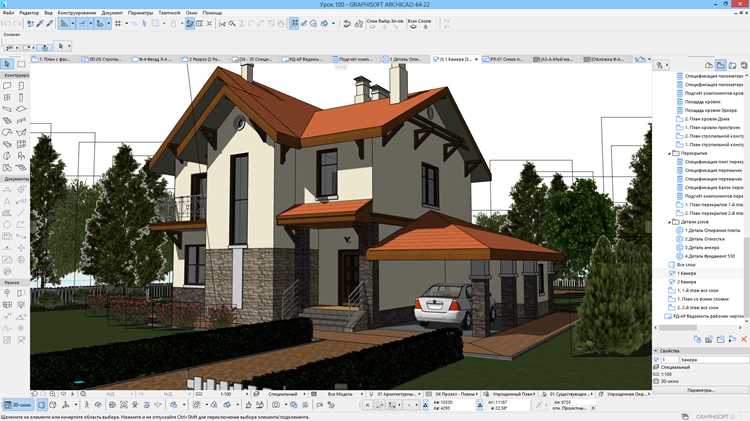
После установки учебной версии Archicad откройте программу и перейдите в меню Помощь → О программе. В появившемся окне убедитесь, что указана лицензия типа Educational и отображается срок действия. Если вместо этого отображается Demo или Trial, лицензия активирована некорректно.
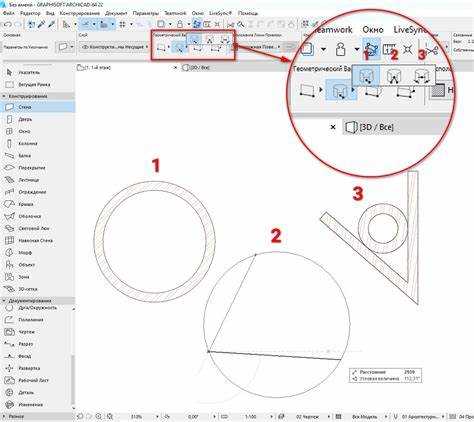
Для проверки ключевых функций создайте новый проект. Используйте инструмент Стена и постройте несколько элементов. Затем примените Арочные окна и Двери. Если все элементы создаются без ограничений, основные инструменты активны.
Проверка экспорта выполняется через меню Файл → Сохранить как. Попробуйте экспортировать проект в форматы DWG и IFC. В учебной версии доступ к этим форматам не ограничен, что подтверждает корректную работу лицензии.
Для проверки сетевых функций откройте Teamwork → Создать проект. Если появляется окно с выбором сервера BIMcloud и возможностью присоединения к проекту, это значит, что лицензия поддерживает работу в сетевой среде.
Завершите проверку, активировав Рендеринг CineRender через Вид → 3D-визуализация. Отсутствие ошибок и корректное отображение материалов подтверждает полноценную работу визуализации в учебной версии.
Продление или обновление учебной лицензии Archicad
Учебная лицензия Archicad выдается сроком на 1 год. Для продолжения работы необходимо вовремя выполнить процедуру продления или обновления.
Пошаговое руководство:
- Проверка срока действия: В Archicad откройте меню Помощь → О программе и убедитесь в дате окончания текущей лицензии.
- Создание учетной записи Graphisoft ID: Если аккаунт еще не создан, зарегистрируйтесь на официальном сайте Graphisoft.
- Запрос продления лицензии: В личном кабинете Graphisoft выберите раздел Учебные лицензии → Продлить. Укажите текущий серийный номер и срок продления.
- Загрузка нового файла лицензии: После подтверждения заявки система сгенерирует новый файл лицензии (.lic). Скачайте его на компьютер.
- Активация лицензии: В Archicad откройте Помощь → Лицензия → Загрузить файл лицензии и выберите скачанный файл. Перезапустите программу для применения обновления.
Рекомендации:
- Начинайте процедуру продления за 1–2 недели до окончания текущей лицензии, чтобы избежать простоя.
- Храните все файлы лицензий в отдельной папке и делайте резервные копии.
- При смене компьютера или переустановке Archicad используйте последний активный файл лицензии для повторной активации.
- Если лицензия не активируется, обратитесь в службу поддержки Graphisoft с указанием серийного номера и версии Archicad.
Обновление лицензии также доступно при выходе новой версии Archicad. В личном кабинете будет предложено скачать файл для соответствующей версии без изменения текущего срока действия учебной лицензии.
Вопрос-ответ:
Кто может получить учебную лицензию Archicad?
Учебная лицензия Archicad доступна студентам архитектурных и строительных вузов, а также преподавателям, работающим с профильными дисциплинами. Для получения лицензии необходимо подтвердить свой статус учебного учреждения, предоставив, например, студенческий билет, справку из университета или корпоративное письмо от учебного заведения.
Какие документы нужны для регистрации учебной лицензии?
При регистрации необходимо иметь действующий электронный адрес учебного учреждения и документы, подтверждающие статус студента или преподавателя. Чаще всего это могут быть сканы или фотографии студенческого билета, зачетной книжки или письма с печатью учебного заведения. Эти данные проверяются системой, и после подтверждения вы получаете доступ к загрузке программы.
Сколько времени занимает оформление учебной лицензии Archicad?
Процесс оформления обычно занимает от нескольких минут до одного рабочего дня, если все документы предоставлены корректно. После подачи заявки и подтверждения статуса вы получаете инструкцию для скачивания программы и активации лицензии. Иногда может потребоваться дополнительная проверка со стороны службы поддержки, что может увеличить срок до нескольких дней.
Можно ли использовать учебную лицензию Archicad после окончания обучения?
Учебная лицензия действует только на время обучения или преподавания. После окончания учебного периода программа перестает работать с этим типом лицензии. Для дальнейшего использования необходимо приобрести коммерческую версию или воспользоваться временной демонстрационной лицензией, если это позволяет компания.
Какие ограничения есть у учебной версии Archicad по сравнению с коммерческой?
Учебная версия полностью функциональна с точки зрения инструментов и возможностей программы, но файлы, созданные в учебной версии, могут содержать отметку о некоммерческом использовании. Это значит, что их нельзя использовать в проектах для заказчиков или коммерческих конкурсов. Также есть ограничение по сроку действия лицензии, после которого программа перестает работать.
Как получить учебную лицензию Archicad и что для этого нужно?
Для получения учебной лицензии Archicad необходимо зарегистрироваться на официальном сайте Graphisoft, указав статус студента или преподавателя. После регистрации нужно заполнить форму с данными учебного заведения и загрузить подтверждающий документ, например, студенческий билет или справку из учебного заведения. После проверки данных система выдаст временный ключ лицензии, который позволит пользоваться полной версией программы в течение учебного периода. Лицензия может быть продлена, если сохраняется статус студента или преподавателя. Этот процесс позволяет безопасно использовать все функции Archicad без ограничений, что удобно для обучения и подготовки проектов.

 Загрузка...


