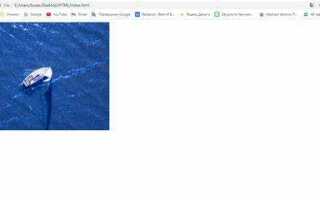
Для размещения двух изображений рядом друг с другом в HTML существует несколько подходов, каждый из которых имеет свои особенности. Одним из самых распространённых методов является использование блочных элементов с помощью CSS-свойств, таких как display, float и flex.
Самый простой способ – это использование float, который позволяет изображению «плавать» рядом с другими элементами. Этот метод подходит для простых случаев, но требует дополнительного внимания к очищению потока, чтобы избежать неожиданных сдвигов контента.
Более современный и гибкий способ – использование flexbox, который позволяет легко выравнивать элементы по горизонтали, сохраняя их пропорции и избегая необходимости в дополнительных трюках с размерами. Для этого достаточно поместить изображения в родительский элемент с установкой display: flex.
Также существует вариант использования grid, который позволяет создавать сложные макеты с множеством изображений, а также легко управлять их расположением по строкам и колонкам. Это даёт больше возможностей для кастомизации и расширяемости в будущем.
Использование flexbox для выравнивания изображений

Flexbox предоставляет простой способ выравнивания изображений в ряду, без необходимости прописывать дополнительные параметры для их позиционирования. Этот метод гибкий и легко адаптируется к различным размерам экранов.
Чтобы разместить изображения рядом, достаточно задать контейнеру свойство display: flex;.
- Создание контейнера: Вначале создаём контейнер с flex-контейнером. Для этого указываем display: flex; в CSS для родительского элемента, содержащего изображения.
- Выравнивание по горизонтали: Для размещения картинок рядом используйте свойство justify-content. Например, justify-content: space-between; обеспечит равномерное распределение пространства между изображениями.
- Выравнивание по вертикали: Если необходимо выровнять изображения по центру по вертикали, используйте align-items: center;. Это гарантирует, что изображения будут выровнены по середине по вертикали.
Пример кода:


Вместо justify-content: space-between; можно использовать другие параметры для настройки выравнивания:
- justify-content: flex-start; – изображения будут выровнены по левому краю.
- justify-content: flex-end; – изображения будут выровнены по правому краю.
- justify-content: center; – изображения будут выровнены по центру контейнера.
Для более сложных макетов, можно добавить дополнительные стили, такие как wrap (flex-wrap), чтобы изображения автоматически переходили на следующую строку при уменьшении размера окна браузера.
Пример с wrap:

Включив flex-wrap, изображения будут автоматически переноситься на следующую строку, если контейнер слишком узкий для их размещения в одной строке.
Размещение картинок с помощью grid-сеток
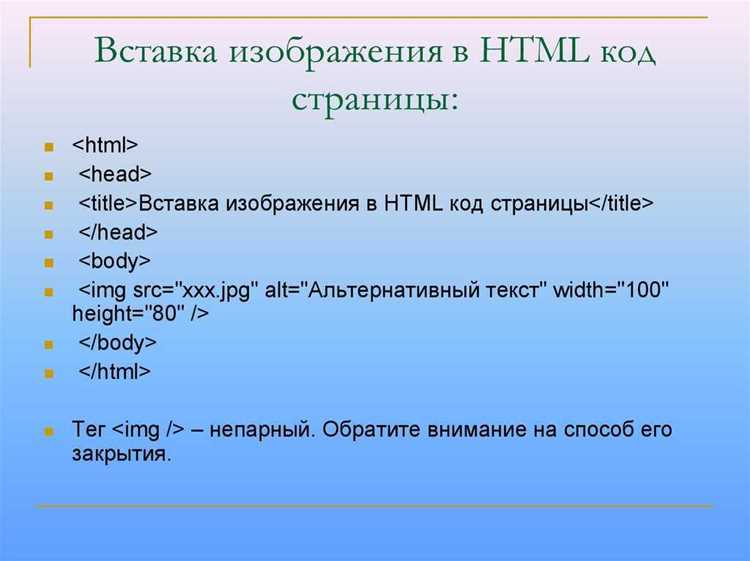
Использование CSS Grid Layout позволяет эффективно управлять расположением картинок на странице. Для того чтобы разместить изображения рядом, достаточно определить контейнер как grid-объект, затем задать нужное количество колонок и строк.
Простой пример: для двух картинок, расположенных рядом, достаточно указать два столбца. В CSS это будет выглядеть так:
.container {
display: grid;
grid-template-columns: 1fr 1fr;
}
Здесь свойство grid-template-columns создаёт две колонки одинаковой ширины, в которые помещаются изображения. Свойство 1fr означает, что каждая колонка будет занимать равную долю доступного пространства.
Если требуется контролировать расстояние между изображениями, можно добавить отступы с помощью свойства grid-gap (или gap, в зависимости от браузера):
.container {
display: grid;
grid-template-columns: 1fr 1fr;
gap: 20px;
}
Этот метод позволяет легко управлять как размером картинок, так и расстоянием между ними. Для установки асимметричного отступа, достаточно указать разные значения для горизонтального и вертикального отступов:
.container {
display: grid;
grid-template-columns: 1fr 1fr;
gap: 20px 10px;
}
Если необходимо, чтобы одна из картинок занимала больше места, можно задать ей соответствующие свойства с использованием grid-column или grid-row. Например, чтобы первая картинка занимала две колонки:
.image1 {
grid-column: span 2;
}
Grid-сетка предоставляет гибкость в размещении картинок и даёт возможность легко адаптировать их расположение под разные размеры экранов, создавая адаптивные макеты с минимальными усилиями.
Применение свойства float для размещения картинок

Свойство float позволяет разместить элементы, такие как изображения, рядом друг с другом. Это свойство заставляет элемент «плавать» в пределах контейнера, позволяя остальному контенту обтекать его. Для размещения двух картинок с помощью float нужно задать обеим изображениям одинаковое значение этого свойства.
Например, чтобы разместить две картинки рядом, нужно применить float с одинаковыми значениями для обеих картинок, например, left, чтобы они располагались слева от других элементов.
Пример кода:
Картинка 1
Изображение 1
Картинка 2
Изображение 2
В данном примере обе картинки будут расположены слева, и текст обтечет их справа. Если необходимо добавить отступы между картинками, можно использовать свойство margin.
При использовании float важно помнить, что родительский контейнер может не учитывать плавающие элементы в своем расчете высоты. Чтобы избежать этого, стоит применять свойство clearfix для обнуления эффекта плавания.
Настройка отступов и расстояний между изображениями

Для точной настройки расстояния между изображениями в HTML используют свойства CSS, такие как margin и padding. Эти параметры управляют отступами как внутри, так и вокруг элементов.
Чтобы установить расстояние между двумя изображениями, нужно задать отступы с помощью свойства margin. Например, если вы хотите создать пространство между изображениями, можно задать margin-right или margin-left для одного из элементов:
img.first {
margin-right: 10px;
}
В этом примере, между первым изображением и следующим будет отступ в 10 пикселей. Если вы хотите установить равное пространство по обе стороны изображения, используйте:
img {
margin: 0 15px;
}
Также можно контролировать вертикальные отступы. Для этого применяется margin-top и margin-bottom. Если нужно увеличить расстояние между изображениями по вертикали, добавьте нужные отступы к каждому изображению или к их контейнеру:
img {
margin-bottom: 20px;
}
При использовании контейнеров (например, div), можно применить padding, чтобы регулировать внутренние отступы внутри блока. Это полезно, если изображения находятся внутри общего контейнера и необходимо отрегулировать их положение относительно границ контейнера:
div.container {
padding: 10px;
}
Для точной настройки можно использовать единицы измерения, такие как px, em и %. Например, использование em позволит масштабировать отступы в зависимости от размера шрифта, что может быть полезно для адаптивных интерфейсов.
Также важно учитывать display изображения. Если изображения расположены в одной строке с помощью display: inline-block, то они будут следовать друг за другом с минимальными промежутками между ними, вызванными пробелами в HTML-разметке. Чтобы избавиться от нежелательных промежутков, можно использовать:
img {
font-family: sans-serif;
}
Использование этих методов позволяет гибко контролировать расстояния и отступы, обеспечивая четкость и согласованность в расположении изображений.
Адаптивное расположение картинок с использованием media-запросов

Для того чтобы картинки корректно размещались рядом на больших экранах, но при этом не перекрывались и не теряли пропорции на мобильных устройствах, необходимо задать определённые параметры с помощью CSS и media-запросов. Важно обеспечить гибкость размещения и избежать жесткой привязки к пиксельным значениям.
Пример базового HTML-кода для двух картинок, расположенных рядом:
| HTML-структура | CSS-стили |
|---|---|
|
<div class=»images-container»> <img src=»image1.jpg» alt=»Картинка 1″> <img src=»image2.jpg» alt=»Картинка 2″> </div> |
.images-container { display: flex; justify-content: space-between; align-items: center; } |
Этот код использует Flexbox для горизонтального расположения картинок с равным отступом. Теперь применим media-запросы для улучшения адаптивности на устройствах с разными размерами экранов.
Для мобильных устройств, например, можно использовать следующие media-запросы:
| CSS с media-запросами |
|---|
|
@media (max-width: 768px) { .images-container { flex-direction: column; align-items: center; } } |
Этот media-запрос изменяет ориентацию контейнера с изображениями на вертикальную, когда ширина экрана устройства меньше или равна 768 пикселям. Таким образом, изображения будут располагаться друг под другом, а не рядом. Это улучшает восприятие контента на мобильных устройствах и предотвращает горизонтальную прокрутку.
Можно добавить ещё один media-запрос для планшетов или экранов среднего размера:
| CSS для планшетов |
|---|
|
@media (max-width: 1024px) { .images-container { flex-direction: row; justify-content: space-around; } } |
Этот код устанавливает изображения на планшетах в ряд, но с отступами между ними, чтобы обеспечить хорошее распределение пространства.
Чтобы повысить гибкость, можно также использовать свойство max-width для изображений, чтобы они масштабировались в зависимости от ширины контейнера:
| CSS для изображений |
|---|
|
img { max-width: 100%; height: auto; } |
Это позволяет изображениям изменять размер пропорционально, не выходя за пределы контейнера, что особенно важно на мобильных устройствах.
Используя такие подходы и правильно настроенные media-запросы, можно обеспечить качественное и гибкое расположение картинок на разных экранах, улучшая взаимодействие с пользователями на всех устройствах.
Как управлять размером картинок при их размещении рядом
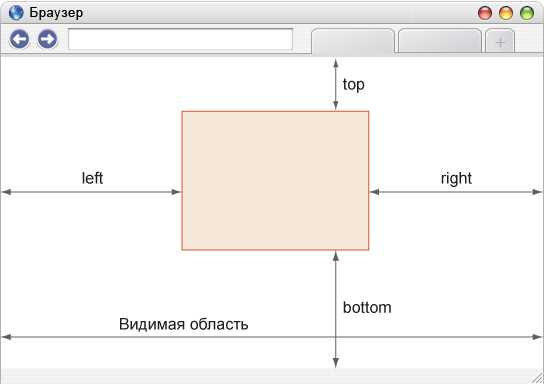
Для управления размером картинок при их размещении рядом используйте свойства CSS, такие как width, height и max-width. Эти параметры позволяют точно контролировать размеры изображений, чтобы они не выходили за пределы контейнера или не искажались.
Свойство width задаёт ширину картинки в абсолютных единицах (px, em, rem) или в процентах от родительского элемента. Например, если вам нужно, чтобы картинка занимала половину доступной ширины, установите width: 50%.
Свойство height регулирует высоту изображения. Часто используется в паре с width, чтобы сохранять пропорции. Однако, если размеры картинок не важны, можно зафиксировать одно из значений, а второе будет рассчитываться автоматически.
Если необходимо сохранить пропорции картинки, можно использовать свойство max-width. Это ограничит максимальную ширину изображения, не искажая его при уменьшении размера окна браузера. Также применяйте height: auto; для автоматической подгонки высоты изображения в зависимости от ширины.
Для корректного размещения картинок рядом важно учитывать их внутренние отступы и рамки, которые могут влиять на конечные размеры. В таких случаях стоит использовать свойство box-sizing: border-box;, чтобы отступы и границы входили в общую ширину элемента.
Если вы хотите, чтобы изображения не превышали заданные размеры, добавьте в CSS max-width: 100%, что гарантирует адаптивность изображений для разных экранов.
Для управления расстоянием между картинками используйте свойство margin. Это позволит легко устанавливать промежутки между изображениями, независимо от их размеров.
Использование контейнера для выравнивания картинок по центру
Для выравнивания двух картинок по центру страницы можно использовать контейнерный элемент, такой как <div>, в котором будут размещены изображения. Это позволяет контролировать расположение элементов, не прибегая к сложным вычислениям позиционирования.
Контейнер с помощью CSS свойств может быть настроен так, чтобы его содержимое автоматически выравнивалось по центру. Обычно для этого применяют свойства display: flex; и justify-content: center; для горизонтального выравнивания, а также align-items: center; для вертикального выравнивания. Такой подход подходит для адаптивных страниц и легко масштабируется.
Пример структуры кода:
<div class="container">
<img src="image1.jpg" alt="Image 1">
<img src="image2.jpg" alt="Image 2">
</div>
Для того чтобы контейнер корректно центрировал картинки, его стиль должен выглядеть следующим образом:
.container {
display: flex;
justify-content: center;
align-items: center;
}
Такой метод обеспечивает центровку как по горизонтали, так и по вертикали, независимо от размеров изображений. Он также работает без дополнительного использования position: absolute; или других более сложных методов.
Дополнительно, если нужно регулировать расстояние между картинками, можно использовать свойство gap, которое задает промежуток между элементами в контейнере:
.container {
display: flex;
justify-content: center;
align-items: center;
gap: 20px;
}
Это решение удобно для адаптивных версток, так как позволяет изображениям изменять свои размеры в зависимости от доступного пространства, при этом оставаясь выровненными по центру.

 Загрузка...