
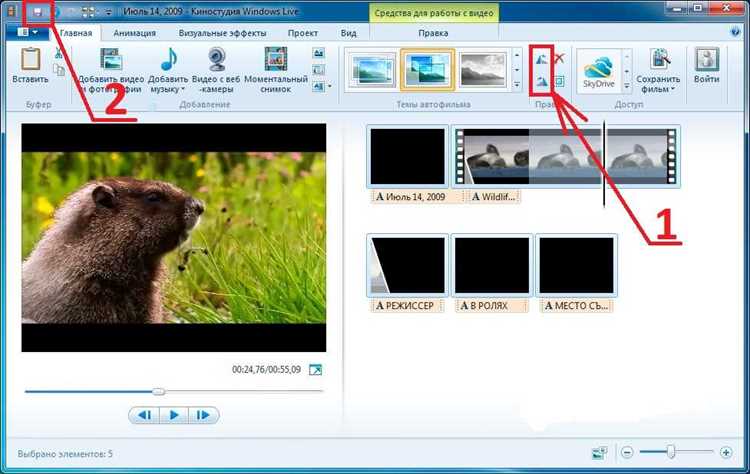
Windows Movie Maker – это удобное и простое средство для создания и редактирования видеоконтента. Однако, чтобы результат работы не был утрачен, важно правильно сохранить проект в нужном формате. Эта инструкция поможет вам пошагово пройти через процесс сохранения вашего видео в Movie Maker.
Шаг 1: Завершение редактирования проекта
Перед сохранением убедитесь, что все изменения в проекте завершены. Если вы хотите, чтобы в финальном видео были все эффекты, переходы и звук, проверьте каждую деталь, чтобы не упустить важную часть работы. После этого переходите к следующему шагу.
Шаг 2: Открытие меню сохранения
Для начала сохранения проекта откройте меню «Файл» в верхней части экрана. В выпадающем списке выберите пункт Сохранить фильм. Это откроет дополнительные опции для выбора нужного формата и качества.
Шаг 3: Выбор формата и качества
В зависимости от того, для какой цели вы сохраняете видео, выберите подходящий формат. Если вы планируете загрузить видео в интернет, выберите Высокое качество. Для просмотра на различных устройствах подойдет формат с средним качеством. После выбора качества укажите место для сохранения файла и нажмите «Далее».
Шаг 4: Ожидание завершения процесса
После выбора настроек Movie Maker начнёт процесс экспорта. Время сохранения зависит от продолжительности видео и настроек качества. Во время сохранения не закрывайте программу и не прерывайте процесс, чтобы избежать повреждения файла.
Шаг 5: Проверка результата
После завершения сохранения откройте файл, чтобы убедиться, что видео сохранилось в нужном формате и качестве. Если всё устроило, можете использовать его по назначению. В случае ошибок, вернитесь к проекту и повторите процесс с другими настройками.
Сохранение файлов в Windows Movie Maker: пошаговая инструкция
Чтобы сохранить проект в Windows Movie Maker, выполните следующие действия:
1. Откройте проект, который вы хотите сохранить, в Windows Movie Maker.
2. Перейдите в меню «Файл» в верхней части окна программы.
3. Выберите опцию «Сохранить проект как…» для сохранения текущего состояния работы. Важно, что это сохранит только ваш проект в формате .wlmp (проект Windows Movie Maker), который можно будет открыть и редактировать позже.
4. В открывшемся диалоговом окне выберите место для сохранения файла и укажите название. Нажмите «Сохранить».
5. Чтобы экспортировать готовое видео, снова перейдите в меню «Файл» и выберите «Сохранить фильм».
6. В появившемся окне выберите нужный формат и качество. Рекомендуется использовать формат .wmv, который является стандартным для Windows Movie Maker.
7. Укажите имя файла и место для сохранения, затем нажмите «Сохранить». Процесс рендеринга может занять некоторое время в зависимости от сложности проекта.
8. После завершения экспорта, проверьте сохраненный файл в указанной папке. Видео будет готово к воспроизведению или публикации.
Как выбрать формат для сохранения проекта в Windows Movie Maker

При сохранении проекта в Windows Movie Maker важно выбрать правильный формат, который будет соответствовать цели использования. Окончательный файл может быть в разных форматах в зависимости от того, для чего он предназначен – для загрузки в интернет, воспроизведения на устройствах или для архивации.
Для большинства пользователей оптимальным вариантом является формат WMV. Этот формат обеспечивает хорошее качество при небольшом размере файла и идеально подходит для видеороликов, которые будут размещаться на сайтах или в социальных сетях. Кроме того, WMV поддерживает высокое сжатие, что позволяет сохранить детализированное видео при умеренном размере файла.
Если вы планируете воспроизводить видео на мобильных устройствах или на телевизоре, стоит выбрать формат MP4. Это универсальный формат, который поддерживается почти всеми платформами и устройствами. В Windows Movie Maker можно выбрать нужное качество и разрешение, чтобы достичь оптимального результата по размеру и качеству видео.
Для сохранения видео с максимальным качеством, например, для редактирования в других программах или для использования в профессиональной съемке, рекомендуется выбирать формат AVI. Этот формат сохраняет видео с минимальной потерей качества, но требует больше места на диске. Подходит для дальнейшей обработки в видеоредакторах.
Если целью является создание видео для DVD или Blu-ray, предпочтительнее будет использовать формат MPEG-2. Этот формат поддерживает высокое качество и оптимизирован для записи на оптические диски.
Перед выбором формата, уточните, для какой платформы или устройства вы хотите использовать финальный файл. Это поможет избежать несовместимости и ускорит загрузку или воспроизведение видео.
Как настроить параметры качества видео перед сохранением
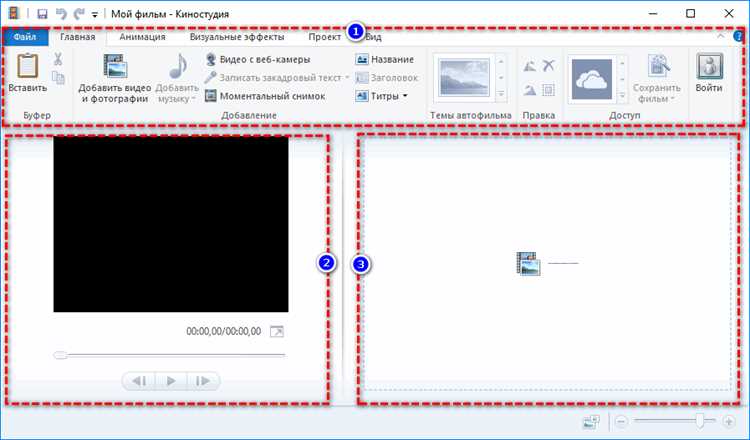
Для настройки качества видео нужно перейти в меню Сохранить фильм, выбрать нужный формат и затем настроить параметры. В меню сохранения доступны несколько вариантов качества:
- Высокое качество (720p) – этот параметр подходит для видео, которое будет просматриваться на устройствах с хорошим экраном или загружаться в интернет в высоком качестве. Обратите внимание, что файл может занять больше места.
- Среднее качество (480p) – подойдет для стандартных задач, например, загрузки на сайты с ограничениями по размеру файла. Параметр позволяет сохранить нормальное качество при меньшем объеме.
- Низкое качество (240p) – этот вариант подходит для видео, которое должно занимать минимальный объем, например, для быстрой загрузки на интернет-ресурсы с низкими требованиями.
Кроме того, можно настроить параметры вручную:
- Формат видео – выбирайте WMV для меньшего размера файла или MP4 для более универсального использования. MP4 подходит для большинства устройств, но может занимать больше места.
- Частота кадров (FPS) – обычно для стандартных видео достаточно 25-30 кадров в секунду. Для более плавного изображения, например, при съемке в движении, лучше выбрать 60 FPS.
- Разрешение – для высокого качества лучше выбирать 1920×1080 или 1280×720, для минимального – 640×360. Разрешение влияет на четкость картинки и размер файла.
Убедитесь, что выбранные настройки соответствуют конечной цели проекта. Если видео будет смотреться на мобильных устройствах, выбирайте разрешение и качество, подходящее для маленьких экранов, чтобы не перегружать файл. Если цель – экспорт в HD-формате, используйте 1080p или 720p для оптимального результата.
Пошаговая инструкция по сохранению готового видеофайла
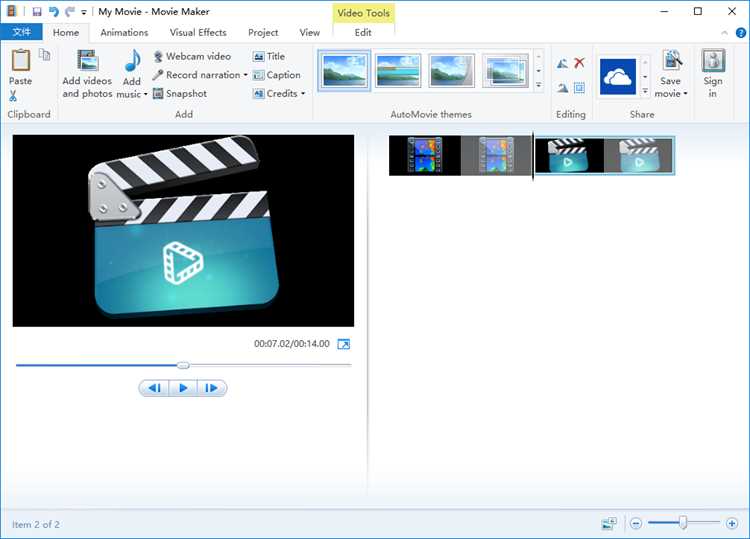
После того как проект в Windows Movie Maker завершён, наступает этап сохранения итогового видео. Для этого следуйте пошаговой инструкции:
- Откройте меню «Сохранить фильм»
Перейдите в верхнюю панель программы и выберите пункт «Сохранить фильм». Это откроет несколько вариантов сохранения видеофайла. - Выберите формат сохранения
В зависимости от ваших предпочтений и цели, выберите один из предложенных форматов:- «Для просмотра на компьютере» – стандартный формат .wmv, подходит для обычного воспроизведения на ПК.
- «Для воспроизведения на устройствах» – оптимизирован для мобильных устройств и планшетов.
- «Для загрузки на YouTube» – настройки качества и размера файла, подходящие для онлайн-платформ.
- Настройте параметры файла
В зависимости от выбора формата, вы можете настроить параметры видео, такие как разрешение, частота кадров, и качество. Для большинства пользователей стандартные параметры подходят. - Выберите место сохранения
Выберите папку на вашем компьютере для сохранения файла. Также можно переименовать файл, если необходимо. После выбора папки нажмите «Сохранить». - Ожидайте завершения процесса
В зависимости от размера видео, процесс сохранения может занять некоторое время. Во время рендеринга не закрывайте программу и не выполняйте других операций, чтобы избежать ошибок. - Проверьте результат
После завершения сохранения откройте файл в видеоплеере и убедитесь в его качестве. Если всё устраивает, проект готов к использованию.
При необходимости вы всегда можете повторить процесс с другими настройками или изменить формат файла для оптимизации под разные устройства.
Как сохранить проект с возможностью редактирования в будущем
Для того чтобы сохранить проект в Windows Movie Maker с возможностью редактирования в будущем, необходимо сохранить его в формате проекта (.mswmm). Это позволит вам продолжить работу над видео, не потеряв текущие изменения и не зная предварительный экспорт в конечный формат.
1. После завершения работы над проектом, перейдите в меню «Файл» в верхней части окна программы.
2. Выберите опцию «Сохранить проект» или «Сохранить как». Если вы хотите сохранить проект под новым именем, выберите «Сохранить как».
3. В появившемся диалоговом окне выберите папку, в которой хотите сохранить проект. Дайте файлу понятное имя для упрощения поиска в будущем.
4. В поле «Тип файла» убедитесь, что выбран формат .mswmm (Movie Maker Project). Этот формат сохраняет все ваши исходные данные, такие как расположение видеоклипов, переходы и настройки эффектов.
5. Нажмите «Сохранить». Проект будет сохранен в указанной папке, и в дальнейшем вы сможете открыть его через «Файл» > «Открыть проект».
Важно: если в проекте используются внешние файлы (например, видео или музыка), их также нужно сохранить в том месте, где они будут доступны при повторном открытии проекта. В противном случае Movie Maker не сможет найти и воспроизвести эти элементы.
Что делать, если видео не сохраняется в Windows Movie Maker

Если Windows Movie Maker не может сохранить видео, существует несколько возможных причин и решений для каждой из них.
- Проверьте доступное место на диске: Убедитесь, что на диске, на котором вы пытаетесь сохранить файл, достаточно свободного места. Иногда проблема может быть связана с нехваткой памяти для сохранения видеофайла.
- Измените формат видео: Если программа не сохраняет файл в выбранном формате, попробуйте изменить его на более совместимый. Например, сохраните видео в формате .wmv, который является нативным для Movie Maker.
- Проверьте разрешение видео: Видео с очень высоким разрешением может быть слишком тяжёлым для программы. Попробуйте уменьшить разрешение на этапе редактирования и затем снова попытаться сохранить файл.
- Использование сторонних кодеков: Некоторые кодеки, установленные на вашем ПК, могут вызывать конфликты с Movie Maker. Проверьте установленные кодеки и обновите их или установите другой набор.
- Проблемы с временным файлом: Иногда проблема может крыться в повреждённом временном файле. Попробуйте перезапустить программу и создать новый проект. Также очистите кэш Windows.
- Проверьте совместимость с ОС: Если ваша версия Windows слишком старая, возможно, она не полностью совместима с Windows Movie Maker. Обновите операционную систему до последней версии или попробуйте запустить программу в режиме совместимости с более ранней версией Windows.
- Отключите антивирус: Некоторые антивирусные программы могут блокировать сохранение файлов, особенно если в проекте есть внешние элементы (например, музыку или видео с интернета). Временно отключите антивирус и повторите попытку сохранения.
- Перезапустите Movie Maker: Иногда программа может зависать из-за сбоя. Закройте её и откройте заново. Проблема с сохранением может исчезнуть после перезапуска.
- Обновите драйвера: Проверьте драйвера видеокарты и звуковой карты на наличие обновлений. Устаревшие драйвера могут повлиять на работу программы, особенно при экспорте видео.
Следуя этим рекомендациям, вы сможете устранить основные проблемы с сохранением видео в Windows Movie Maker.
Как выбрать папку для сохранения файла и управлять путями сохранения
При сохранении проекта в Windows Movie Maker важно правильно выбрать папку, чтобы обеспечить удобный доступ к файлам в будущем. Это поможет избежать путаницы и ускорить работу с программой.
После завершения редактирования, для сохранения видео нажмите на «Файл» в верхнем меню и выберите «Сохранить проект как». Появится окно, где нужно указать путь для сохранения файла.
По умолчанию Movie Maker предлагает папку «Мои документы», но вы можете изменить её. Для этого откройте проводник и выберите любую нужную директорию на вашем компьютере или подключённом внешнем устройстве.
Если вы хотите управлять путями сохранения, важно помнить о следующих рекомендациях:
| Рекомендация | Описание |
|---|---|
| Создайте отдельную папку | Создайте отдельную папку для каждого проекта, чтобы избежать смешивания файлов и улучшить организацию. |
| Используйте понятные имена | Назовите папку и файл так, чтобы сразу было понятно, к какому проекту они относятся. Например, «Проект_1_сентябрь». |
| Сохраняйте файлы на внешних носителях | Если проект большой, лучше использовать внешний жёсткий диск или флешку для хранения, чтобы не перегружать основной диск. |
| Избегайте длинных путей | Windows ограничивает длину пути к файлу, поэтому лучше не создавать вложенные папки с длинными путями. |
Важно регулярно проверять место на диске, чтобы избежать ситуации, когда диск переполнится во время сохранения проекта. Используйте функцию очистки диска или перемещения ненужных файлов.
Сохранение файла в формате для загрузки на YouTube или другие платформы
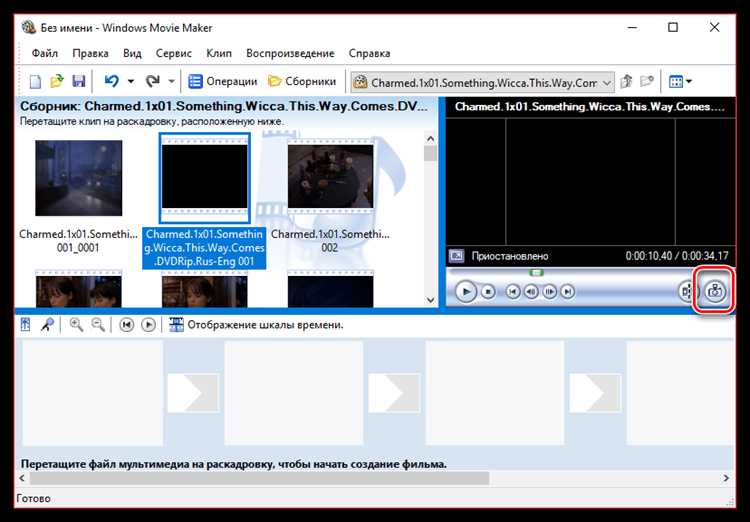
Для успешной загрузки видеоролика на YouTube или другие платформы, важно выбрать правильный формат и параметры сохранения. Windows Movie Maker предоставляет несколько вариантов для экспорта файлов, подходящих для онлайн-публикаций.
1. Откройте проект в Windows Movie Maker и завершите все редактирования. После этого перейдите в меню «Файл» и выберите «Сохранить фильм».
2. В открывшемся меню выберите «Для компьютера». Это даст вам доступ к различным предустановленным профилям экспорта. Выберите опцию «HD 720p» или «HD 1080p» в зависимости от качества исходного материала и желаемого результата. Для большинства платформ оптимальным вариантом будет разрешение 1280×720 или 1920×1080 пикселей.
3. Выберите формат файла. Для YouTube и большинства видеохостингов идеальным будет формат MP4, так как он обеспечивает хорошее качество и компрессию. Для этого выберите кодек H.264 и контейнер MP4 в настройках экспорта.
4. Убедитесь, что битрейт видео соответствует стандартам платформы. Для 720p видео рекомендуемый битрейт – 5-10 Мбит/с, для 1080p – 10-15 Мбит/с. Это обеспечит оптимальное качество при разумном размере файла.
5. Включите опцию «Сохранить звук в формате стерео» с частотой дискретизации 48 кГц. Это стандарт для большинства платформ и обеспечит четкость и качество звука.
6. После выбора всех параметров, выберите папку для сохранения файла и начните экспорт. Время обработки зависит от продолжительности и сложности проекта, а также мощности вашего компьютера.
7. После завершения экспорта, проверьте файл на наличие ошибок или повреждений перед загрузкой на платформу. Для этого откройте видео в плеере и убедитесь в правильности звука и изображения.
8. Когда файл готов, переходите к загрузке на YouTube или другую платформу. Для YouTube просто откройте страницу загрузки и выберите файл, который вы сохранили. Платформа автоматически распознает формат MP4 и начнет процесс загрузки.
Вопрос-ответ:
Как сохранить проект в Windows Movie Maker?
Чтобы сохранить проект в Windows Movie Maker, откройте программу и завершите редактирование видео. Затем нажмите на кнопку «Файл» в левом верхнем углу экрана, выберите пункт «Сохранить проект как», выберите место на компьютере, куда хотите сохранить файл, и введите имя проекта. Нажмите «Сохранить», чтобы завершить процесс.
Можно ли сохранить видео в определенном формате через Windows Movie Maker?
Да, в Windows Movie Maker можно сохранить видео в различных форматах. Для этого после завершения редактирования откройте «Файл», выберите «Сохранить фильм» и выберите один из предложенных вариантов форматов (например, WMV, MP4 или другие). В зависимости от назначения видео, вы можете выбрать нужные параметры качества.
Как сохранить видео с высоким качеством в Windows Movie Maker?
Чтобы сохранить видео с высоким качеством в Windows Movie Maker, при сохранении фильма выберите опцию «Настроить параметры» в меню «Сохранить фильм». Здесь вы сможете выбрать нужное разрешение и битрейт для лучшего качества. Важно помнить, что чем выше настройки качества, тем больше будет размер файла.
Что делать, если Windows Movie Maker не сохраняет проект?
Если программа не сохраняет проект, первым делом проверьте наличие свободного места на диске. Также убедитесь, что файл проекта не поврежден. Иногда помогает перезапуск программы или компьютера. Если проблема сохраняется, попробуйте сохранить проект в другом формате или в другом месте на жестком диске.
Можно ли сохранить проект в Windows Movie Maker и продолжить редактирование позже?
Да, в Windows Movie Maker можно сохранить проект, чтобы продолжить редактирование в будущем. Для этого просто выберите «Сохранить проект как» в меню «Файл», укажите место для хранения и название. При следующем открытии проекта все изменения останутся, и вы сможете продолжить работу с видео.
Как сохранить проект в Windows Movie Maker?
Для того чтобы сохранить проект в Windows Movie Maker, выполните следующие шаги. Сначала откройте программу и завершите редактирование видео. После этого выберите в верхней части окна пункт меню «Файл». Далее нажмите «Сохранить проект как…» и выберите место для сохранения файла. Укажите имя проекта и нажмите «Сохранить». Проект будет сохранён в формате .MSWMM, что позволяет вам в будущем продолжить редактирование. Если вы хотите экспортировать видео для воспроизведения на других устройствах, выберите «Сохранить фильм», а затем следуйте инструкциям для выбора подходящего формата и качества.

 Загрузка...


