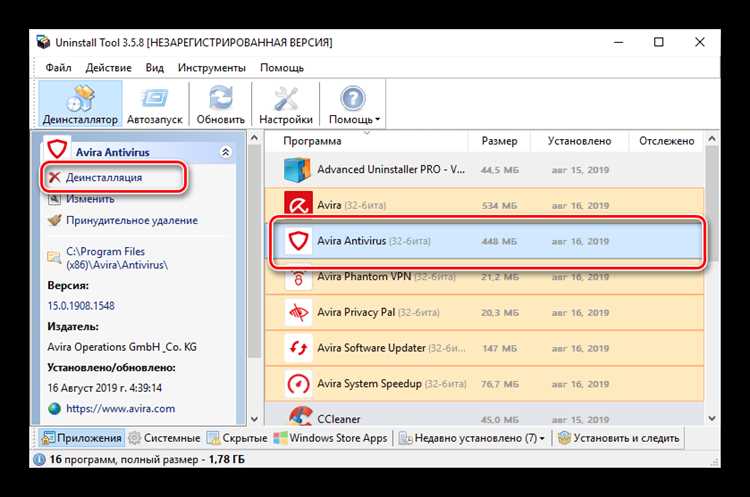
Archicad 24 устанавливает не только саму программу, но и дополнительные компоненты: библиотеки объектов, лицензирующие сервисы, пользовательские профили и временные файлы. Простое удаление через «Программы и компоненты» в Windows или стандартный деинсталлятор в macOS оставляет следы, которые могут мешать повторной установке или занимать место на диске.
Чтобы удалить Archicad 24 корректно, необходимо пройти несколько этапов: деинсталляция основного пакета, очистка системных каталогов от папок Graphisoft, удаление пользовательских настроек и проверка реестра (в случае Windows). Только после этих действий можно быть уверенным, что система не хранит остаточные файлы.
В Windows компоненты Archicad сохраняются в C:\Program Files\Graphisoft, C:\ProgramData\Graphisoft, а также в профиле пользователя (AppData\Roaming\Graphisoft). В macOS ключевые данные находятся в каталоге /Applications/GRAPHISOFT и в библиотеке пользователя ~/Library/Preferences/Graphisoft. Знание этих путей позволяет вручную проверить и стереть все элементы программы.
Проверка наличия Archicad 24 в списке установленных программ
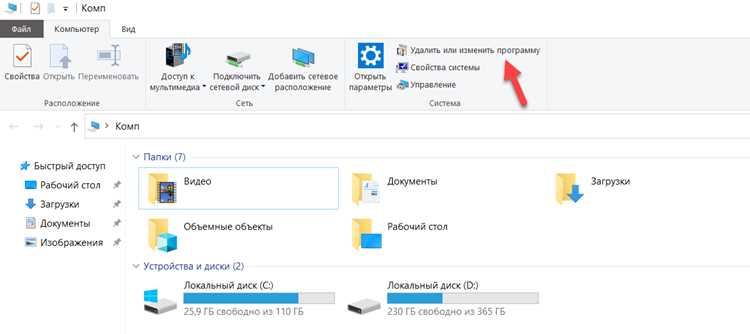
Откройте Панель управления и перейдите в раздел Программы и компоненты. В списке установленных приложений найдите строку с названием Graphisoft Archicad 24. Если программа присутствует, рядом будет указана версия и дата установки.
При большом количестве записей используйте встроенный поиск: введите «Archicad» в строке фильтрации, чтобы быстро отобразить только связанные с ним элементы. Важно проверить также наличие компонентов Graphisoft License Manager Tool и BIMcloud, которые могут устанавливаться вместе с Archicad 24.
Если в списке несколько версий Archicad, уточните номер – для полного удаления необходимо работать именно с записью «24». Отсутствие программы в этом перечне означает, что стандартное удаление через системные средства недоступно и потребуется ручная очистка файлов и записей в реестре.
Удаление Archicad 24 через стандартный деинсталлятор Windows
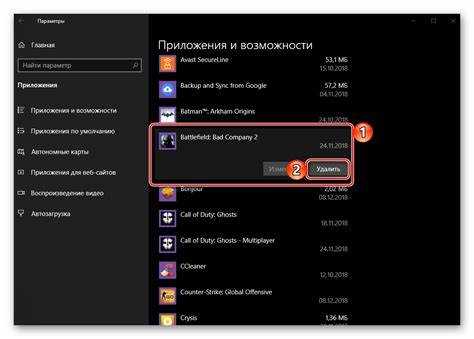
Откройте меню Пуск и перейдите в раздел Параметры → Приложения → Приложения и возможности. В списке установленных программ найдите Graphisoft Archicad 24.
Нажмите на название программы и выберите пункт Удалить. Система запросит подтверждение, после чего будет запущен встроенный деинсталлятор Archicad.
В окне мастера удаления укажите вариант полного удаления и следуйте шагам до завершения процесса. По окончании перезагрузите компьютер, чтобы очистить кэш библиотек и временные файлы, связанные с Archicad 24.
Для проверки результата откройте каталог C:\Program Files\GRAPHISOFT\. Если папка Archicad 24 осталась, удалите её вручную. Также рекомендуется очистить записи в Панели управления → Программы и компоненты, чтобы убедиться в отсутствии упоминаний о программе.
Использование панели управления для удаления Archicad 24

Откройте меню «Пуск» и перейдите в «Панель управления» → «Программы и компоненты».
В списке установленных приложений найдите «Graphisoft Archicad 24». Выделите программу и нажмите «Удалить».
Дождитесь запуска встроенного деинсталлятора и выберите вариант «Удалить». Подтвердите действие и дождитесь завершения процесса.
После удаления проверьте, не осталось ли в списке дополнительных компонентов, связанных с Archicad 24 (например, «BIMcloud», «License Manager Tool»). Удалите их тем же способом.
Перезагрузите компьютер, чтобы очистить временные файлы и завершить процесс удаления.
Очистка оставшихся папок Archicad 24 на системном диске
После стандартного удаления Archicad 24 часть файлов остаётся на системном разделе. Чтобы освободить место и исключить возможные конфликты при будущих установках, необходимо вручную удалить следующие каталоги:
1. Откройте проводник и перейдите в C:\Program Files\GRAPHISOFT\. Удалите папку Archicad 24, если она не исчезла автоматически.
2. Проверьте каталог C:\ProgramData\GRAPHISOFT\. Здесь хранятся общие библиотеки и журналы работы программы. Удалите всё содержимое, связанное с Archicad 24.
3. В директории профиля пользователя C:\Users\%USERNAME%\AppData\Roaming\GRAPHISOFT\ находятся настройки и пользовательские шаблоны. Удалите соответствующие подпапки.
4. В разделе C:\Users\%USERNAME%\Documents\GRAPHISOFT\ могут сохраняться проекты и резервные копии. Перед очисткой перенесите нужные данные, затем удалите остатки Archicad 24.
5. Проверьте временные файлы в C:\Users\%USERNAME%\AppData\Local\Temp\ и удалите папки с упоминанием Archicad.
Только после этих шагов система будет полностью очищена от следов Archicad 24.
Удаление временных файлов и кеша Archicad 24
После удаления программы на диске остаются временные данные, которые могут занимать сотни мегабайт и замедлять работу системы. Чтобы очистить их, необходимо вручную проверить каталоги, где Archicad 24 хранит кеш и временные файлы.
Основные пути расположения файлов:
| Тип данных | Путь |
|---|---|
| Кеш библиотеки | C:\Users\%USERNAME%\AppData\Roaming\GRAPHISOFT\Archicad 24\Cache |
| Журналы и отчёты | C:\Users\%USERNAME%\AppData\Local\GRAPHISOFT\Archicad 24\Logs |
| Временные проекты | C:\Users\%USERNAME%\AppData\Local\Temp\GRAPHISOFT\Archicad 24 |
| Файлы автосохранения | C:\Users\%USERNAME%\Documents\GRAPHISOFT\Autosave-24 |
Перед удалением закройте все запущенные процессы Archicad. Очистку выполняйте вручную или через встроенную утилиту Windows «Очистка диска», указав пользовательские папки. Удаление этих каталогов не влияет на систему, но освобождает место и исключает конфликты при повторной установке.
Проверка и очистка записей в реестре, связанных с Archicad 24

Для полной деинсталляции Archicad 24 необходимо удалить остаточные записи в реестре Windows. Откройте редактор реестра, используя Win + R и команду regedit. Создайте резервную копию ветки HKEY_CURRENT_USER и HKEY_LOCAL_MACHINE через Файл → Экспорт.
Проверяйте следующие ключи и папки:
- HKEY_CURRENT_USER\Software\Graphisoft\Archicad 24 – содержит пользовательские настройки и лицензии.
- HKEY_LOCAL_MACHINE\SOFTWARE\Graphisoft\Archicad 24 – отвечает за системные параметры и установочные пути.
- HKEY_LOCAL_MACHINE\SOFTWARE\WOW6432Node\Graphisoft\Archicad 24 – версии 32-bit на 64-bit системах.
Для удаления выберите ключ правой кнопкой мыши и используйте Удалить. После очистки проведите поиск по реестру через Правка → Найти с ключевым словом Archicad 24, чтобы проверить наличие оставшихся записей. Удаляйте только ключи, которые однозначно относятся к Archicad 24.
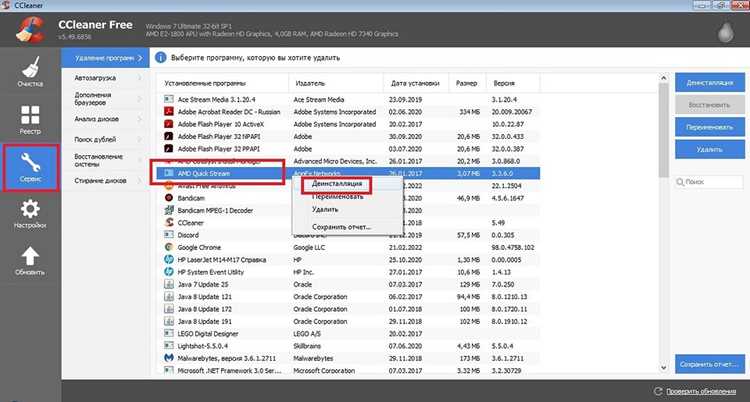
После завершения закройте редактор и перезагрузите компьютер. Для контроля корректности удаления рекомендуется использовать сторонние утилиты типа CCleaner с функцией анализа реестра, чтобы выявить скрытые или некорректные ссылки на Archicad 24.
Выполнение этих шагов гарантирует удаление конфигурационных данных, лицензий и путей установки, исключая конфликты при повторной установке или обновлении Archicad.
Удаление ярлыков и служебных файлов Archicad 24
После деинсталляции Archicad 24 на компьютере остаются ярлыки, временные файлы и конфигурационные данные. Их удаление необходимо для освобождения места и предотвращения конфликтов с будущими установками.
-
Удаление ярлыков:
- На рабочем столе и в меню «Пуск» найдите все ярлыки Archicad 24.
- Щелкните правой кнопкой мыши и выберите «Удалить».
- Проверьте папку автозагрузки и панель быстрого запуска на наличие ссылок на Archicad 24.
-
Очистка временных и кэшированных файлов:
- Откройте папку
C:\Users\<Имя_Пользователя>\AppData\Local\GRAPHISOFTи удалите директории, связанные с Archicad 24. - Проверьте
C:\Users\<Имя_Пользователя>\AppData\Roaming\GRAPHISOFTна файлы настроек и шаблоны проектов. - Очистите папку
C:\ProgramData\GRAPHISOFT, если она содержит служебные файлы версии 24.
- Откройте папку
-
Удаление записей в системных каталогах:
- Проверка реестра Windows:
HKEY_CURRENT_USER\Software\GRAPHISOFTиHKEY_LOCAL_MACHINE\SOFTWARE\GRAPHISOFT. Удалите ключи, относящиеся к Archicad 24. - Удалите старые логи и временные файлы, расположенные в
C:\Users\<Имя_Пользователя>\Documents\GRAPHISOFT.
- Проверка реестра Windows:
После выполнения этих действий ярлыки, кэш и служебные файлы Archicad 24 будут полностью удалены с компьютера, что исключит конфликты при повторной установке или работе других версий Archicad.
Перезагрузка компьютера и проверка отсутствия следов Archicad 24

После удаления Archicad 24 необходимо перезагрузить систему, чтобы завершить очистку временных файлов и освобождение заблокированных ресурсов. Выполните следующие шаги:
- Закройте все программы и сохраните работу.
- Нажмите Пуск → Перезагрузка или используйте комбинацию Ctrl + Alt + Del → Перезагрузка.
- Дождитесь полного запуска системы, избегая быстрого входа через спящий режим.
После перезагрузки проведите проверку отсутствия остатков Archicad 24:
- Откройте Панель управления → Программы и компоненты и убедитесь, что Archicad 24 отсутствует в списке установленных приложений.
- Проверьте папки установки: C:\Program Files\Graphisoft\Archicad 24 и C:\Users\ВашеИмя\AppData\Roaming\Graphisoft. Удалите оставшиеся файлы и подпапки.
- Очистите временные файлы: нажмите Win + R, введите %temp% и удалите все элементы, относящиеся к Archicad 24.
- Проверьте реестр: Win + R → regedit, используйте поиск по ключевым словам Archicad и Graphisoft, удалите оставшиеся записи. Делайте резервную копию реестра перед изменениями.
- Перезапустите систему повторно для подтверждения полной очистки.
После этих действий система будет свободна от следов Archicad 24, включая настройки, временные файлы и записи в реестре.
Вопрос-ответ:
Как полностью удалить Archicad 24 с компьютера на Windows?
Для полного удаления Archicad 24 сначала закройте программу и все связанные процессы через Диспетчер задач. Затем открой «Программы и компоненты» в Панели управления, найдите Archicad 24 и нажмите «Удалить». После этого нужно удалить оставшиеся папки программы, обычно находящиеся в «C:\Program Files\Graphisoft\Archicad 24» и «C:\Users\<Имя пользователя>\AppData\Roaming\Graphisoft». Также рекомендуется очистить реестр с помощью редактора regedit, удалив ключи, связанные с Archicad.
Останутся ли файлы проектов после удаления Archicad 24?
Удаление программы не затрагивает личные файлы проектов, если они хранятся в отдельных папках, отличных от папки установки. Обычно проекты сохраняются в пользовательских документах или на выбранных при сохранении путях. Перед удалением лучше убедиться, что важные файлы находятся в безопасном месте и при необходимости создать резервную копию.
Нужны ли дополнительные программы для очистки компьютера после удаления Archicad 24?
Для базового удаления дополнительных программ не требуется, однако, чтобы убрать оставшиеся временные файлы и записи в реестре, можно использовать утилиты для очистки, например CCleaner или аналогичные. Они помогут найти скрытые папки и ключи, которые не удалились стандартным способом, и уменьшат риск конфликтов при последующей установке другой версии Archicad.
Как удалить Archicad 24 на macOS полностью?
На Mac нужно переместить приложение Archicad 24 из папки «Программы» в корзину, затем очистить все связанные настройки и библиотеки. Скрытые файлы находятся в «~/Library/Application Support/Graphisoft/Archicad 24» и «~/Library/Preferences/com.graphisoft.archicad.plist». После удаления этих папок и файлов программа перестанет занимать место и не будет оставлять следов в системе.
Почему после удаления Archicad 24 остаётся место на диске, и как его освободить?
После стандартного удаления часть данных может оставаться в папках с настройками, кэшем и временных файлах. Эти файлы могут занимать сотни мегабайт. Чтобы освободить место, проверьте директории AppData на Windows или Library на Mac, удалите ненужные файлы, очистите корзину и временные папки. Это поможет восстановить часть дискового пространства и удалить остатки программы.

 Загрузка...