
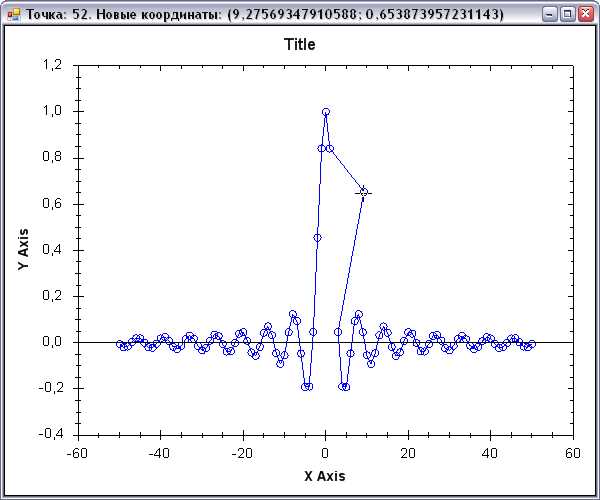
Для работы с графиками в .NET-приложениях существует множество решений, но ZedGraph продолжает оставаться одним из самых популярных и гибких инструментов для визуализации данных. Эта библиотека позволяет быстро интегрировать графические элементы в приложение, поддерживая широкий спектр типов графиков и настроек. В этой статье мы рассмотрим, как добавить ZedGraph в проект Visual Studio и настроить его для эффективного использования.
Первоначально необходимо скачать библиотеку с официального репозитория или через NuGet. Использование NuGet-пакетов упрощает интеграцию ZedGraph, так как автоматически загружает все необходимые зависимости и гарантирует их совместимость с текущей версией проекта. Для этого откройте консоль диспетчера пакетов в Visual Studio и выполните команду:
Install-Package ZedGraph
После установки пакета откроется возможность для работы с графиками через пространство имен ZedGraph. Для начала работы достаточно добавить несколько строк кода в ваш проект для создания и отображения базового графика. Создание графика потребует использования класса GraphPane, который является основным контейнером для графического объекта.
Важным моментом является настройка отображения и масштаба осей графика. ZedGraph предоставляет обширные возможности для настройки осей, такие как установка логарифмического масштаба, добавление делений и создание пользовательских меток. Обратите внимание, что для достижения наилучших результатов необходимо тщательно настраивать параметры каждой оси с учетом специфики данных и желаемого вида визуализации.
Как скачать и установить библиотеку ZedGraph в Visual Studio

Чтобы начать работать с библиотекой ZedGraph в Visual Studio, необходимо выполнить несколько шагов. Начнем с загрузки пакета.
Шаг 1: Перейдите на официальный сайт ZedGraph или GitHub репозиторий проекта. Зайдите в раздел релизов и скачайте последнюю версию библиотеки. Это обычно архив с исходниками, которые позже можно скомпилировать.
Шаг 2: Распакуйте архив с библиотекой в удобное для вас место на диске. Обратите внимание, что исходный код ZedGraph включает все необходимые файлы для компиляции и использования.
Шаг 3: Откройте Visual Studio и создайте новый проект или откройте существующий. Убедитесь, что проект настроен на использование .NET Framework 4.0 или выше, так как ZedGraph поддерживает только эти версии.
Шаг 4: В меню Visual Studio перейдите в Проект → Ссылки → Добавить ссылку. В открывшемся окне выберите Обзор и укажите путь к файлу ZedGraph.dll, который находится в папке с распакованными исходниками.
Шаг 5: После добавления ссылки на библиотеку ZedGraph в проект, проверьте, что она появилась в списке ссылок. Теперь вы можете использовать классы и методы библиотеки для построения графиков.
Шаг 6: В случае если вы хотите настроить графику, измените свойства объектов ZedGraph, такие как оси, линии, аннотации и так далее, непосредственно в коде. Библиотека предоставляет удобный API для работы с графиками.
Шаг 7: Если необходимо, можете скомпилировать проект, и теперь ZedGraph будет доступен для использования в вашем приложении.
Создание нового проекта для использования ZedGraph
Для начала работы с библиотекой ZedGraph в Visual Studio необходимо создать новый проект, настроенный под использование этой библиотеки. Для этого выполните следующие шаги:
1. Создание проекта: Откройте Visual Studio и создайте новый проект. Выберите тип проекта, подходящий для вашего приложения (например, консольное приложение или Windows Forms). Важно, чтобы проект использовал .NET Framework версии 4.0 или выше, так как ZedGraph совместима с этой версией.
2. Добавление ZedGraph через NuGet: После создания проекта откройте Package Manager Console и выполните команду:
Install-Package ZedGraph
Это автоматически загрузит и добавит все необходимые файлы библиотеки в ваш проект. Если вы не используете NuGet, скачайте ZedGraph вручную с официального репозитория и добавьте библиотеки в проект через ссылку.
3. Добавление ссылок на библиотеки: Если вы используете вручную загруженные файлы, добавьте ссылки на сборки ZedGraph. Для этого кликните правой кнопкой мыши по проекту, выберите Add Reference… и укажите путь к .dll файлам, которые находятся в папке с библиотекой.
4. Настройка пространства имен: Для использования классов ZedGraph в проекте, добавьте следующее пространство имен в файл с кодом:
using ZedGraph;
5. Проверка работоспособности: На этом этапе создайте объект GraphPane в форме или консольном приложении и отобразите простую графику. Например, для Windows Forms создайте график с помощью метода zg1, где zg1 – это объект типа ZedGraphControl на вашей форме.
ZedGraphControl zg1 = new ZedGraphControl();
GraphPane myPane = zg1.GraphPane;
myPane.Title.Text = "Простой график";
myPane.XAxis.Title.Text = "Ось X";
myPane.YAxis.Title.Text = "Ось Y";
zg1.AxisChange();
zg1.Invalidate();
Это обеспечит корректное отображение графика при запуске проекта.
Добавление библиотеки ZedGraph в проект через NuGet

Для интеграции библиотеки ZedGraph в проект через NuGet выполните следующие шаги:
- Откройте ваш проект в Visual Studio.
- Перейдите в меню Инструменты и выберите Менеджер пакетов NuGet -> Консоль диспетчера пакетов.
- В консоли выполните команду:
Install-Package ZedGraph
Это автоматически загрузит и добавит библиотеку в проект.
- После завершения установки откройте файл
Program.csили другой основной файл, где требуется использовать ZedGraph. - Добавьте в начало файла ссылку на библиотеку:
using ZedGraph;
Теперь вы можете использовать элементы ZedGraph для создания графиков в вашем проекте. Например:
GraphPane myPane = zedGraphControl1.GraphPane;
myPane.Title.Text = "Пример графика";
myPane.XAxis.Title.Text = "Ось X";
myPane.YAxis.Title.Text = "Ось Y";
Для работы с графиками создайте объекты класса GraphPane, который управляет отображением данных и их настройкой.
Если в вашем проекте уже используется другой менеджер пакетов, такой как PackageReference, можно добавить ZedGraph вручную, добавив в файл проекта следующие строки:
После добавления библиотеки через NuGet, Visual Studio автоматически обновит ссылки на библиотеки, что упростит дальнейшую работу с ZedGraph.
Настройка библиотеки ZedGraph в Visual Studio для графиков
Для начала работы с библиотекой ZedGraph в Visual Studio необходимо выполнить несколько ключевых шагов. После установки Visual Studio и создания нового проекта, откройте консоль NuGet и установите ZedGraph с помощью команды:
Install-Package ZedGraph
После установки библиотеки следует добавить ссылку на сборку ZedGraph. Для этого откройте меню «Ссылки» в вашем проекте и добавьте ссылку на ZedGraph.dll. Этот файл обычно расположен в папке «packages\ZedGraph.x.x.x\lib» в вашем проекте.
Затем добавьте необходимые пространства имен в код. Для работы с графиками необходимо подключить следующие пространства имен:
using ZedGraph;
После подключения ZedGraph вы можете добавить компонент ZedGraphControl на форму. Это можно сделать через окно инструментов Visual Studio. Перетащите компонент ZedGraphControl на форму, чтобы отображать графики.
Для настройки графика используйте следующий пример кода. Он показывает, как создать график с несколькими осями и задать его параметры:
GraphPane graphPane = zedGraphControl.GraphPane;
graphPane.Title.Text = "Пример графика";
graphPane.XAxis.Title.Text = "Ось X";
graphPane.YAxis.Title.Text = "Ось Y";
PointPairList points = new PointPairList();
points.Add(1, 2);
points.Add(2, 4);
points.Add(3, 6);
LineItem curve = graphPane.AddCurve("Линия", points, Color.Blue, SymbolType.None);
zedGraphControl.AxisChange();
zedGraphControl.Invalidate();
В данном примере создается простой линейный график с названием «Пример графика». Для отображения данных используется класс PointPairList, который добавляет точки на график. Затем линия добавляется с помощью метода AddCurve, где можно настроить название линии, ее цвет и тип символов (если они необходимы).
Для более сложных настроек, таких как добавление дополнительных осей, настройки масштабирования или изменения цветов, ознакомьтесь с документацией ZedGraph. Важно помнить, что ZedGraph позволяет гибко настраивать как визуальное представление, так и данные, что делает его мощным инструментом для отображения различных графиков.
Создание простого графика с использованием ZedGraph

Для создания графика в Visual Studio с использованием библиотеки ZedGraph необходимо выполнить несколько шагов.
- Добавление библиотеки ZedGraph
Для начала установите библиотеку ZedGraph через NuGet. Для этого откройте консоль диспетчера пакетов в Visual Studio и выполните команду:
Install-Package ZedGraph
Затем добавьте пространство имен ZedGraph в ваш файл с кодом:
using ZedGraph;
- Настройка компонента GraphPane
GraphPane – это основной элемент для рисования графиков. Создайте его, указав область отображения графика.
GraphPane graphPane = new GraphPane(new Rectangle(0, 0, 600, 400), "Заголовок графика", "Ось X", "Ось Y");
- Добавление данных на график
Для создания графика необходимо добавить точки данных. Используйте объект PointPairList для хранения данных:
PointPairList list = new PointPairList();
list.Add(0, 0);
list.Add(1, 2);
list.Add(2, 4);
Добавьте эти данные в кривую графика:
LineItem curve = graphPane.AddCurve("Пример кривой", list, Color.Blue, SymbolType.Circle); - Отображение графика
После настройки и добавления данных необходимо обновить и отобразить график. Для этого используйте метод Invalidate.
zedGraphControl.Invalidate();
где zedGraphControl – это элемент управления, в котором отображается график.
Пример кода для создания простого графика:
using ZedGraph;
using System.Drawing;
public void CreateGraph()
{
GraphPane graphPane = new GraphPane(new Rectangle(0, 0, 600, 400), "Заголовок графика", "Ось X", "Ось Y");
pgsqlCopyEditPointPairList list = new PointPairList();
list.Add(0, 0);
list.Add(1, 2);
list.Add(2, 4);
LineItem curve = graphPane.AddCurve("Пример кривой", list, Color.Blue, SymbolType.Circle);
zedGraphControl.GraphPane = graphPane;
zedGraphControl.Invalidate();
}
Этот код создаст график с тремя точками данных и синей кривой. Вы можете изменить данные, стили или добавить другие элементы графика, чтобы адаптировать его под свои нужды.
Реализация динамического обновления графика в приложении

Для реализации динамического обновления графика в приложении с использованием библиотеки ZedGraph, нужно правильно настроить обновление данных и их визуализацию в реальном времени. В первую очередь необходимо использовать методы для добавления и обновления точек данных на графике без перерисовки всей сцены. Это значительно улучшает производительность.
Для начала создайте объект GraphPane, который будет содержать все графики, затем добавьте серию данных, например, LineItem, к этому объекту. Важно, чтобы данные обновлялись с использованием таймера или события, инициирующего изменение значений.
Пример добавления новой точки на график:
GraphPane pane = zedGraphControl.GraphPane;
LineItem myCurve = pane.CurveList[0] as LineItem;
if (myCurve != null)
{
myCurve.AddPoint(xValue, yValue);
}
zedGraphControl.Invalidate();
В этом примере метод AddPoint добавляет точку с новыми значениями координат. После добавления точки вызовите метод Invalidate, который инициирует перерисовку только того участка графика, который был изменен. Это позволяет избежать полной перерисовки всех элементов графика, что оптимизирует производительность.
Для реализации динамического обновления в реальном времени используйте таймер. Например, можно установить обновление каждую секунду с помощью стандартного таймера .NET:
Timer timer = new Timer();
timer.Interval = 1000; // 1 секунда
timer.Tick += (sender, e) =>
{
double newX = DateTime.Now.Second;
double newY = Math.Sin(newX);
myCurve.AddPoint(newX, newY);
zedGraphControl.Invalidate();
};
timer.Start();
Этот код обновляет график каждую секунду, добавляя новые данные (например, значения синуса текущей секунды). Использование таймера гарантирует плавное обновление графика без блокировки пользовательского интерфейса.
Также важно учитывать потоковую обработку данных. В случае работы с большими объемами данных или получением данных в реальном времени через внешние источники, например, через сокеты или API, следует обновлять график асинхронно, чтобы избежать торможения интерфейса. Использование метода InvokeRequired помогает в этом случае:
if (zedGraphControl.InvokeRequired)
{
zedGraphControl.Invoke(new Action(() =>
{
myCurve.AddPoint(newX, newY);
zedGraphControl.Invalidate();
}));
}
else
{
myCurve.AddPoint(newX, newY);
zedGraphControl.Invalidate();
}
Для корректного обновления графика в многозадачности важно проверять, нужно ли вызвать перерисовку на основном потоке, используя Invoke или BeginInvoke, чтобы избежать ошибок с доступом к элементам управления из другого потока.
Важным моментом является настройка визуальных параметров графика для обеспечения четкости отображаемых данных. В процессе динамического обновления желательно минимизировать количество точек на графике для улучшения читаемости и ускорения рендеринга. Для этого можно настроить масштаб осей X и Y таким образом, чтобы график отображался в оптимальных пределах.
Настройка внешнего вида графиков и элементов управления в ZedGraph

В ZedGraph настройка внешнего вида графиков начинается с работы с объектами GraphPane и их свойствами. Эти объекты отвечают за визуальное отображение данных, а также управление стилем графиков и элементов управления, таких как оси, легенды и заголовки.
График и оси: Чтобы настроить внешний вид графика, можно работать с объектами XAxis и YAxis. Ось можно настроить для отображения числовых значений, дат или категорий. Например, для изменения стиля оси по умолчанию используется код:
GraphPane.XAxis.Scale.FontSpec.FontColor = Color.Red;Этот код изменяет цвет шрифта на красный для оси X. Также можно настроить деления оси:
GraphPane.XAxis.Scale.MajorStep = 1.0; // Шаг крупных деленийЛинии графика: Настроить внешний вид линий можно через свойства объектов LineItem и CurveItem. Для изменения цвета линии используется свойство Color:
LineItem curve = myPane.AddCurve("My Data", xData, yData, Color.Blue, SymbolType.Circle);Для изменения типа линии (например, пунктирная или сплошная) применяется свойство Line.Style:
curve.Line.Style = System.Drawing.Drawing2D.DashStyle.Dash;Легенда: Легенда позволяет отображать описания для каждой линии на графике. Для настройки её внешнего вида можно использовать объект Legend, а именно:
myPane.Legend.IsVisible = true;  // Включение видимости легенды
myPane.Legend.Position = LegendPos.TopLeft;  // Позиция легенды
Подписи и заголовки: Для добавления заголовков и подписей используются объекты Title и GraphPane:
myPane.Title.Text = "Заголовок графика";Для изменения шрифта заголовка:
myPane.Title.FontSpec.Size = 14; // Размер шрифта заголовкаСетки: Настройка сетки графика выполняется через объект Grid. Можно выбрать, какие линии сетки отображать:
myPane.XAxis.MajorGrid.IsVisible = true;  // Включение сетки для оси X
myPane.YAxis.MinorGrid.IsVisible = false;  // Отключение мелкой сетки для оси Y
Элементы управления: Элементы управления, такие как кнопки для изменения масштаба и панорамирования, можно включить с помощью свойства IsScrollWheelZoom:
myPane.IsScrollWheelZoom = true; // Включение зума с помощью колесика мышиДля добавления кнопок увеличения и уменьшения масштаба можно использовать свойство ZoomState.
| Элемент | Свойство | Пример настройки |
|---|---|---|
| Цвет линии | Color | curve.Color = Color.Green; |
| Стиль линии | Line.Style | curve.Line.Style = DashStyle.Dot; |
| Размер шрифта заголовка | FontSpec.Size | myPane.Title.FontSpec.Size = 18; |
| Видимость сетки | MajorGrid.IsVisible | myPane.XAxis.MajorGrid.IsVisible = false; |
| Позиция легенды | Legend.Position | myPane.Legend.Position = LegendPos.BottomRight; |
Отладка и устранение ошибок при работе с ZedGraph в Visual Studio
При интеграции библиотеки ZedGraph в проект Visual Studio могут возникать различные ошибки. Вот несколько подходов для их диагностики и решения.
1. Ошибки при установке библиотеки
Если ZedGraph не подключается к проекту, проверьте путь к библиотеке. Для этого убедитесь, что правильно указаны ссылки на .dll файлы в настройках проекта. Включите ZedGraph через NuGet, чтобы Visual Studio автоматически добавила все зависимости. Также, проверьте, совместим ли ваш проект с версией .NET Framework, на которой работает ZedGraph.
2. Проблемы с отображением графиков
Часто пользователи сталкиваются с тем, что графики не отображаются, несмотря на отсутствие ошибок в коде. Это может быть связано с неправильной инициализацией объектов или с неправильным размером области графика. Убедитесь, что контрол ZedGraphControl имеет корректные размеры и привязан к панели или форме. Проверьте, не установлены ли неверные параметры масштаба осей, которые могут скрывать график.
3. Необходимость обновления данных графика
Если график отображает устаревшую информацию, попробуйте обновить данные с помощью метода Invalidate(). Это принудительно перерисует график с актуальными данными. Важно, чтобы изменения данных происходили в потоке UI, иначе обновление графика может не быть отражено.
4. Ошибки компиляции из-за несоответствия версий
При несовместимости версий ZedGraph и .NET Framework могут возникать ошибки компиляции. Проверьте версию библиотеки и убедитесь, что она поддерживает ваш фреймворк. Если ошибка связана с отсутствием метода или свойства, возможно, вам нужно обновить библиотеку до последней версии или выбрать другую версию .NET Framework, которая будет совместима с выбранной версией ZedGraph.
5. Отсутствие визуализации на форме
Если график не отображается, проверьте порядок вызова методов в коде. Часто проблема возникает, когда метод GraphPane.AxisChange() вызывается до того, как данные были полностью загружены. В этом случае можно отложить его выполнение до тех пор, пока все элементы графика не будут добавлены.
6. Использование отладчика Visual Studio
Используйте отладчик для пошагового анализа кода. Особое внимание уделите тому, как инициализируются объекты ZedGraph. Проверяйте значение переменных и наличие null-ссылок перед попыткой их использования. Отладчик поможет точно выявить причину ошибок в процессе построения графиков.
7. Логирование ошибок
Вопрос-ответ:
Как добавить библиотеку ZedGraph в проект Visual Studio?
Для того чтобы добавить ZedGraph в ваш проект в Visual Studio, необходимо выполнить несколько шагов. Сначала скачайте последнюю версию библиотеки с официального сайта или через NuGet. Если вы используете NuGet, откройте ваш проект, зайдите в «Менеджер пакетов NuGet» и найдите ZedGraph. Установите его, после чего библиотека будет добавлена в ваш проект. Если вы скачали библиотеку вручную, извлеките файлы и добавьте ссылки на нужные сборки в проект через «Ссылки» в Visual Studio.
Какие шаги нужно предпринять после добавления ZedGraph в проект для использования графиков?
После добавления ZedGraph в проект нужно подключить нужные пространства имен, такие как `ZedGraph`. Далее можно создать экземпляр графика и настроить его внешний вид. Например, создайте объект типа `GraphPane`, который будет отображать графики, и добавьте его в контрол, например, в `Panel` или `Form`. Затем создайте точки для графиков, используя данные, и отобразите график, вызвав метод `Invalidate()`, чтобы обновить интерфейс.
Можно ли использовать ZedGraph для отображения нескольких графиков на одном окне?
Да, ZedGraph позволяет отображать несколько графиков на одном окне. Для этого нужно создать несколько объектов типа `GraphPane` и добавить их в один контейнер, такой как `ZedGraphControl`. Вы можете настроить каждый график отдельно, задав различные параметры отображения. Это удобно, если требуется сравнивать несколько наборов данных на одном графике, например, отображая их на разных осях.
Какие данные можно использовать для построения графиков в ZedGraph?
В ZedGraph можно использовать различные типы данных, включая массивы чисел, списки и коллекции. Главное, чтобы данные представляли собой координаты для осей X и Y. Вы можете строить графики на основе временных рядов, числовых значений или данных, полученных, например, из базы данных или внешних файлов. Все данные передаются в объекты типа `PointPairList`, которые затем отображаются на графиках.

 Загрузка...


