
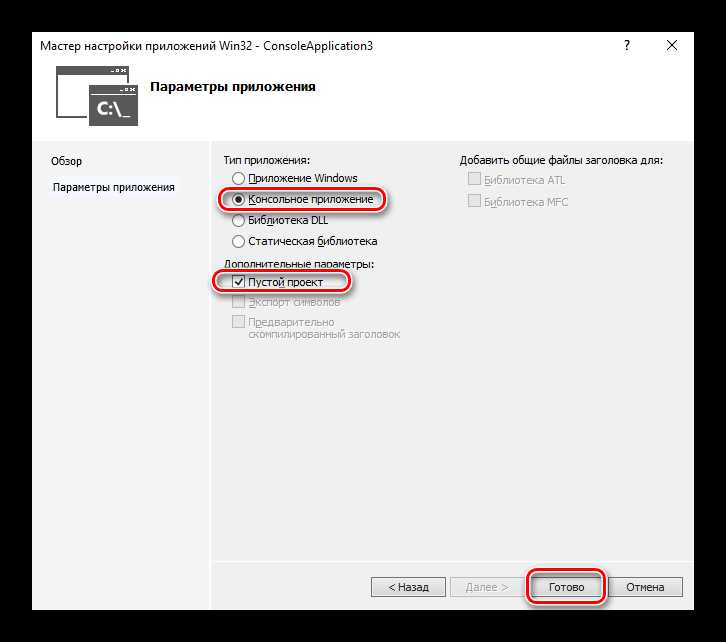
Visual Studio поддерживает создание исполняемых файлов для приложений на C#, C++ и других языках. Для начала необходимо убедиться, что выбран правильный тип проекта: консольное приложение, Windows Forms или WPF. От этого зависит структура выходного файла и его зависимости.
Перед компиляцией важно проверить конфигурацию сборки. В Visual Studio доступны режимы Debug и Release. Debug создаёт exe с информацией для отладки, а Release оптимизирует код и уменьшает размер файла. Для конечного распределения следует использовать Release.
Компиляция exe требует настройки целевой платформы: x86, x64 или Any CPU. Неправильный выбор может вызвать ошибки при запуске на других системах. Рекомендуется проверять совместимость, используя вкладку Configuration Manager.
После настройки проекта и конфигурации сборки процесс компиляции начинается через Build → Build Solution. Готовый exe файл будет находиться в папке bin/Release или bin/Debug в зависимости от выбранного режима сборки.
Для обеспечения переносимости и запуска на других компьютерах стоит проверить наличие всех зависимостей: DLL библиотек и необходимых компонентов .NET. Visual Studio позволяет создать self-contained сборку, включающую все необходимые файлы, чтобы exe работал без дополнительной установки.
Компиляция exe файлов в Visual Studio: пошаговое руководство
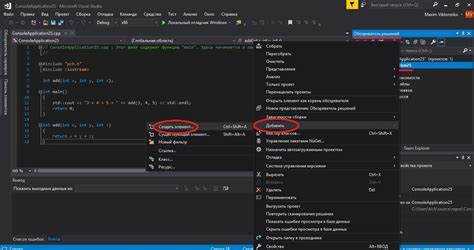
Создание исполняемого файла (.exe) в Visual Studio требует точного следования процедурам проекта и сборки. Ниже представлен пошаговый процесс для проектов на C# и C++.
-
Открытие проекта
- Запустите Visual Studio и откройте существующее решение (.sln) или создайте новый проект через File → New → Project.
- Выберите соответствующий шаблон: Console Application для простых утилит или Windows Forms/WPF для графических приложений.
-
Настройка конфигурации сборки
- В верхней панели выберите Debug или Release. Для конечного exe рекомендуется Release.
- Убедитесь, что целевая платформа указана правильно (x86, x64 или Any CPU для C#).
-
Проверка свойств проекта
- Откройте Project → Properties.
- В разделе Application проверьте имя сборки и пространство имен.
- В разделе Build для C# включите Optimize code при конфигурации Release.
- Для C++ убедитесь, что выбран Multi-threaded DLL или Multi-threaded в зависимости от нужд проекта.
-
Компиляция проекта
- Используйте Build → Build Solution (Ctrl+Shift+B).
- Следите за окном Output для выявления ошибок или предупреждений.
- Ошибки компиляции исправляйте до получения успешной сборки.
-
Поиск exe файла
- После успешной сборки exe-файл появляется в папке проекта: ProjectFolder\bin\Release или ProjectFolder\bin\Debug в зависимости от выбранной конфигурации.
- Для C++ exe может находиться в ProjectFolder\Debug или Release с аналогичной структурой.
-
Дополнительные рекомендации
- Для уменьшения размера exe используйте ILMerge (C#) или включите Link Time Code Generation (C++).
- При использовании сторонних библиотек убедитесь, что они корректно подключены и копируются вместе с exe.
- Тестируйте exe на целевых системах, чтобы убедиться в корректной работе без Visual Studio.
Настройка нового проекта для создания exe файла
Откройте Visual Studio и выберите Создать проект. В списке шаблонов найдите Консольное приложение или Windows Desktop Application в зависимости от типа программы. Для стандартного exe-файла рекомендуется выбрать Консольное приложение с C++ или C#.
Задайте имя проекта, например MyApp, и укажите расположение на диске. Важно использовать путь без пробелов и кириллических символов, чтобы избежать ошибок компиляции и проблем с зависимостями.
В следующем окне выберите версию фреймворка: для C# обычно выбирают .NET 6.0 или .NET 7.0, для C++ оставляют Empty Project, чтобы исключить ненужные библиотеки. Снимите галочки с шаблонов вроде Unit Tests, если они не нужны.
После создания проекта откройте Свойства проекта. В разделе Output Type убедитесь, что выбран Console Application для exe. Проверьте Platform Toolset в C++: рекомендуется использовать последний установленный набор инструментов, например v143 для Visual Studio 2022.
Если проект на C++, убедитесь, что Character Set установлен на Use Multi-Byte Character Set, если ваша программа работает с обычным текстом, или Use Unicode Character Set для поддержки широких символов. В C# подобных настроек нет, все задается через фреймворк.
На этом этапе проект полностью подготовлен к написанию кода и последующей компиляции в exe-файл. Любые дополнительные библиотеки подключайте через NuGet или свойства проекта, чтобы избежать ошибок линковки при сборке.
Выбор правильного типа сборки и конфигурации
В Visual Studio доступны два основных типа сборки: Debug и Release. Debug сохраняет символы отладки и отключает оптимизации компилятора, что увеличивает размер exe и замедляет выполнение, но облегчает трассировку ошибок. Release применяет все оптимизации компилятора, уменьшает размер файла и ускоряет работу программы, исключая символы отладки.
Для выбора конфигурации используйте выпадающий список в панели инструментов или меню Build → Configuration Manager. Убедитесь, что выбран проект и нужная платформа (x86, x64, Any CPU). Некорректная платформа может вызвать ошибки при запуске или несовместимость с библиотеками.
Если приложение зависит от сторонних DLL, проверьте, что их архитектура совпадает с выбранной платформой сборки. Для Release-конфигурации рекомендуется включать опцию Optimize code и отключать Generate debug info в свойствах проекта.
Для сложных проектов с несколькими конфигурациями можно создать собственную, например, ReleaseWithLogging, где оптимизации включены, но сохраняются логи выполнения. Это делается через Configuration Manager с копированием существующей конфигурации и изменением параметров компиляции.
Важно тестировать exe на целевой платформе перед распространением. Debug-версии удобны для внутреннего тестирования, Release – для публичного распространения. При переходе между конфигурациями всегда выполняйте полную очистку проекта (Clean Solution), чтобы исключить конфликты старых сборок.
Установка параметров компиляции и оптимизации
Для точной настройки сборки проекта в Visual Studio откройте Свойства проекта через контекстное меню проекта в Solution Explorer. Основные параметры компиляции находятся в разделе C/C++ → Общие и Компоновщик → Общие.
В разделе C/C++ → Общие рекомендуется проверить:
| Параметр | Рекомендованное значение | Назначение |
|---|---|---|
| Предпроцессорные определения | _CRT_SECURE_NO_WARNINGS | Отключает предупреждения безопасности стандартных функций C |
| Дополнительные каталоги включаемых файлов | Указать путь к используемым библиотекам | Обеспечивает компилятор доступ к заголовочным файлам |
| Уровень оптимизации | /O2 | Максимальная оптимизация скорости выполнения |
| Отладочная информация | Program Database (/Zi) | Позволяет использовать отладчик и анализировать ошибки |
В разделе Компоновщик → Общие ключевые параметры:
| Параметр | Рекомендованное значение | Назначение |
|---|---|---|
| $(SolutionDir)bin\$(Configuration)\$(ProjectName).exe | Определяет путь к конечному исполняемому файлу | |
| Подключаемые библиотеки | Указать используемые .lib файлы | Обеспечивает компоновку с внешними библиотеками |
| Оптимизация для скорости | Да (/OPT:REF /OPT:ICF) | Удаляет неиспользуемый код и объединяет одинаковые функции |
После изменения параметров рекомендуется выполнить Очистку решения и повторную сборку для применения настроек оптимизации. Это исключает использование устаревших объектных файлов и гарантирует корректный результат компиляции.
Подключение внешних библиотек и зависимостей
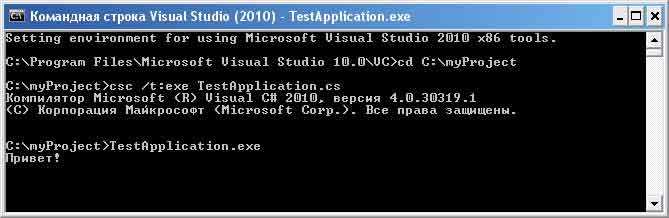
В Visual Studio подключение внешних библиотек начинается с добавления пути к заголовочным файлам (.h) и библиотекам (.lib) в свойствах проекта. Перейдите в «Свойства проекта» → «C/C++» → «Общие» → «Дополнительные каталоги включаемых файлов» и укажите путь к папкам с заголовочными файлами.
Для подключения статических библиотек откройте «Свойства проекта» → «Компоновщик» → «Общие» → «Дополнительные каталоги библиотек» и добавьте путь к .lib файлам. Затем в «Компоновщик» → «Ввод» → «Дополнительные зависимости» перечислите имена библиотек через точку с запятой, например: «mylib.lib; anotherlib.lib».
Для динамических библиотек (.dll) необходимо разместить DLL-файлы в директории с исполняемым файлом или указать путь к ним через переменную окружения PATH. Кроме того, проект должен иметь соответствующие заголовочные файлы и .lib файлы для компоновки.
Если библиотека распространяется через пакетный менеджер vcpkg, выполните команду vcpkg integrate install для автоматической интеграции с Visual Studio. После этого достаточно добавить библиотеку в проект через NuGet или vcpkg, и IDE автоматически настроит пути включения и компоновки.
Для проверки корректности подключения создайте минимальный пример с вызовом функции из библиотеки. Ошибки «unresolved external symbol» указывают на отсутствие ссылки на .lib, а ошибки «cannot open include file» – на неверно указан путь к заголовочным файлам.
Сборка проекта и проверка ошибок компиляции
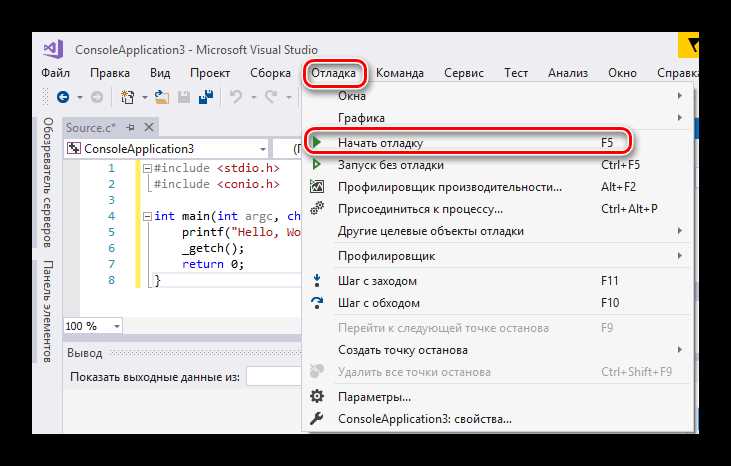
После завершения написания кода необходимо выполнить сборку проекта, чтобы сгенерировать исполняемый файл (.exe) и выявить возможные ошибки компиляции.
- Выбор конфигурации сборки:
В верхней панели Visual Studio выберите конфигурацию
Debugдля тестирования илиReleaseдля финальной версии. Убедитесь, что выбрана правильная платформа (x86 или x64) в зависимости от целевой системы. - Запуск сборки:
Используйте пункт меню Build → Build Solution или комбинацию клавиш
Ctrl+Shift+B. Visual Studio последовательно компилирует все файлы проекта и формирует исполняемый файл в папкеbin\Debugилиbin\Release. - Проверка ошибок:
- Перейдите в окно Error List (Список ошибок). Visual Studio классифицирует сообщения по типу: ошибки, предупреждения, уведомления.
- Для каждой ошибки отображается файл и строка, где она возникла. Дважды щелкнув по сообщению, можно перейти к соответствующему месту в коде.
- Используйте фильтры окна Error List для отображения только ошибок компиляции, исключая предупреждения.
- Исправление ошибок:
Проанализируйте каждое сообщение об ошибке, учитывая тип и описание. Частые ошибки включают:
- Синтаксические: пропущенные точки с запятой, несоответствие типов.
- Ссылочные: отсутствующие библиотеки или неверные пути к заголовочным файлам.
- Логические: неправильные параметры функций или конфликты идентификаторов.
После исправления ошибок повторите сборку.
- Верификация результата:
После успешной сборки исполняемый файл появится в указанной папке. Проверьте его размер и дату изменения, чтобы убедиться, что новая сборка скомпилирована корректно.
Регулярная проверка ошибок на этапе сборки предотвращает накопление критических проблем и упрощает последующую отладку.
Настройка параметров выхода exe файла
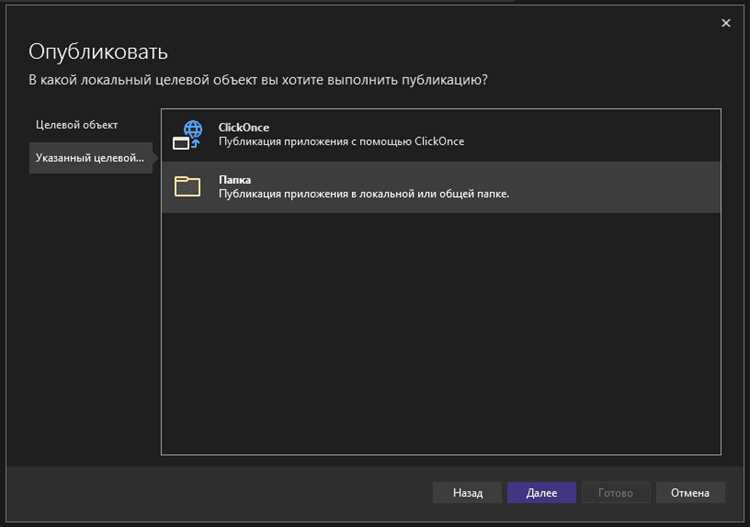
В Visual Studio путь и имя создаваемого exe файла задаются через свойства проекта. Для этого откройте Свойства проекта → Конфигурация и выберите нужную конфигурацию сборки (Debug или Release).
В разделе Сборка укажите Выходной каталог – полный путь, куда будет сохраняться exe файл. Рекомендуется использовать папку bin\Release для финальных сборок и bin\Debug для отладочных версий.
Имя выходного файла изменяется в поле Имя сборки. Оно автоматически формирует имя exe, добавляя расширение .exe. Для версий с различными конфигурациями можно добавлять суффиксы, например MyApp_Release.exe.
Если проект использует платформу x86 или x64, настройка платформы в Свойства проекта → Платформа гарантирует совместимость exe с целевой архитектурой. Некорректная платформа часто вызывает ошибки при запуске на других системах.
Для управления зависимостями и дополнительными библиотеками используйте раздел Дополнительно в свойствах сборки. Опция Включить все необходимые DLL позволяет создать самодостаточный exe без необходимости ручного копирования библиотек.
После изменения параметров выхода рекомендуется выполнить Полную сборку проекта, чтобы убедиться, что exe создается в нужной папке с правильным именем и архитектурой.
Тестирование и запуск скомпилированного exe файла
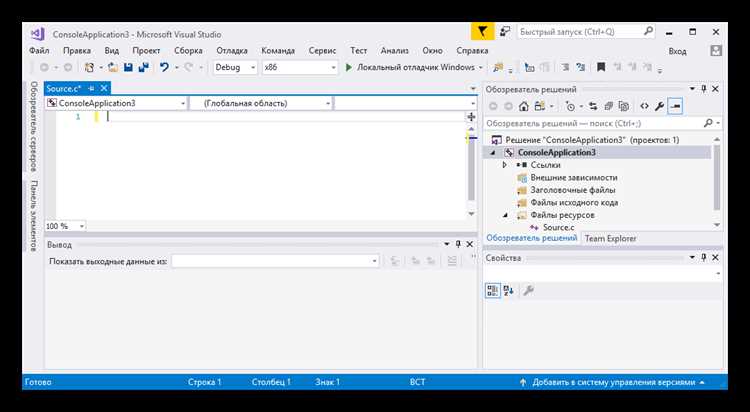
После завершения компиляции в Visual Studio скомпилированный exe файл обычно располагается в папке проекта: ProjectName\bin\Debug или ProjectName\bin\Release. Выбор между Debug и Release зависит от целей тестирования: Debug сохраняет отладочную информацию, Release оптимизирован для производительности.
При тестировании обратите внимание на отсутствие зависимостей от внешних библиотек. Если проект использует DLL, убедитесь, что они находятся рядом с exe или зарегистрированы в системе. Для .NET-приложений проверьте наличие требуемой версии .NET Framework или .NET Runtime.
Для выявления ошибок можно включить логирование: создайте текстовый файл для записи ключевых событий приложения. Это помогает отслеживать ошибки, которые не отображаются в графическом интерфейсе.
Тестирование производительности включает измерение времени выполнения критичных операций. Используйте встроенные средства Visual Studio или сторонние утилиты для профилирования. Для Release-сборки важно проверять потребление памяти и время запуска, чтобы исключить задержки при реальном использовании.
Если exe файл не запускается, проверьте права доступа к каталогу и наличие антивирусного блокирования. На 64-битной системе несовместимые 32-битные библиотеки могут вызвать сбои. В таких случаях используйте настройку платформы в свойствах проекта.
После успешного тестирования рекомендуется создать пакет установки или архив с exe и необходимыми зависимостями для распространения. Это гарантирует корректную работу на других компьютерах без Visual Studio.
Вопрос-ответ:
Как создать исполняемый файл (.exe) в Visual Studio из проекта на C#?
Для создания .exe нужно открыть проект в Visual Studio и убедиться, что тип проекта — «Консольное приложение» или «Windows Forms». Затем в меню выберите «Сборка» → «Собрать решение» (Build Solution). После успешной сборки готовый файл .exe появится в папке bin\Debug или bin\Release внутри каталога проекта.
Можно ли изменить путь сохранения exe-файла в Visual Studio?
Да, путь сборки задается через свойства проекта. Щелкните правой кнопкой на проекте → «Свойства» → вкладка «Сборка» → поле «Папка вывода» (Output path). Здесь можно указать любой каталог для сохранения собранного .exe файла.
Как собрать exe для разных конфигураций, например Debug и Release?
В Visual Studio есть два основных режима сборки: Debug и Release. В режиме Debug включены дополнительные проверки и отладочная информация, а Release-версия оптимизирована для запуска на других машинах. Переключение выполняется через выпадающий список «Конфигурация» на панели инструментов. После выбора нужного режима выполните «Сборка» → «Собрать решение», и .exe появится в соответствующей папке bin\Debug или bin\Release.
Почему после сборки exe-файл не запускается на другом компьютере?
Чаще всего это происходит из-за отсутствия необходимых библиотек .NET Framework или Visual C++ Redistributable на целевом компьютере. Убедитесь, что нужная версия фреймворка установлена. Кроме того, если проект использует сторонние DLL, их также нужно копировать вместе с exe.
Можно ли уменьшить размер exe-файла при сборке в Visual Studio?
Да, для уменьшения размера можно использовать режим Release и отключить генерацию отладочной информации в свойствах проекта. Также можно настроить оптимизацию кода в свойствах сборки. Если проект использует сторонние библиотеки, стоит проверить, нужны ли все их функции, и по возможности исключить лишние ссылки.
Как создать исполняемый файл (.exe) из проекта в Visual Studio?
Чтобы скомпилировать проект в Visual Studio и получить .exe файл, сначала откройте ваш проект. В панели «Решение» выберите нужный проект, затем в меню «Сборка» нажмите «Собрать решение». Visual Studio создаст исполняемый файл в папке «bin», внутри подпапок «Debug» или «Release» в зависимости от выбранного режима сборки. Для обычного использования рекомендуется собирать в режиме «Release», так как он оптимизирует код и исключает лишние отладочные данные.

 Загрузка...


