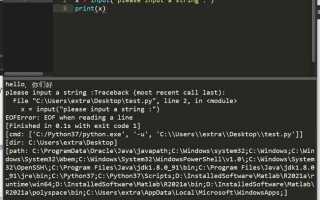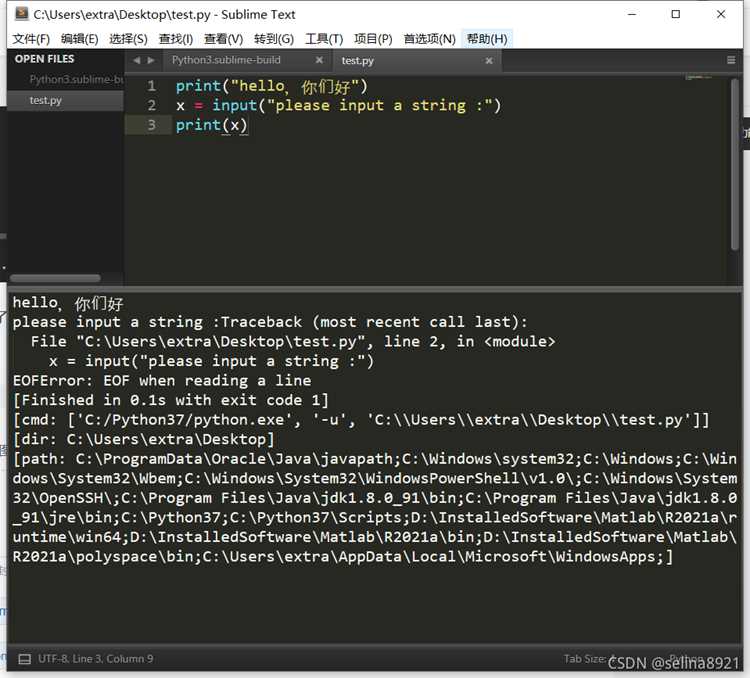
Sublime Text 3 не содержит встроенной поддержки Python, поэтому настройка интерпретатора и автоматизация запуска скриптов требует точного выполнения нескольких шагов. Начать следует с установки актуальной версии Python с официального сайта python.org, убедившись, что выбран вариант добавления в системный PATH.
После установки Python необходимо настроить Sublime Text 3 для корректного выполнения кода. Для этого открывают меню Tools → Build System → New Build System и создают файл с точным указанием пути к интерпретатору, например: «cmd»: [«C:/Python310/python.exe», «-u», «$file»]. Такой подход гарантирует, что Sublime Text будет использовать именно нужную версию Python независимо от других установленных версий.
Далее сохраняют созданный билд под понятным именем, например Python3.sublime-build, и выбирают его в списке доступных систем сборки. После этого запуск скриптов осуществляется через Ctrl+B или меню Tools → Build, а консоль Sublime Text покажет результат выполнения без необходимости открывать внешние терминалы.
Для повышения удобства работы рекомендуется установить пакеты Package Control и Anaconda, которые добавляют автодополнение, проверку синтаксиса и поддержку виртуальных окружений. Это обеспечивает полноценное окружение Python прямо в Sublime Text 3 без привлечения дополнительных IDE.
Добавление Python в Sublime Text 3: пошаговое руководство
Сначала убедитесь, что на вашем компьютере установлен Python. Зайдите на официальный сайт python.org и скачайте последнюю стабильную версию. Во время установки отметьте опцию «Add Python to PATH».
Откройте Sublime Text 3. Перейдите в меню Tools → Build System → New Build System…. В открывшемся окне вставьте следующий код для Windows:
{
"cmd": ["python", "-u", "$file"],
"file_regex": "^[ ]*File \"(...*?)\", line ([0-9]*)",
"selector": "source.python"
}
Для macOS или Linux используйте:
{
"cmd": ["/usr/bin/python3", "-u", "$file"],
"file_regex": "^[ ]*File \"(...*?)\", line ([0-9]*)",
"selector": "source.python"
}
Сохраните файл под именем Python3.sublime-build. Затем вернитесь в меню Tools → Build System и выберите ваш новый билд-систему Python3.
Для повышения удобства можно установить пакет Package Control. Откройте Tools → Install Package Control, затем через Command Palette → Package Control: Install Package установите плагины Anaconda или LSP-pyright для автодополнения и проверки кода.
После этих шагов Sublime Text 3 полностью настроен для работы с Python, включая запуск скриптов, автодополнение и подсветку ошибок.
Проверка установленной версии Python на компьютере

Откройте терминал или командную строку вашей операционной системы. На Windows нажмите Win + R, введите cmd и нажмите Enter. На macOS и Linux откройте Terminal через поиск или сочетание клавиш.
Введите команду python --version или python -V и нажмите Enter. Если установлена актуальная версия Python, система отобразит номер версии, например Python 3.11.2. Для некоторых систем может потребоваться использовать python3 --version, особенно если одновременно установлены Python 2.x и Python 3.x.
Если команда возвращает сообщение об ошибке или не распознается, Python не установлен или путь к исполняемому файлу не добавлен в переменную окружения PATH. В таком случае необходимо либо установить Python заново, либо корректно настроить PATH через системные параметры.
После проверки версии рекомендуется убедиться, что Sublime Text 3 использует ту же версию Python, что и в терминале. Для этого откройте Sublime Text, создайте новый файл с расширением .py и в меню Tools → Build System → New Build System укажите путь к интерпретатору, который отображается в проверке версии. Это гарантирует корректное выполнение скриптов внутри редактора.
Скачивание и установка Sublime Text 3
Перейдите на официальный сайт Sublime Text по адресу https://www.sublimetext.com/3. Выберите версию, соответствующую вашей операционной системе: Windows 64-bit, Windows 32-bit, macOS или Linux. Для Windows рекомендуется использовать версию 64-bit, если ваш компьютер поддерживает её, чтобы ускорить работу редактора с большими проектами.
Скачанный файл для Windows имеет расширение .exe. Дважды щелкните по нему, чтобы запустить установку. В окне установщика отметьте «Add to PATH», чтобы Sublime Text был доступен из командной строки. После этого нажмите Install. Установка обычно занимает менее минуты.
На macOS откройте .dmg файл и перетащите иконку Sublime Text в папку Applications. Это обеспечит корректную интеграцию с системой и автозапуск при поиске через Spotlight.
Для Linux загрузите архив .tar.bz2, распакуйте его в удобное место, например, /opt/sublime_text_3. Создайте символическую ссылку в /usr/bin, чтобы запускать Sublime Text командой subl: sudo ln -s /opt/sublime_text_3/sublime_text /usr/bin/subl.
После завершения установки откройте Sublime Text 3. На первом запуске программа предложит ознакомиться с кратким руководством по интерфейсу и настройке горячих клавиш. Проверка работоспособности завершается, если редактор открывается без ошибок и можно создать новый файл.
Настройка пути к интерпретатору Python в Sublime Text
Откройте Sublime Text и перейдите в меню Tools → Build System → New Build System…. В открывшемся файле задайте путь к установленному интерпретатору Python. Для Windows используйте полный путь, например: "cmd": ["C:/Python310/python.exe", "-u", "$file"]. Для macOS и Linux указывайте путь через /usr/bin/python3 или путь к вашей виртуальной среде.
Сохраните файл с расширением .sublime-build, например Python3.sublime-build, в папку по умолчанию, которую предложит Sublime Text.
После сохранения откройте меню Tools → Build System и выберите созданный билд. Это обеспечит запуск скриптов именно через указанный интерпретатор, даже если в системе установлены другие версии Python.
Для проектов с виртуальными средами рекомендуется создавать отдельный билд для каждой среды, указывая путь к python.exe или bin/python виртуальной среды, чтобы избежать конфликтов зависимостей между проектами.
Установка пакета Package Control для управления плагинами
Package Control – официальный менеджер пакетов для Sublime Text 3, позволяющий устанавливать, обновлять и удалять плагины напрямую из редактора. Его установка необходима для удобного управления расширениями Python и другими инструментами.
-
Откройте Sublime Text 3 и перейдите в меню View → Show Console (или нажмите
Ctrl + `). -
Скопируйте скрипт установки Package Control с официального сайта: https://packagecontrol.io/installation. Для Sublime Text 3 используйте раздел «Python 3».
-
Вставьте скопированный код в консоль Sublime Text и нажмите Enter. После выполнения скрипта внизу окна появится сообщение об успешной установке.
-
Перезапустите Sublime Text 3, чтобы Package Control полностью интегрировался с редактором.
-
Для проверки работы откройте меню Tools → Command Palette (
Ctrl + Shift + P) и начните вводPackage Control:. Если пакет установлен корректно, появятся все доступные команды Package Control.
После установки вы сможете:
- Устанавливать плагины Python, включая Linter, AutoPEP8, Jupyter и другие.
- Обновлять все плагины одним действием через команду
Package Control: Upgrade/Overwrite All Packages. - Удалять ненужные пакеты без ручного удаления файлов.
Рекомендуется периодически проверять наличие обновлений Package Control через Package Control: Upgrade Package Control, чтобы обеспечить совместимость с новыми версиями Sublime Text и Python-плагинов.
Добавление плагина для запуска Python скриптов
Для удобного запуска Python скриптов в Sublime Text 3 рекомендуется использовать плагин Terminus или стандартный Build System. Рассмотрим процесс установки и настройки:
-
Установка Package Control:
- Откройте Sublime Text 3 и нажмите Ctrl+` для вызова консоли.
- Вставьте скрипт установки Package Control с официального сайта https://packagecontrol.io/installation и нажмите Enter.
- После успешной установки перезапустите Sublime Text.
-
Установка плагина Terminus:
- Нажмите Ctrl+Shift+P для открытия Command Palette.
- Введите Package Control: Install Package и выберите команду.
- В строке поиска введите Terminus и подтвердите установку.
-
Настройка для запуска Python скриптов:
- Создайте новый файл с расширением .py.
- Откройте Command Palette (Ctrl+Shift+P), введите Terminus: Open Default Shell для запуска встроенного терминала.
- В терминале выполните команду python имя_файла.py для запуска скрипта.
- Для автоматизации создайте пользовательскую сборку через Tools → Build System → New Build System с содержимым:
{ "cmd": ["python", "$file"], "selector": "source.python", "shell": true } - Сохраните файл как Python.sublime-build и выберите его через Tools → Build System → Python.
-
Проверка работы:
- Откройте Python скрипт и нажмите Ctrl+B для запуска через сборку.
Создание и запуск первого Python файла в Sublime Text
Откройте Sublime Text и создайте новый файл через меню File → New File или комбинацию клавиш Ctrl+N. Сохраните его с расширением .py через File → Save As, например, hello.py. Рекомендуется выбрать отдельную папку для проектов, чтобы упорядочить файлы и облегчить работу с путями.
Введите простой код для проверки работы интерпретатора, например:
print(«Hello, Sublime Text!»)
Для запуска файла используйте встроенную консоль Sublime Text: откройте Tools → Build System → New Build System и вставьте следующий JSON:
{

"cmd": ["python3", "-u", "$file"],

"file_regex": "^[ ]*File \"(...*?)\", line ([0-9]*)",

"selector": "source.python"

}
Сохраните как Python3.sublime-build. После этого выберите созданную сборку в меню Tools → Build System → Python3. Запустите выполнение файла комбинацией Ctrl+B. Результат появится в нижней панели Sublime Text.
Если возникает ошибка ‘python3’ not found, укажите полный путь к интерпретатору, например /usr/bin/python3 на Linux или C:\\Python39\\python.exe на Windows.
После успешного запуска можно создавать новые скрипты, используя ту же структуру: сохранять с .py, проверять путь интерпретатора и запускать через Ctrl+B. Для больших проектов рекомендуется настроить virtual environment и указывать его путь в build system для изоляции зависимостей.
Настройка автодополнения и подсветки синтаксиса Python
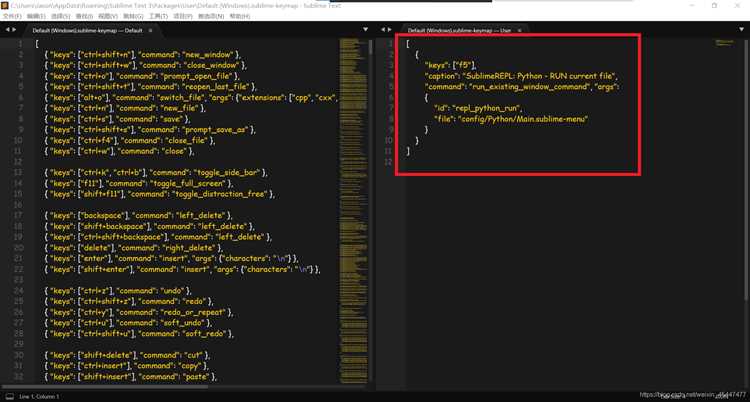
Для включения подсветки синтаксиса в Sublime Text 3 откройте файл с расширением .py. Если подсветка не активна автоматически, выберите в верхнем меню View → Syntax → Python. Для постоянного применения подсветки ко всем файлам с расширением .py используйте View → Syntax → Open all with current extension as → Python.
Автодополнение в Sublime Text 3 можно расширить с помощью пакета Python AutoComplete. Установите Package Control, затем через Preferences → Package Control → Install Package найдите Python AutoComplete и установите его. После этого при наборе кода появятся подсказки методов, функций и стандартных библиотек Python.
Для более продвинутого автодополнения и анализа кода рекомендуется установить LSP (Language Server Protocol) и сервер pylsp. Через Package Control → Install Package → LSP добавьте LSP, затем настройте pylsp в конфигурации Preferences → Package Settings → LSP → Settings. Это обеспечивает проверку синтаксиса в реальном времени, подсветку ошибок и рекомендации по импортам.
Для улучшения визуальной структуры кода можно использовать темы подсветки синтаксиса. Популярные варианты: Monokai, Dracula, Solarized. Изменение темы выполняется через Preferences → Color Scheme. Рекомендуется выбрать тему с четкой дифференциацией ключевых слов, строк, чисел и комментариев для минимизации ошибок чтения кода.
Чтобы автодополнение работало корректно в больших проектах, включите индексацию проекта. Через Preferences → Settings добавьте параметр «index_files»: true и перезапустите Sublime Text. Это позволяет автодополнению учитывать пользовательские модули и функции.
Исправление ошибок запуска и конфликта версий Python

Ошибки запуска Python в Sublime Text 3 чаще всего связаны с неправильной настройкой пути интерпретатора или наличием нескольких версий Python. Для проверки используемой версии выполните команду в терминале:
python --version или python3 --version. Если версия отличается от ожидаемой, необходимо указать точный путь в настройках Sublime Text.
Чтобы исправить конфликт версий, откройте Preferences → Package Settings → Python → Settings и измените путь в поле "python_interpreter" на полный путь к нужной версии Python, например:
"python_interpreter": "C:/Users/ИмяПользователя/AppData/Local/Programs/Python/Python310/python.exe"
Если Sublime Text продолжает выдавать ошибку, проверьте системную переменную PATH. В Windows выполните:
echo %PATH%
и убедитесь, что путь к выбранной версии Python указан первым. На macOS или Linux используйте:
echo $PATH
Ниже приведена таблица типичных ошибок и способов их устранения:
| Ошибка | Причина | Решение |
|---|---|---|
| “Python is not recognized as an internal or external command” | Python не добавлен в PATH | Добавьте путь к python.exe в системную переменную PATH |
| “ModuleNotFoundError” | Установлен пакет для другой версии Python | Установите пакет через pip нужной версии: python -m pip install пакет |
| “SyntaxError” при запуске старого скрипта | Скрипт несовместим с текущей версией Python | Используйте интерпретатор версии, соответствующей скрипту, или обновите синтаксис кода |
| “Segmentation fault” или сбой интерпретатора | Конфликт между 32-битной и 64-битной версией Python | Установите и используйте версию Python, соответствующую архитектуре вашей ОС |
Вопрос-ответ:
Как установить Python для работы с Sublime Text 3 на Windows?
Сначала необходимо скачать последнюю версию Python с официального сайта python.org. Во время установки убедитесь, что выбрана опция «Add Python to PATH», это позволит запускать Python из любой директории через командную строку. После установки можно проверить корректность установки, введя команду python --version в терминале. Если версия отображается, Python готов к использованию в Sublime Text.
Почему при попытке запуска Python-кода через Sublime Text 3 возникает ошибка «python не найден»?
Обычно это связано с тем, что Python не добавлен в системную переменную PATH или Sublime Text не видит корректный путь к исполняемому файлу. Решение: убедитесь, что при установке Python была выбрана опция добавления в PATH. Либо укажите полный путь к python.exe в файле сборки Sublime Text, например: "cmd": ["C:/Python39/python.exe", "-u", "$file"].
Можно ли запускать Python 2 и Python 3 в Sublime Text 3 одновременно?
Да, это возможно. Для этого нужно создать два отдельных файла сборки: один для Python 2, другой для Python 3. В каждом указать путь к соответствующему исполняемому файлу. После сохранения оба варианта появятся в меню «Tools → Build System», и пользователь сможет выбирать нужную версию для конкретного скрипта.
Как настроить автозаполнение и подсветку синтаксиса для Python в Sublime Text 3?
Sublime Text 3 поддерживает подсветку синтаксиса Python по умолчанию. Для улучшения автозаполнения и дополнительных функций можно установить пакет через Package Control, например «Anaconda» или «LSP». После установки пакета появится расширенное автозаполнение, проверка ошибок во время написания кода и документация по функциям прямо в редакторе.
Как настроить Sublime Text 3 для запуска Python-скриптов?
Чтобы запускать Python-код в Sublime Text 3, сначала убедитесь, что у вас установлен интерпретатор Python и добавлен в системный PATH. Затем откройте Sublime Text, перейдите в меню «Tools» → «Build System» → «New Build System» и вставьте код для вызова Python, указав путь к интерпретатору. После сохранения файла с расширением .sublime-build выберите этот билд в меню «Build System» и используйте Ctrl+B для запуска скриптов.
Можно ли одновременно работать с несколькими версиями Python в Sublime Text 3?
Да, это возможно. Для каждой версии Python создаётся отдельный файл билда. В файле указывают полный путь к нужной версии интерпретатора. После сохранения этих билдов их можно выбирать в Sublime Text через меню «Tools» → «Build System». Это удобно, если проекты требуют разные версии Python, поскольку каждый проект можно запускать с подходящей версией, не меняя глобальные настройки системы.

 Загрузка...