Для разработки бота на Python требуется библиотека discord.py, совместимая с версией Python не ниже 3.8. Перед началом работы создайте приложение на Discord Developer Portal и получите токен, который необходим для авторизации бота в вашем сервере. Без него ни одна команда не будет выполняться.
Оптимальная структура проекта включает отдельные файлы для команд, событий и настроек. Используйте cogs для организации кода, чтобы легко добавлять новые функции и поддерживать масштабируемость проекта. Каждый cog должен быть ответственен за одну логику: команды, обработку сообщений или реакции на события сервера.
При написании команд важно учитывать обработку исключений. Используйте блоки try-except для предотвращения падений бота при неожиданных ошибках API или некорректных вводах пользователей. Рекомендуется также вести логирование с помощью встроенного модуля logging для последующего анализа работы бота.
Для повышения производительности используйте асинхронные функции async def и await при работе с событиями и запросами к Discord API. Это предотвращает блокировку выполнения кода и позволяет боту одновременно обрабатывать несколько команд и реакций пользователей без задержек.
Безопасность бота обеспечивается ограничением доступа к токену и настройкой прав на сервере. Никогда не храните токен в публичных репозиториях, используйте переменные окружения или отдельный конфигурационный файл. Настройка прав ролей минимизирует риск злоупотреблений со стороны участников сервера.
Регистрация бота и получение токена в Discord Developer Portal
Перейдите на Discord Developer Portal и авторизуйтесь через аккаунт Discord.
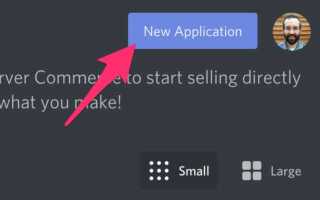
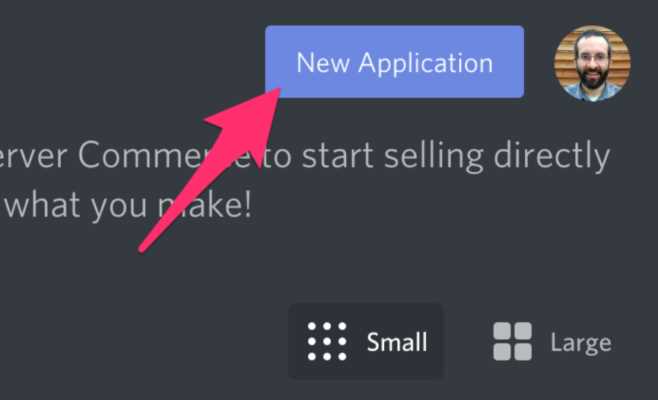
Нажмите New Application, задайте уникальное имя для бота и подтвердите создание.
В открывшемся окне выберите вкладку Bot и нажмите Add Bot. Подтвердите действие через Yes, do it!.
После создания бота найдите раздел Token. Нажмите Copy, чтобы скопировать токен в безопасное место. Никому не показывайте токен – он обеспечивает полный доступ к вашему боту.
В настройках бота рекомендуется включить Privileged Gateway Intents, если планируется работать с событиями участников сервера или содержимым сообщений. Это включает Presence Intent и Message Content Intent.
Чтобы подключить бота к серверу, перейдите в раздел OAuth2 → URL Generator, отметьте bot и права доступа, скопируйте сформированный URL и откройте его в браузере. Выберите сервер, куда будет добавлен бот.
Токен и права доступа готовы к использованию в Python-скрипте для создания функционального бота. Рекомендуется хранить токен в переменных окружения или конфигурационных файлах, чтобы исключить утечку при публикации кода.
Настройка проекта Python и установка библиотеки discord.py
Создание бота для Discord начинается с подготовки рабочей среды Python. Рекомендуется использовать Python версии 3.11 или выше для совместимости с последними релизами discord.py. Проверить установленную версию можно командой:
python --version
Создайте отдельную папку для проекта и перейдите в неё через терминал. Для управления зависимостями используйте виртуальное окружение:
python -m venv venv
Активируйте его:
Windows: venv\Scripts\activate
Linux/MacOS: source venv/bin/activate
pip install -U discord.py
Для проверки успешной установки выполните:
python -m pip show discord.py
| Команда | Назначение |
|---|---|
| python -m venv venv | Создание виртуального окружения |
| venv\Scripts\activate или source venv/bin/activate | Активация виртуального окружения |
| pip install -U discord.py | Установка последней версии библиотеки discord.py |
| python -m pip show discord.py | Проверка установки библиотеки |
Рекомендуется фиксировать версии зависимостей в файле requirements.txt командой:
pip freeze > requirements.txt
Это гарантирует одинаковую среду при переносе проекта на другой компьютер или сервер.
Создание базового скелета бота с обработкой команд
Для начала установите библиотеку discord.py версии 2.x с помощью команды pip install -U discord.py.
Создайте новый файл, например bot.py, и импортируйте необходимые модули:
import discord
from discord.ext import commands
Инициализируйте объект бота с указанием префикса для команд. Префикс определяет, с какого символа начинаются команды, например:
bot = commands.Bot(command_prefix="!")
Добавьте простую команду с использованием декоратора @bot.command(). Например, команда ping возвращает «Pong!»:
@bot.command()
async def ping(ctx):
    await ctx.send("Pong!")
Для обработки событий, таких как готовность бота к работе, используйте событие on_ready:
@bot.event
async def on_ready():
    print(f"Бот {bot.user} запущен")
Запуск бота осуществляется через метод run, передав токен вашего приложения:
bot.run("ВАШ_ТОКЕН")
Рекомендуется хранить токен в переменной окружения или в отдельном файле .env, чтобы исключить его случайную публикацию.
После запуска бот подключится к серверу, и команда !ping будет доступна для проверки работы.
Для расширения функционала добавляйте новые команды через отдельные функции с декоратором @bot.command(), а обработчики событий через @bot.event. Такой подход формирует устойчивую архитектуру для последующего масштабирования бота.
Добавление реакции на сообщения и события сервера
В Discord-ботах на Python реакции на сообщения и события сервера реализуются через библиотеку discord.py. Основные события обрабатываются через декораторы @bot.event или через классы discord.Cog.
Пример добавления реакции на новое сообщение:
import discord
from discord.ext import commands
intents = discord.Intents.default()
intents.messages = True
bot = commands.Bot(command_prefix="!", intents=intents)
@bot.event
async def on_message(message):
if message.author == bot.user:
return
if "привет" in message.content.lower():
await message.add_reaction("👋")
Рекомендации:
- Используйте
intents.messages = True, иначе событияon_messageне будут работать. - Добавляйте проверку на
message.author != bot.user, чтобы избежать бесконечных реакций от самого бота. - Эмодзи можно задавать как стандартные Unicode, так и кастомные серверные через
<:name:id>.
Обработка событий сервера позволяет реагировать на действия участников:
@bot.event
async def on_member_join(member):
channel = discord.utils.get(member.guild.text_channels, name="общий")
if channel:
await channel.send(f"Добро пожаловать, {member.mention}!")
Рекомендации по событиям сервера:
- Для отслеживания участников требуется включить
intents.members = True. - Используйте
discord.utils.get()для поиска конкретного текстового канала по имени. - Для сложных реакций на события можно комбинировать
on_reaction_add,on_message_editиon_message_delete. - Следите за ограничениями Discord API: частые массовые реакции могут вызвать временную блокировку.
Создание реакций и обработка событий позволяет боту автоматически взаимодействовать с участниками и повышает вовлечённость на сервере без ручного управления.
Работа с ролями и разрешениями через код бота
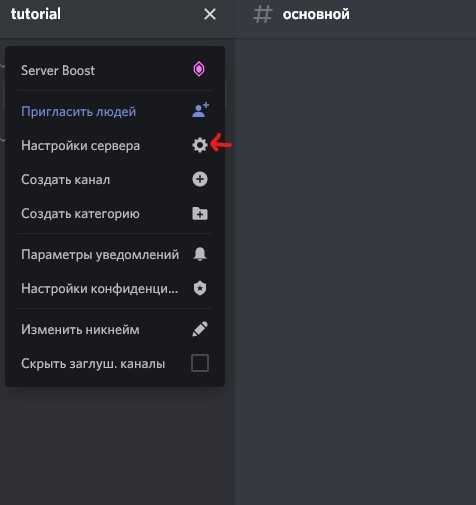
В Discord роли управляют доступом к каналам и действиям пользователей. Через библиотеку discord.py можно создавать роли, изменять их настройки и назначать участникам сервера.
Создание роли выполняется методом guild.create_role(). Например, чтобы создать роль с красным цветом и правом управления сообщениями:
await guild.create_role(name="Модератор", colour=discord.Colour.red(), permissions=discord.Permissions(manage_messages=True))
Для изменения существующей роли используется role.edit(). Можно менять имя, цвет, права и видимость:
await role.edit(name="Старший модератор", colour=discord.Colour.blue(), permissions=discord.Permissions(manage_channels=True))
Назначение роли пользователю осуществляется методом member.add_roles(role). Для удаления роли применяется member.remove_roles(role). Пример:
await member.add_roles(role)
Разрешения роли задаются через объект discord.Permissions. Он поддерживает флаги для каждого действия, например:
- administrator – полный доступ;
- manage_channels – управление каналами;
- kick_members – возможность кикать участников;
- ban_members – бан участников;
- send_messages – отправка сообщений в текстовых каналах.
Разрешения можно комбинировать:
discord.Permissions(administrator=False, manage_channels=True, kick_members=True)
Для проверки прав участника используют member.guild_permissions. Например, чтобы убедиться, что пользователь может банить участников:
if member.guild_permissions.ban_members:
  # код действия
Важно учитывать иерархию ролей: бот не может управлять ролями выше своей верхней роли в сервере. Проверка возможна через role.position.
Для массового назначения ролей удобно использовать цикл по списку участников, фильтруя их по условию. Например:
for m in guild.members:
  if "новичок" in [r.name for r in m.roles]:
    await m.add_roles(role)
Также можно управлять видимостью каналов через роли с помощью overwrite=discord.PermissionOverwrite(), задавая права отдельно для каждого канала:
await channel.set_permissions(role, send_messages=False, read_messages=True)
Организация хранения данных с использованием JSON или SQLite
Для небольших проектов с ограниченным объемом данных оптимально использовать JSON. Он позволяет сохранять словари и списки Python в файл, легко редактировать вручную и быстро загружать через модуль json. Структура данных должна быть плоской: ключи – уникальные идентификаторы пользователей или каналов, значения – настройки или статистика. Рекомендуется выполнять запись с блокировкой файлов, чтобы избежать повреждения данных при одновременном доступе нескольких процессов.
Пример записи данных в JSON:
import json
with open('data.json', 'w', encoding='utf-8') as f:
 json.dump(bot_data, f, ensure_ascii=False, indent=4)
SQLite подходит для проектов с ростом объема данных и необходимостью сложных запросов. Создайте таблицы для пользователей, сообщений или событий с индексами на полях поиска. Используйте sqlite3 и подготовленные выражения для защиты от SQL-инъекций. Поддержка транзакций гарантирует целостность данных при сбоях бота.
Пример создания таблицы и добавления записи:
import sqlite3
conn = sqlite3.connect('bot.db')
cursor = conn.cursor()
cursor.execute('''CREATE TABLE IF NOT EXISTS users (id INTEGER PRIMARY KEY, name TEXT, score INTEGER)''')
cursor.execute('INSERT INTO users (name, score) VALUES (?, ?)', ('Alice', 100))
conn.commit()
conn.close()
Для обоих вариантов рекомендуется делать регулярное резервное копирование и проверку целостности. JSON удобен для конфигураций и небольших кэшей, SQLite – для логов, статистики и длинных историй сообщений. Выбор зависит от объема данных и сложности операций с ними.
Запуск бота на сервере и настройка автозапуска
Для постоянной работы Discord-бота рекомендуется использовать VPS или выделенный сервер с Linux. Оптимальный вариант – Ubuntu 22.04 LTS, минимальная конфигурация: 1 ядро CPU, 1 ГБ RAM, 10 ГБ SSD. Установите Python 3.11 и pip, убедитесь, что команды python3 --version и pip3 --version возвращают актуальные версии.
Скопируйте код бота на сервер через SFTP или Git. Создайте виртуальное окружение командой python3 -m venv bot_env и активируйте его source bot_env/bin/activate. Установите зависимости pip install -r requirements.txt, проверив, что discord.py обновлен до версии 2.6 и выше для совместимости с API Discord.
Для запуска используйте команду python bot.py. Для фоновой работы рекомендуется systemd. Создайте файл сервиса /etc/systemd/system/discordbot.service со следующим содержимым:
[Unit]

Description=Discord Bot

After=network.target
[Service]

User=ваш_пользователь

WorkingDirectory=/путь/к/боту

ExecStart=/путь/к/bot_env/bin/python bot.py

Restart=always

RestartSec=5
[Install]

WantedBy=multi-user.target
Сохраните файл и выполните команды:
sudo systemctl daemon-reload

sudo systemctl enable discordbot

sudo systemctl start discordbot

sudo systemctl status discordbot
Сервис автоматически перезапустится после сбоев и при перезагрузке сервера. Для логов используйте journalctl -u discordbot -f. Для обновления бота остановите сервис sudo systemctl stop discordbot, внесите изменения в код, затем sudo systemctl start discordbot. Оптимально настроить ротацию логов через logrotate, чтобы избежать переполнения диска при интенсивной работе бота.
Вопрос-ответ:
Какие библиотеки нужны для создания бота на Python для Discord?
Для разработки бота чаще всего используют библиотеку discord.py. Она позволяет взаимодействовать с API Discord, обрабатывать события сервера, отправлять сообщения и управлять ролями. Также могут понадобиться дополнительные модули, например, asyncio для работы с асинхронными задачами, и dotenv для удобного хранения токена бота в файле окружения.
Как получить токен для своего Discord-бота?
Сначала нужно создать приложение на сайте Discord Developer Portal. После создания приложения необходимо добавить к нему бота и скопировать токен. Этот токен уникален и обеспечивает доступ бота к серверу, поэтому его нельзя публиковать или передавать другим. Для безопасного хранения токена используют переменные окружения или файлы конфигурации, которые не загружаются в публичные репозитории.
Каким образом бот обрабатывает команды пользователей?
Бот реагирует на сообщения на сервере, анализируя их содержимое. В библиотеке discord.py для этого существуют специальные декораторы, такие как @bot.command(), которые связывают команду с функцией. Когда пользователь вводит команду, бот вызывает соответствующую функцию и выполняет заданное действие, например, отправляет ответное сообщение или изменяет роль участника.
Можно ли настроить бота для отправки сообщений по расписанию?
Да, для этого используют асинхронные задачи и встроенный модуль asyncio. Создается цикл, который запускает функцию с необходимой периодичностью. Например, бот может отправлять ежедневные уведомления в определенный канал. Важно корректно обрабатывать ошибки и завершение работы, чтобы цикл не прерывался неожиданно.
Как тестировать бота, чтобы не нарушить работу сервера?
Лучше всего сначала создать отдельный тестовый сервер в Discord и добавлять бота туда. Так можно проверять команды и функции без риска повлиять на основной сервер. Также полезно использовать режим логирования, чтобы отслеживать ошибки и сообщения бота. После уверенности в работе можно добавлять бота на рабочие серверы.
Как подключить бота к серверу Discord после его создания?
После создания бота на портале Discord необходимо получить токен для авторизации. В коде на Python используют библиотеку, например, discord.py, чтобы инициировать объект клиента с этим токеном. Затем через метод run(token) бот подключается к серверам, на которых ему предоставлены права. Также важно убедиться, что у бота есть необходимые разрешения для выполнения команд и отправки сообщений на сервере.

 Загрузка...