Запуск Python-скрипта напрямую из командной строки позволяет обойтись без интегрированных сред разработки и проверить работу кода в реальных условиях. Для этого необходимо, чтобы интерпретатор Python был установлен в системе и его путь был прописан в переменной окружения PATH.
На Windows достаточно ввести команду python имя_файла.py или py имя_файла.py, если установлен универсальный лаунчер. В Linux и macOS используется команда python3 имя_файла.py, так как версия Python 2 по-прежнему встречается в некоторых дистрибутивах.
При работе с несколькими версиями Python важно указывать конкретный интерпретатор. Например, вызов python3.11 script.py гарантирует использование именно Python 3.11, что критично при тестировании библиотек, зависящих от конкретной версии.
Проверка установленной версии Python в командной строке
Чтобы определить, какая версия Python установлена в системе, используйте встроенные команды командной строки.
- Windows: откройте
cmdи введите:python --version- или
python -V
- Linux / macOS: используйте:
python3 --version- или
python3 -V
Если в системе установлено несколько интерпретаторов, проверьте также:
py --version(актуально для Windows при наличии Python Launcher).where pythonв Windows илиwhich python3в Linux/macOS для уточнения пути к конкретному интерпретатору.
Рекомендуется убедиться, что версия Python не ниже 3.6, так как многие современные библиотеки и фреймворки не поддерживают более старые релизы.
Навигация к нужной папке с помощью команды cd

Команда cd используется для перехода в каталог, где находится Python-файл. Чтобы открыть директорию по полному пути, укажите его после команды. Пример для Windows:
cd C:\Users\Admin\Documents\PythonScripts
Если путь содержит пробелы, используйте кавычки:
cd "C:\My Projects\Python"
Для Linux и macOS синтаксис аналогичный, только пути указываются через слэш:
cd /home/user/scripts/python
Чтобы подняться на уровень выше, выполните:
cd ..
Быстрый возврат в домашнюю директорию Linux и macOS:
cd ~
На Windows текущую папку можно проверить командой cd, а в Linux и macOS – pwd.
Если требуется сменить диск в Windows, сначала введите его букву с двоеточием, например:
D:
Затем используйте cd для перехода в нужный каталог.
Запуск Python-файла по имени в текущем каталоге
Если файл script.py лежит в том же каталоге, где открыта командная строка, его можно запустить командой:
Windows: python script.py
Linux/macOS: python3 script.py
Чтобы не указывать расширение .py, добавьте в начало файла строку #!/usr/bin/env python3 и сделайте его исполняемым: chmod +x script.py. Теперь запуск возможен через ./script.py.
Важно находиться именно в каталоге файла. Проверить это можно командой dir (Windows) или ls (Linux/macOS). Если файл не найден, значит, нужно перейти в нужную директорию через cd.
Для сокращения пути можно добавить текущий каталог в переменную PATH, тогда запуск будет доступен только по имени, например script, без указания python или ./.
Открытие Python-файла с указанием полного пути
Для запуска Python-файла через командную строку с указанием полного пути необходимо использовать абсолютный путь к файлу, включая имя диска и все вложенные папки. Это исключает ошибки, связанные с текущей рабочей директорией.
Пример команды для Windows:
python "C:\Users\Username\Projects\script.py"
Пример для Linux или macOS:
python3 "/home/username/projects/script.py"
Важно учитывать правильное экранирование обратных слэшей в Windows или использование двойных кавычек, если путь содержит пробелы.
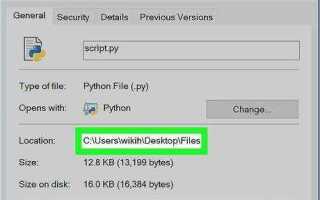
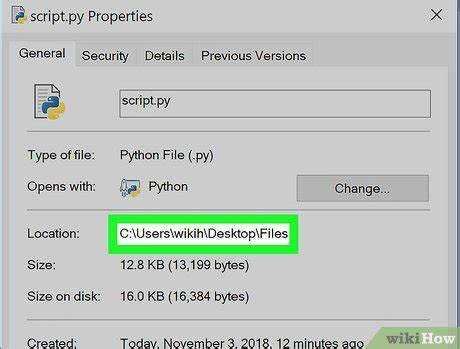
Для быстрого определения полного пути к файлу можно воспользоваться файловым менеджером: в Windows – через Свойства → Расположение, в Linux/macOS – через команду pwd в терминале.
Пример структуры папок и запуска Python-файла:
| Путь | Команда запуска | Примечание |
|---|---|---|
| C:\Users\Alex\Documents\Python\test.py | python «C:\Users\Alex\Documents\Python\test.py» | Обязательно использовать кавычки при пробелах в пути |
| /home/alex/projects/test.py | python3 «/home/alex/projects/test.py» | Linux/macOS чувствительны к регистру букв в имени файла |
Для упрощения запуска можно добавить папку с Python-файлом в переменную окружения PATH или создать ярлык скрипта с абсолютным путем.
Использование python и python3 для запуска файла

Для запуска Python-файла через командную строку используется команда python или python3, в зависимости от установленной версии интерпретатора. На системах Windows чаще применяется python, на Linux и macOS – python3 для явного указания версии 3.x.
Синтаксис команды: python имя_файла.py или python3 имя_файла.py. Путь к файлу можно указывать абсолютный или относительный. Пример относительного пути: python3 scripts/test.py. Пример абсолютного пути: python C:\Users\Имя\project\script.py.
Чтобы убедиться, какая версия Python вызывается по умолчанию, используйте python --version или python3 --version. Это важно, если в системе установлены одновременно Python 2.x и Python 3.x.
При запуске файла через командную строку можно передавать аргументы, доступные в скрипте через модуль sys. Пример: python3 script.py arg1 arg2. В скрипте они будут доступны как sys.argv[1] и sys.argv[2].
Если файл не запускается, проверьте наличие интерпретатора в переменной окружения PATH и корректность расширения .py. На Linux и macOS можно также запускать скрипт с правами выполнения через chmod +x script.py и ./script.py, указав в первой строке #!/usr/bin/env python3.
Для сложных проектов рекомендуется использовать виртуальные окружения. Внутри окружения команды python или python3 будут ссылаться на конкретную версию Python, установленную в этом окружении.
Передача аргументов в Python-файл через командную строку

Для передачи аргументов в Python-файл используется встроенный модуль sys. Аргументы передаются после имени файла в командной строке и доступны через список sys.argv. Первый элемент sys.argv[0] всегда содержит имя скрипта, а последующие элементы – переданные параметры.
Пример использования:
import sys
print(sys.argv)
Запуск скрипта через командную строку:
python script.py arg1 arg2 arg3
Результат:
['script.py', 'arg1', 'arg2', 'arg3']
Для удобного анализа аргументов рекомендуется использовать модуль argparse. Он позволяет задавать обязательные и необязательные параметры, типы данных, значения по умолчанию и описание для —help. Пример:
Запуск скрипта с аргументами:
python script.py data.txt --verbose
Советы по практике:
- Используйте argparse для сложных скриптов, где нужно контролировать типы и наличие аргументов.
- Для простых случаев достаточно sys.argv, но обязательно проверяйте длину списка перед обращением к элементам.
- Соблюдайте единообразие в именах флагов и аргументов, чтобы не допустить ошибок при запуске.
Запуск файла из виртуального окружения
Для запуска Python-файла в виртуальном окружении необходимо сначала активировать окружение. В Windows используйте команду .\venv\Scripts\activate, в macOS и Linux – source venv/bin/activate. Убедитесь, что командная строка отображает имя активного окружения в начале строки.
После активации окружения выполните команду python имя_файла.py, где имя_файла.py – путь к вашему скрипту. Если файл находится в текущей директории, достаточно указать только его имя.
При использовании разных версий Python рекомендуется запускать файл через явное указание версии: python3.11 имя_файла.py, чтобы исключить конфликты с системным интерпретатором.
Для скриптов с зависимостями, установленными через pip, важно, чтобы все пакеты находились в активном окружении. Проверить установленные пакеты можно командой pip list. Если необходимая библиотека отсутствует, установите её через pip install имя_библиотеки.
Для запуска скрипта из другой директории указывайте полный путь к файлу, например: python C:\путь\к\проекту\script.py на Windows или /home/user/project/script.py на Linux/macOS.
Чтобы выйти из виртуального окружения после работы, выполните команду deactivate. Это гарантирует, что последующие команды Python будут выполняться вне виртуального окружения.
Решение ошибки «python не является внутренней или внешней командой»
Ошибка возникает, когда командная строка Windows не может найти исполняемый файл Python. Основная причина – отсутствие пути к Python в переменной окружения PATH.
Алгоритм решения:
- Проверка установки Python:
- Откройте Панель управления → Программы и компоненты.
- Убедитесь, что установлен Python, и запомните путь установки (обычно
C:\Users\Имя_пользователя\AppData\Local\Programs\Python\PythonXX\илиC:\PythonXX\).
- Добавление Python в PATH:
- Откройте «Панель управления» → «Система» → «Дополнительные параметры системы» → «Переменные среды».
- В разделе «Системные переменные» найдите Path и нажмите «Изменить».
- Добавьте полный путь к папке Python и папке Scripts (например:
C:\Python310\иC:\Python310\Scripts\). - Подтвердите изменения и перезапустите командную строку.
- Проверка версии Python:
- В командной строке выполните
python --versionилиpython3 --version. - Если версия отображается, ошибка устранена.
- В командной строке выполните
- Использование абсолютного пути:
- Вместо просто
python script.pyможно указать полный путь:C:\Python310\python.exe script.py.
- Вместо просто
- Перепроверка установки через Microsoft Store:
- Иногда Python устанавливается через Microsoft Store и не добавляется в PATH автоматически.
- Рекомендуется использовать официальный дистрибутив с python.org для корректного добавления в PATH.
Следуя этим шагам, ошибка исчезает и команды Python в командной строке начинают работать корректно.
Вопрос-ответ:
Как проверить, установлен ли Python на моем компьютере через командную строку?
Откройте командную строку и введите команду python --version или python3 --version. Если Python установлен, система покажет номер версии, например, Python 3.11.5. Если команда не распознается, это значит, что Python не установлен или путь к его исполняемому файлу не добавлен в переменную окружения PATH.
Можно ли запускать Python-файлы, находящиеся в другой папке, не меняя текущую директорию в командной строке?
Да, можно. Для этого нужно указать полный путь к файлу при запуске Python. Например, если файл script.py находится в папке C:\Projects, в командной строке можно написать python C:\Projects\script.py. Таким образом, нет необходимости переходить в эту папку вручную.
Что делать, если при запуске Python-файла через командную строку появляется ошибка «python не является внутренней или внешней командой»?
Эта ошибка возникает, если путь к Python не добавлен в переменную PATH. Чтобы исправить это, нужно найти путь к папке, где установлен Python (например, C:\Python311), и добавить его в системную переменную PATH через параметры системы. После этого откройте новую командную строку и повторите запуск файла.
Можно ли запускать Python-файлы с аргументами из командной строки?
Да, Python поддерживает передачу аргументов через командную строку. Например, если у вас есть файл script.py, который ожидает параметры, вы можете запустить его так: python script.py arg1 arg2. В коде эти аргументы доступны через модуль sys в списке sys.argv, где sys.argv[0] — это имя самого файла, а последующие элементы — переданные аргументы.

 Загрузка...