
pip – стандартный пакетный менеджер для Python, используемый для установки и управления сторонними библиотеками. В Python 3 он обычно интегрирован с дистрибутивом, начиная с версии 3.4. Проверка наличия pip позволяет убедиться, что установка Python корректна и готова к работе с внешними пакетами.
Для проверки установки pip откройте командную строку (Windows) или терминал (Linux/macOS) и выполните команду python3 -m pip —version. Она отобразит версию pip и путь к исполняемому файлу. Если команда возвращает ошибку, значит pip не установлен или не добавлен в системный PATH.
При отсутствии pip рекомендуется использовать встроенный скрипт ensurepip. Выполните python3 -m ensurepip —upgrade, чтобы автоматически установить последнюю версию pip. После этого повторно проверьте установку командой python3 -m pip —version для подтверждения успешной настройки.
Проверка pip важна не только для установки библиотек, но и для обновления существующих пакетов. Регулярная проверка версии pip (python3 -m pip install —upgrade pip) гарантирует совместимость с современными пакетами и предотвращает ошибки при установке зависимостей.
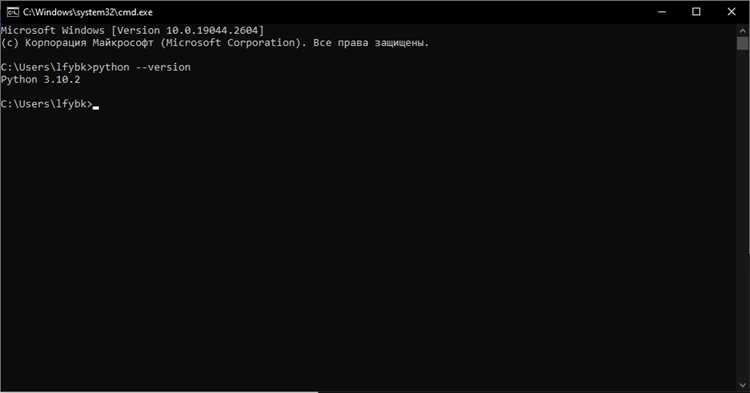
Проверка версии Python 3 в командной строке

Чтобы убедиться, что Python 3 установлен и определить его точную версию, откройте командную строку или терминал. Введите следующую команду:
python3 --version или python3 -V
Результат будет содержать номер версии в формате Python X.Y.Z, где X – основная версия, Y – минорная, Z – патч. Например:
Python 3.11.4
Если команда не распознается, попробуйте:
python --version
В некоторых системах Python 2 может быть установлен как python, поэтому уточнение python3 обязательно.
Для более детальной информации о сборке используйте:
python3 -m sys или python3 -c "import sys; print(sys.version)"
| Операционная система | Команда | |
|---|---|---|
| Windows | python3 —version | Python 3.11.4 |
| Linux / macOS | python3 —version | Python 3.10.12 |
| Linux / macOS | python —version | Python 2.7.18 (требуется уточнение python3) |
После проверки версии вы сможете корректно использовать pip для Python 3, гарантируя установку пакетов именно в нужную среду.
Проверка наличия pip через команду pip3

Для подтверждения установки pip для Python 3 используется команда pip3. Она обеспечивает точное соответствие версии Python, особенно если на системе установлены несколько версий.
Алгоритм проверки:
- Откройте терминал или командную строку.
- Введите команду:
pip3 --versionи нажмите Enter. - Если pip установлен, появится строка формата:
pip X.Y.Z from /path/to/python/site-packages (python 3.X), где X.Y.Z – версия pip, 3.X – версия Python. - Если pip не установлен, терминал выдаст сообщение об ошибке:
command not foundилиpip3 is not recognized.
Дополнительные рекомендации:
- Для обновления pip используйте
python3 -m pip install --upgrade pip. - На Linux и macOS при отсутствии прав администратора добавляйте
--user:python3 -m pip install --user package_name. - Убедитесь, что путь к pip3 присутствует в переменной окружения PATH, чтобы команда работала из любой директории.
Проверка через pip3 гарантирует, что все пакеты будут устанавливаться именно для Python 3, исключая конфликты с Python 2.
Использование python -m pip для проверки установки
Для проверки установки pip в Python 3 используйте команду через модуль python: python -m pip. Это гарантирует, что используется именно тот pip, который связан с текущей версией Python.
Основные шаги проверки:
- Откройте терминал или командную строку.
- Введите команду:
- Результат должен отображать версию pip и путь к его установке, например:
pip 23.2.1 from /usr/local/lib/python3.11/site-packages/pip (python 3.11). - Если появляется сообщение об ошибке или команда не найдена, pip не установлен для этой версии Python.
python -m pip --versionДля дополнительной проверки можно выполнить список установленных пакетов:
python -m pip listДля обновления pip используйте:
python -m pip install --upgrade pipЭто обновит pip до последней стабильной версии, что важно для совместимости с современными пакетами.
- Использование
python -m pipпредотвращает конфликт с другими установленными версиями pip. - Подходит для систем с несколькими версиями Python одновременно.
- Обеспечивает корректное выполнение команд установки и обновления пакетов.
Определение местоположения установленного pip
Чтобы точно узнать путь к исполняемому файлу pip для Python 3, используйте команду:
python3 -m pip --version
Она выведет версию pip и полный путь, например: pip 23.2.1 from /usr/local/lib/python3.11/site-packages/pip (python 3.11). Путь после слова from указывает расположение пакета pip в файловой системе.
Для прямого отображения пути к исполняемому файлу примените:
which pip3 на Linux и macOS или where pip на Windows. Эти команды возвращают абсолютный путь, например /usr/local/bin/pip3 или C:\Python311\Scripts\pip.exe.
Если используется виртуальное окружение, выполните команду внутри него. Путь будет указывать на локальный каталог окружения, например /home/user/project/venv/bin/pip.
Для проверки корректности установки и соответствия Python 3 используйте:
pip3 --version и python3 -m pip list. Они подтверждают активное расположение pip и список доступных пакетов.
Проверка доступности pip в системном PATH
На Linux и macOS выполните which python3 и which pip3. Отсутствие результата означает, что pip не зарегистрирован в PATH и команды pip или pip3 будут недоступны из терминала.
Для добавления pip в PATH используйте путь к папке Scripts (Windows) или bin (Linux/macOS), например: C:\Python39\Scripts или /usr/local/bin. После изменения PATH выполните echo %PATH% на Windows или echo $PATH на Linux/macOS для проверки корректности.
Если pip установлен, но PATH не настроен, альтернативно можно запускать его через python -m pip или python3 -m pip, что гарантирует использование pip конкретной версии Python без изменения системных переменных.
Регулярная проверка доступности pip в PATH предотвращает ошибки установки пакетов и конфликты версий при работе с несколькими интерпретаторами Python.
Устранение ошибки «pip не найден»
Ошибка «pip не найден» возникает, когда система не может обнаружить исполняемый файл pip для Python 3. Первым шагом проверьте установку Python командой python3 —version или python —version. Если версия отображается, переходите к проверке pip: python3 -m pip —version. Если команда выдает ошибку, pip не установлен.
Для установки pip используйте официальную утилиту get-pip.py. Скачайте файл командой curl https://bootstrap.pypa.io/get-pip.py -o get-pip.py и выполните python3 get-pip.py. После завершения проверьте работу pip: python3 -m pip —version.
Если ошибка сохраняется, вероятно, путь к pip не добавлен в переменную окружения PATH. Найдите расположение pip: python3 -m site —user-base, затем добавьте bin директорию в PATH. На Linux/macOS: export PATH=»$HOME/.local/bin:$PATH». На Windows: через «Переменные среды» добавьте путь %APPDATA%\Python\Python39\Scripts или аналогичный.
После изменения PATH откройте новую консоль и проверьте pip командой pip3 —version. Если команда работает, ошибка устранена.
В случае использования нескольких версий Python убедитесь, что вызывается правильная версия pip: python3 -m pip install package_name вместо pip install package_name.
Обновление pip до последней версии
Для обновления pip на Python 3 используйте команду python3 -m pip install --upgrade pip. Она гарантирует, что обновление пройдет через текущую версию Python и установит последнюю стабильную версию pip.
Проверить установленную версию можно командой pip --version или python3 -m pip --version. После обновления версия должна соответствовать последнему релизу, который можно уточнить на официальном сайте PyPI.
Если возникает ошибка прав доступа, добавьте --user: python3 -m pip install --upgrade --user pip. Это обновит pip только для текущего пользователя, обходя ограничения системной установки.
На Windows иногда требуется запуск командной строки от имени администратора. На Linux и macOS при системном Python может потребоваться sudo: sudo python3 -m pip install --upgrade pip.
После обновления рекомендуется выполнить python3 -m pip check, чтобы убедиться, что зависимости пакетов остались совместимыми и корректно работают с новой версией pip.
Проверка установки пакета через pip

Для проверки, установлен ли конкретный пакет в Python 3, используется команда pip show. Например, чтобы узнать, установлен ли пакет requests, выполните:
pip show requests
Альтернативный способ – попытка импортировать пакет напрямую в Python:
python3 -c "import requests"
Если импорт проходит без ошибок, пакет доступен для использования. Ошибка ModuleNotFoundError сигнализирует о необходимости установки.
Для массовой проверки установленных пакетов можно использовать:
pip list
Если требуется проверить наличие пакета и при необходимости сразу установить его, используйте:
pip install --upgrade requests
Команда установит пакет, если он отсутствует, или обновит до последней версии. Для точного контроля версии добавьте спецификацию версии, например:
pip install requests==2.31.0
Вопрос-ответ:
Как проверить, установлен ли pip для Python 3 на моём компьютере?
Откройте командную строку (терминал) и введите команду python3 -m pip --version или pip3 --version. Если pip установлен, система покажет его номер версии и путь установки. Если появляется сообщение о неизвестной команде, pip на вашем компьютере отсутствует.
Что делать, если при проверке pip командой pip3 --version появляется ошибка?
Ошибка может возникать по нескольким причинам: pip не установлен, не добавлен в системную переменную PATH или используется другая версия Python. В таком случае попробуйте выполнить python3 -m ensurepip --upgrade для установки pip через сам Python. После этого снова проверьте командой python3 -m pip --version.
Можно ли использовать pip для установки пакетов, если я установил Python 3 недавно?
Да, начиная с Python 3.4, pip поставляется вместе с установщиком Python. После установки Python команда python3 -m pip уже должна работать. Если она не работает, можно добавить pip вручную через python3 -m ensurepip, что создаст необходимые файлы и позволит устанавливать пакеты.
Как проверить, какая версия pip используется с конкретной версией Python 3?
Если на компьютере установлено несколько версий Python, важно проверить, какая из них использует pip. Для этого выполните python3.x -m pip --version, заменяя 3.x на нужную версию. Это покажет версию pip и путь к исполняемому файлу, связанного с этой версией Python.
Можно ли обновить pip после его установки для Python 3?
Да, обновление выполняется командой python3 -m pip install --upgrade pip. Она скачает последнюю доступную версию pip и заменит старую. После обновления рекомендуется снова проверить версию через python3 -m pip --version, чтобы убедиться, что обновление прошло успешно.
Как проверить, установлен ли pip для Python 3 на моем компьютере?
Для проверки наличия pip откройте командную строку (или терминал) и введите команду python3 -m pip --version. Если pip установлен, вы увидите его версию и путь к директории установки. В случае отсутствия pip система выдаст сообщение об ошибке, что позволит понять, что необходимо установить этот инструмент.
Что делать, если команда для проверки pip сообщает об ошибке?
Если после ввода python3 -m pip --version появляется сообщение о том, что модуль pip не найден, нужно установить его вручную. Для этого можно скачать скрипт get-pip.py с официального сайта Python и выполнить его через Python 3 командой python3 get-pip.py. После успешного выполнения снова проверьте установку с помощью команды python3 -m pip --version, чтобы убедиться, что pip работает корректно.

 Загрузка...



