Разработка собственного текстового редактора на Python начинается с выбора подходящей библиотеки для графического интерфейса. Наиболее популярными вариантами являются Tkinter, PyQt и Kivy. Tkinter встроен в стандартную библиотеку Python и подходит для легких проектов с базовым функционалом, тогда как PyQt предоставляет расширенные возможности для сложных интерфейсов и кастомизации.
Следующий шаг – организация структуры проекта. Рекомендуется разделить код на модули: интерфейс пользователя, логика работы с файлами и редактирование текста. Такой подход упрощает масштабирование проекта и внедрение новых функций, например подсветки синтаксиса или автосохранения.
Работа с текстом требует выбора подходящего виджета. В Tkinter используется Text, в PyQt – QPlainTextEdit. Важно учитывать методы для поиска и замены текста, управление курсором и поддержку форматирования. Настройка этих компонентов определяет удобство использования и производительность редактора при работе с большими документами.
Наконец, критически важна реализация работы с файлами. Следует использовать функции для безопасного открытия, сохранения и экспорта документов в популярные форматы, такие как .txt и .md. В PyQt это можно реализовать через QFileDialog, а в Tkinter – через filedialog. Такой подход минимизирует потерю данных и позволяет интегрировать дополнительные функции, например историю изменений или автосохранение.
Выбор библиотеки для графического интерфейса и настройка окна редактора
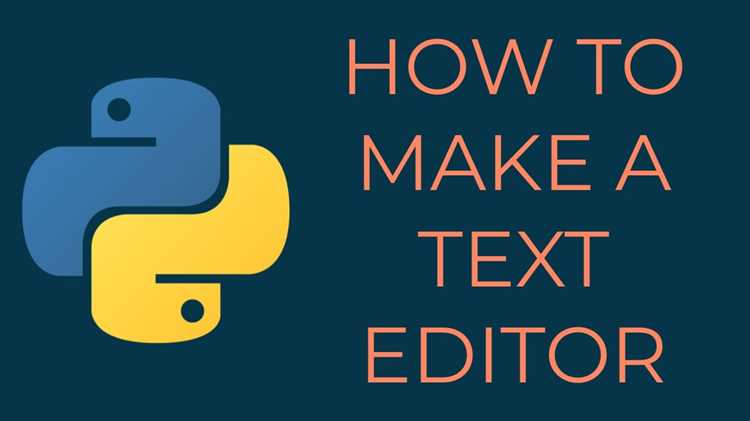
Для создания текстового редактора на Python ключевой шаг – выбор библиотеки для графического интерфейса. Наиболее востребованные варианты: Tkinter, PyQt и wxPython. Tkinter встроен в стандартную библиотеку Python, обеспечивает базовую функциональность и быстрый старт. PyQt предлагает расширенные возможности, включая сложные виджеты и встроенный механизм сигналов и слотов. wxPython обеспечивает нативный вид приложений на разных платформах, но требует дополнительной установки.
При выборе учитывайте: сложность проекта, потребность в кастомизации, поддержку виджетов и кроссплатформенность. Для простого редактора лучше начать с Tkinter, для функционального редактора с несколькими панелями и вкладками – с PyQt.
Настройка основного окна редактора начинается с указания размеров, заголовка и поведения при изменении размера. В Tkinter это реализуется через методы geometry() и title(), а также настройку менеджеров компоновки pack, grid или place. В PyQt используется QMainWindow, метод setWindowTitle() для заголовка, resize() для начального размера и setCentralWidget() для главного виджета.
Для удобства работы пользователя важно задать минимальные размеры окна, чтобы элементы интерфейса не сжимались до недопустимых размеров, и определить, какие виджеты масштабируются вместе с окном.
| Библиотека | Плюсы | Минусы | Рекомендация |
|---|---|---|---|
| Tkinter | Встроена в Python, простая реализация, легкая для новичков | Ограниченные визуальные возможности, менее современный вид | Подходит для базового редактора с одним текстовым полем |
| PyQt | Широкий набор виджетов, поддержка сигналов и слотов, гибкая компоновка | Требует установки, лицензирование для коммерческих проектов | Оптимален для сложного редактора с вкладками, панелями и меню |
| wxPython | Нативный вид на всех платформах, масштабируемость виджетов | Сложнее в освоении, дополнительная установка | Хорош для кроссплатформенных приложений с нативным интерфейсом |
После выбора библиотеки создайте основной каркас окна, задайте размеры и закрепите главные элементы интерфейса. На этом этапе важно протестировать поведение при изменении размеров окна и корректность отображения всех виджетов, чтобы дальнейшая разработка шла без необходимости глобальных переделок.
Создание текстового поля с возможностью редактирования и прокрутки
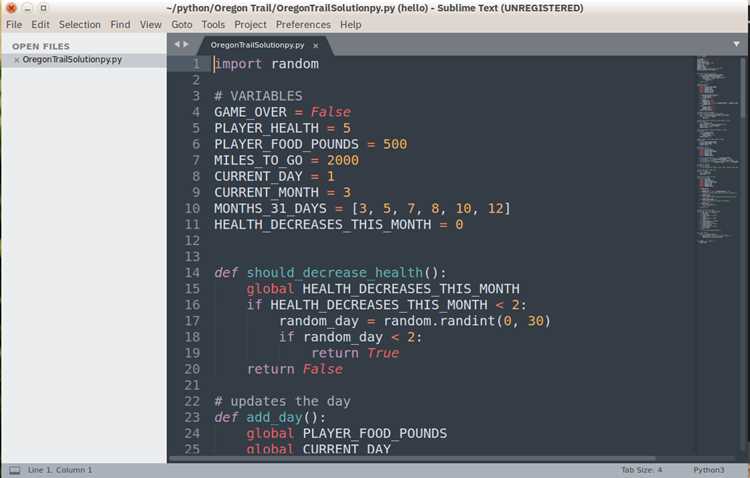
Для создания текстового редактора на Python чаще всего используют библиотеку Tkinter. Основной виджет для ввода и редактирования текста – Text. Он поддерживает многострочный ввод и позволяет программно управлять содержимым.
Создание текстового поля начинается с инициализации виджета: text_widget = Text(root, wrap='none', undo=True). Параметр wrap='none' отключает автоматический перенос строк, что удобно при работе с кодом или форматированными документами. undo=True активирует встроенную функцию отмены действий.
Для добавления вертикальной и горизонтальной прокрутки используют виджет Scrollbar. Связывают его с текстовым полем через методы yview и xview: scrollbar_y.config(command=text_widget.yview) и text_widget.config(yscrollcommand=scrollbar_y.set). Горизонтальная прокрутка настраивается аналогично с xscrollcommand.
Прокрутку рекомендуется размещать справа для вертикальной и снизу для горизонтальной, чтобы пользователь сразу видел полосу прокрутки. Для улучшения взаимодействия с пользователем можно установить минимальный размер текстового поля, используя параметры width и height, например: Text(root, width=80, height=25).
Дополнительно стоит подключить сочетания клавиш для стандартных операций редактирования. Например, Ctrl+Z для отмены изменений и Ctrl+Y для повтора. Это делается через метод bind: text_widget.bind('.
Для обеспечения корректного отображения больших файлов используйте метод text_widget.update_idletasks() после вставки текста. Это ускоряет перерисовку и предотвращает зависание интерфейса.
Такой подход позволяет создать текстовое поле с полной функциональностью редактирования и прокрутки, готовое для расширения дополнительными возможностями: подсветкой синтаксиса, поиском текста и сохранением содержимого.
Реализация функций открытия и сохранения файлов
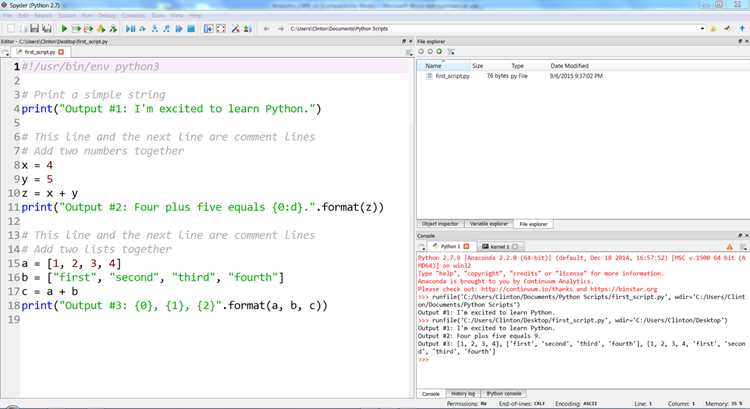
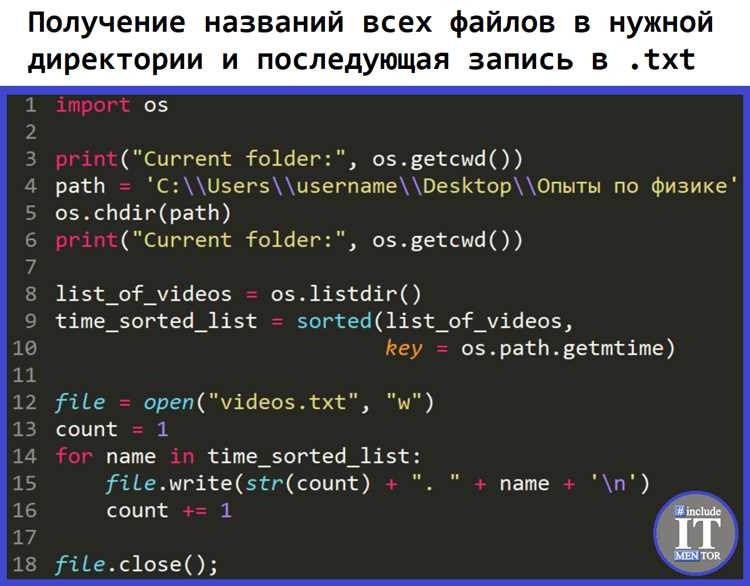
Открытие файлов выполняется через open(filename, 'r', encoding='utf-8'). Использование конструкции with обеспечивает автоматическое закрытие файла: with open(filename, 'r', encoding='utf-8') as f: content = f.read(). Для больших файлов рекомендуется считывать содержимое по строкам или блокам: for line in f:, чтобы снизить потребление памяти.
Сохранение реализуется с помощью open(filename, 'w', encoding='utf-8'). Для предотвращения потери данных при перезаписи полезно создавать временный файл и заменять исходный после успешной записи. Пример безопасного сохранения: with open(temp_name, 'w', encoding='utf-8') as f: f.write(text); os.replace(temp_name, filename).
Диалоговые окна выбора файлов повышают удобство пользователя. В Tkinter применяются filedialog.askopenfilename() для открытия и filedialog.asksaveasfilename() для сохранения. Полученный путь передается функциям чтения или записи.
Обработка ошибок обязательна. FileNotFoundError возникает при попытке открыть несуществующий файл, PermissionError – при недостатке прав. Структура try: ... except FileNotFoundError: ... except PermissionError: ... предотвращает падение приложения.
Дополнительно можно определять кодировку автоматически с помощью библиотеки chardet и поддерживать временные резервные файлы для восстановления текста при сбое, что повышает надежность работы редактора.
Добавление базовых операций с текстом: копирование, вставка, удаление
Для реализации операций копирования, вставки и удаления в текстовом редакторе на Python чаще всего используют виджет Text из библиотеки tkinter. Этот виджет поддерживает выделение текста и работу с буфером обмена.
Копирование выполняется с помощью метода clipboard_clear() для очистки буфера и clipboard_append() для записи выбранного текста. Например, чтобы скопировать выделенный фрагмент: root.clipboard_clear(); root.clipboard_append(text_widget.get("sel.first", "sel.last")).
Вставка текста из буфера обмена реализуется методом insert() с указанием позиции курсора и содержимого буфера: text_widget.insert("insert", root.clipboard_get()). Этот подход позволяет вставлять текст в любое место документа.
Удаление текста выполняется через метод delete(), указывая диапазон для удаления. Для удаления выделенного фрагмента используется: text_widget.delete("sel.first", "sel.last"). Если текст не выделен, метод можно применять к позиции курсора для удаления одного символа.
Для удобства пользователей рекомендуется привязать эти операции к стандартным горячим клавишам: Ctrl+C для копирования, Ctrl+V для вставки, Delete или Ctrl+X для удаления с копированием в буфер.
Важно проверять наличие выделения перед вызовом методов, чтобы избежать ошибок TclError, используя конструкцию try/except вокруг text_widget.get("sel.first", "sel.last").
Дополнительно можно расширить функционал, сохраняя историю операций для отмены и повтора действий, что улучшает удобство редактирования.
Настройка меню и горячих клавиш для управления редактором
Для удобного управления текстовым редактором важно создать структурированное меню и назначить горячие клавиши для часто используемых функций. В Python чаще всего используют библиотеку tkinter для реализации графического интерфейса.
Пример базовой структуры меню:
- Файл: Создать, Открыть, Сохранить, Сохранить как, Выход
- Правка: Отменить, Повторить, Вырезать, Копировать, Вставить, Найти
- Вид: Переключение тем, Масштабирование текста
- Справка: О программе, Руководство пользователя
Создание меню в tkinter реализуется через Menu:
menu_bar = Menu(root)
file_menu = Menu(menu_bar, tearoff=0)
file_menu.add_command(label="Открыть", command=open_file, accelerator="Ctrl+O")
file_menu.add_command(label="Сохранить", command=save_file, accelerator="Ctrl+S")
menu_bar.add_cascade(label="Файл", menu=file_menu)
root.config(menu=menu_bar)
Назначение горячих клавиш выполняется через метод bind:
root.bind("<Control-o>", lambda event: open_file())
root.bind("<Control-s>", lambda event: save_file())
root.bind("<Control-z>", lambda event: undo_action())
root.bind("<Control-y>", lambda event: redo_action())
Рекомендации по назначению горячих клавиш:
- Используйте стандартные комбинации (Ctrl+O, Ctrl+S, Ctrl+Z, Ctrl+Y), чтобы не создавать конфликт с привычными действиями пользователей.
- Для редко используемых функций можно применять Ctrl+Shift+<символ> для исключения случайного вызова.
- Группируйте горячие клавиши логически по разделам меню.
- Предусмотрите возможность расширения комбинаций для плагинов или дополнительных модулей.
Тестирование меню и горячих клавиш должно включать проверку корректной работы при разных раскладках клавиатуры и при зажатых модификаторах (Shift, Alt, Ctrl).
Оптимальная практика – отображать комбинацию клавиш рядом с пунктом меню, чтобы пользователь видел доступные быстрые действия без обращения к документации.
Подключение проверки орфографии и подсветки синтаксиса
Для интеграции проверки орфографии в текстовый редактор на Python оптимально использовать библиотеку PyEnchant. Установка осуществляется командой pip install pyenchant. После подключения словаря необходимо создать объект enchant.Dict(«ru_RU») для проверки слов на русском языке. Для реализации подсветки ошибок удобно использовать сигнал изменения текста, например text_widget.bind(«<
Подсветка синтаксиса для языков программирования эффективно реализуется через библиотеку Pygments. После установки pip install Pygments создается объект Lexer для выбранного языка, затем исходный текст преобразуется в токены и окрашивается в HTML или через теги Tkinter. Для Python достаточно использовать PythonLexer(), для HTML – HtmlLexer().
Для синхронизации проверки орфографии и подсветки синтаксиса рекомендуется выполнять разбор текста в отдельном потоке с помощью модуля threading, чтобы не блокировать основной интерфейс. В Tkinter для выделения ошибок или токенов применяются методы tag_add и tag_configure с указанием цвета текста и фона, что позволяет динамически обновлять подсветку без перезагрузки всего текста.
 (пока оценок нет)
 Загрузка...