
Компиляция Python-скрипта в исполняемый файл позволяет запускать программу без установленного интерпретатора. Это особенно полезно при передаче проекта пользователям, у которых отсутствует Python или необходимые зависимости.
Для создания .exe под Windows или бинарного файла под Linux и macOS применяются инструменты PyInstaller, cx_Freeze, Nuitka. Они собирают код, модули и библиотеки в единый пакет. Например, PyInstaller поддерживает Python версии от 3.7 до 3.12 и способен включать в итоговый файл как стандартные, так и сторонние модули.
При компиляции важно учитывать размер итогового файла и совместимость с целевой платформой. Использование параметра —onefile в PyInstaller создаёт один исполняемый файл, но увеличивает время запуска за счёт распаковки ресурсов. Для экономии места можно применять флаги оптимизации или подключать UPX-сжатие.
Компиляция не делает исходный код полностью защищённым от анализа, однако усложняет прямое редактирование. Для повышения уровня защиты рекомендуется дополнительно применять обфускацию.
Подготовка окружения и установка необходимых инструментов

Установите последнюю стабильную версию Python с официального сайта python.org, при установке отметьте опцию Add Python to PATH, чтобы обеспечить доступ к интерпретатору из командной строки.
Проверьте корректность установки с помощью команд python —version или python3 —version. Несоответствие версии или отсутствие ответа указывает на проблемы с переменными окружения.
Обновите пакетный менеджер pip командой python -m pip install —upgrade pip, так как многие инструменты для компиляции требуют актуальной версии.
Для преобразования скриптов в исполняемый формат используйте PyInstaller. Установите его через pip install pyinstaller. После установки проверьте доступность утилиты командой pyinstaller —version.
На Windows целесообразно дополнительно установить Microsoft Visual C++ Build Tools, а на Linux – пакеты build-essential и python3-dev, чтобы избежать ошибок компоновки.
Рекомендуется работать в отдельном virtualenv или venv, чтобы исключить конфликты зависимостей. Создайте окружение командой python -m venv venv и активируйте его перед установкой инструментов.
Создание базового исполняемого файла с помощью PyInstaller
PyInstaller позволяет превратить Python-скрипт в автономный исполняемый файл, работающий без установленного интерпретатора. Для базовой сборки потребуется установить пакет и выполнить несколько команд.
- Установите PyInstaller:
pip install pyinstaller - Перейдите в каталог с целевым скриптом.
- Запустите команду:
pyinstaller --onefile script.py
Флаг --onefile собирает проект в один файл .exe (на Windows) или бинарь (на Linux, macOS). После завершения сборки итоговый файл появится в папке dist.
- Проверьте работу исполняемого файла напрямую:
dist/script.exeили./dist/script. - Убедитесь, что все модули импортированы корректно. Если используются внешние библиотеки, они автоматически включаются в сборку.
- Для исключения лишних файлов используйте ключ
--cleanперед повторной сборкой.
Такой способ подходит для небольших проектов и утилит, когда требуется минимальная конфигурация.
Компиляция в один файл и настройка параметра —onefile
Для получения единственного исполняемого файла используется ключ --onefile. При его применении PyInstaller собирает все зависимости во временный архив, который распаковывается в памяти при запуске. Это позволяет распространять программу как один бинарный объект без дополнительных каталогов.
Пример команды: pyinstaller --onefile script.py. В результате формируется исполняемый файл в директории dist. Для Windows будет создан .exe, для Linux – бинарь без расширения, для macOS – Mach-O.
Следует учитывать, что при использовании --onefile время старта увеличивается из-за распаковки. Если требуется минимизация задержки запуска, лучше использовать вариант без этого параметра, при котором зависимости хранятся в отдельной папке.
Для корректной работы с ресурсами (изображения, конфигурации, базы данных) стоит явно указывать их подключение с помощью опции --add-data, иначе они не попадут в итоговый файл. Формат для Windows: --add-data "data.json;.", для Linux и macOS: --add-data "data.json:.".
Рекомендуется тестировать исполняемый файл на «чистой» системе или в виртуальной машине, чтобы убедиться, что отсутствуют скрытые зависимости, подтягиваемые из среды разработки.
Добавление иконки и ресурсов в итоговый исполняемый файл
При сборке Python-приложения в .exe можно встроить собственную иконку и дополнительные ресурсы (изображения, файлы конфигурации, шрифты). Для этого необходимо использовать параметры сборщика, такие как --icon и --add-data.
Пример команды для PyInstaller:
pyinstaller --onefile --windowed --icon=app.ico --add-data "config.yaml;." main.py
Ключи:
| Параметр | Назначение | Пример |
|---|---|---|
--icon |
Задает иконку для итогового .exe | --icon=myicon.ico |
--add-data |
Добавляет ресурс в пакет (указывается файл и целевая папка через «;») | --add-data "logo.png;images" |
--onefile |
Упаковывает всё в один исполняемый файл | --onefile |
При работе в Windows важно, чтобы иконка имела расширение .ico. В Linux и macOS путь в параметре --add-data разделяется двоеточием «:», а не точкой с запятой.
Для доступа к встроенным ресурсам в коде используйте модуль importlib.resources или проверку пути через sys._MEIPASS при работе с PyInstaller.
Сборка проекта с зависимостями и скрытыми импортами
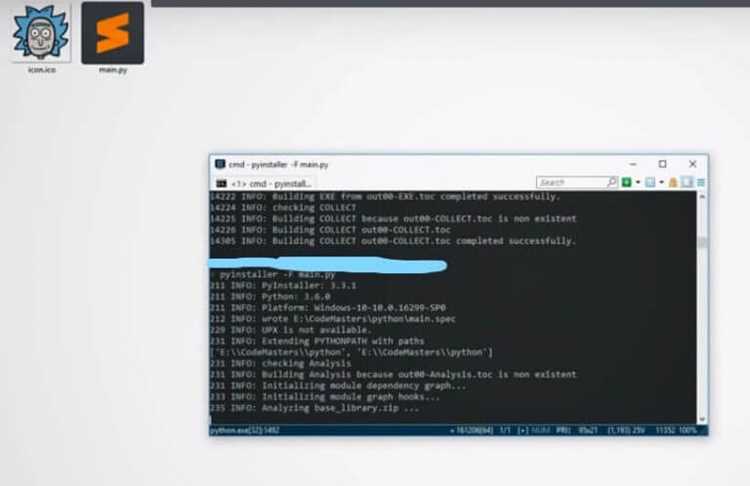
Для корректной компиляции Python-проекта с внешними библиотеками используйте PyInstaller с ключом --onefile и указывайте все необходимые скрытые импорты через --hidden-import. Например: pyinstaller --onefile --hidden-import=package.module main.py.
Скрытые импорты часто возникают при динамическом импорте модулей или использовании плагинов. Если их не указать явно, исполняемый файл будет выдавать ошибки ModuleNotFoundError.
Чтобы автоматически определить скрытые зависимости, применяйте утилиты вроде pyi-archive_viewer или анализируйте importlib и pkgutil в коде. Рекомендуется создавать отдельный Python-скрипт для тестирования всех динамических импортов перед сборкой.
Все сторонние библиотеки нужно фиксировать версию в requirements.txt. PyInstaller корректно собирает пакеты с бинарными компонентами, если указаны их пути через --paths, например: --paths=venv/lib/python3.11/site-packages.
Для крупных проектов с несколькими точками входа используйте .spec-файл, где можно точно прописать скрытые импорты, дополнительные файлы данных и структуры директорий. Пример: Analysis(['main.py'], hiddenimports=['pkg.submodule'], datas=[('data/', 'data')]).
После сборки обязательно тестируйте исполняемый файл на чистой системе или в виртуальной среде, чтобы убедиться, что все зависимости загружены и динамические импорты работают корректно.
Тестирование исполняемого файла на разных системах

После компиляции Python-скрипта в исполняемый файл важно проверить его работу на целевых платформах. Для Windows рекомендуется тестировать на версиях 10 и 11 с разными архитектурами: x86 и x64. Используйте виртуальные машины или контейнеры для создания чистой среды без установленных Python-библиотек.
Для macOS проверка должна включать версии 12 и 13, учитывая различия между чипами Intel и Apple Silicon. Запуск через Terminal с явным указанием разрешений на выполнение помогает выявить ошибки, связанные с правами доступа.
На Linux тестирование стоит проводить на нескольких дистрибутивах: Ubuntu 22.04, Debian 12, Fedora 38. Проверьте зависимости, особенно системные библиотеки, которые могут отсутствовать на чистой установке. Используйте команду ldd для проверки статической и динамической привязки к библиотекам.
Для всех систем рекомендуется создавать лог-файлы при первом запуске исполняемого файла. Логи должны фиксировать ошибки загрузки модулей, проблемы с путями и отсутствие необходимых файлов конфигурации. Это ускоряет локализацию проблем при переносе на другие машины.
Автоматизация тестирования через скрипты CI/CD позволяет запускать исполняемый файл на разных ОС без ручного вмешательства. Интеграция с GitHub Actions или GitLab CI обеспечивает стабильность и предсказуемость поведения на всех поддерживаемых платформах.
Вопрос-ответ:
Что нужно, чтобы превратить скрипт Python в исполняемый файл?
Для преобразования скрипта Python в исполняемый файл требуется установить специальный инструмент, такой как PyInstaller или cx_Freeze. После установки можно использовать команду в терминале, указывая путь к вашему скрипту и дополнительные опции, например создание одного файла или включение внешних ресурсов.
Можно ли скомпилировать Python-файл в exe без установки дополнительных программ?
На стандартной установке Python такой возможности нет. Стандартные средства языка работают только с исходными кодами или pyc-файлами. Чтобы получить полноценный exe для Windows, потребуется использовать внешние пакеты, такие как PyInstaller, которые упаковывают интерпретатор вместе с вашим кодом.
Как сделать так, чтобы скомпилированный файл работал на любом компьютере с Windows?
Если использовать PyInstaller, нужно выбирать опцию создания одного файла и проверять, что все зависимости включены. Файл exe будет содержать интерпретатор Python и все библиотеки, которые требуются для работы программы. После этого его можно переносить на другие компьютеры без установки Python.
Что делать, если после компиляции программа не запускается?
Неисправность может быть вызвана отсутствием нужных библиотек, неправильной структурой файлов проекта или ошибками в самом скрипте. Рекомендуется проверить лог PyInstaller, убедиться, что все внешние ресурсы находятся в доступных путях, а также попробовать собрать exe с опцией debug, чтобы увидеть точное место сбоя.
Как уменьшить размер exe-файла после компиляции Python-программы?
Размер exe-файла часто велик, потому что он содержит интерпретатор Python и библиотеки. Можно попробовать использовать опции PyInstaller для сжатия, удалять неиспользуемые пакеты или применять утилиты сжатия, такие как UPX. Также иногда помогает пересмотр зависимостей — исключение ненужных модулей уменьшает итоговый файл.
Можно ли создать исполняемый файл из Python-скрипта на Windows без установки дополнительных программ?
Да, создать исполняемый файл можно с помощью стандартных инструментов Python, но для полноценной компиляции обычно используют специальные библиотеки, такие как PyInstaller. Он позволяет превратить ваш скрипт в .exe, включив все зависимости в один файл. Процесс включает установку PyInstaller через pip, запуск команды сборки с указанием исходного скрипта и проверку созданного исполняемого файла. Даже без внешних зависимостей можно добиться работы файла на другой машине с той же операционной системой.
Какие проблемы могут возникнуть при конвертации Python-скрипта в исполняемый файл на Linux?
При создании исполняемого файла на Linux можно столкнуться с несколькими сложностями. Во-первых, скрипт может использовать специфические для платформы библиотеки, которые не будут работать на другой системе. Во-вторых, PyInstaller или аналогичные инструменты могут не корректно включить все зависимости, особенно если используются динамические модули или нестандартные пакеты. Еще одна трудность — различия в версиях интерпретатора Python на разных машинах, что иногда приводит к ошибкам при запуске файла. Чтобы минимизировать проблемы, рекомендуется проверять исполняемый файл на целевой системе и при необходимости использовать опции сборки для указания всех зависимостей и путей к библиотекам.

 Загрузка...



