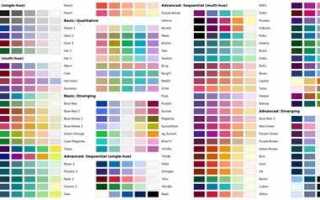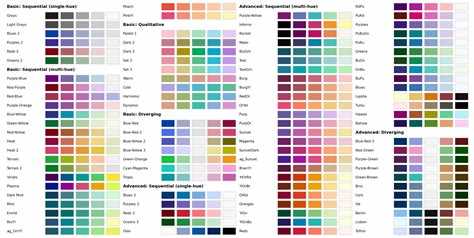
Библиотека color colours позволяет работать с цветами в Python, включая преобразование между цветовыми моделями и генерацию палитр. Для установки необходима версия Python не ниже 3.7. Рекомендуется использовать виртуальное окружение, чтобы избежать конфликтов с другими пакетами.
Первым шагом создайте виртуальное окружение командой python -m venv env и активируйте его. На Windows используется env\Scripts\activate, на Linux и macOS – source env/bin/activate. После активации можно устанавливать пакет через pip.
Для установки выполните команду pip install color-colours. Проверить успешность установки можно с помощью импорта: import color_colours. Если ошибки отсутствуют, библиотека готова к использованию для работы с RGB, HEX и другими цветовыми форматами.
Следующим этапом рекомендуется обновить pip до актуальной версии командой python -m pip install —upgrade pip, чтобы избежать ошибок при загрузке зависимостей. После этого можно переходить к основным функциям библиотеки: генерации палитр, преобразованию форматов и применению цветов в визуализациях.
Проверка установленной версии Python для совместимости с color colours
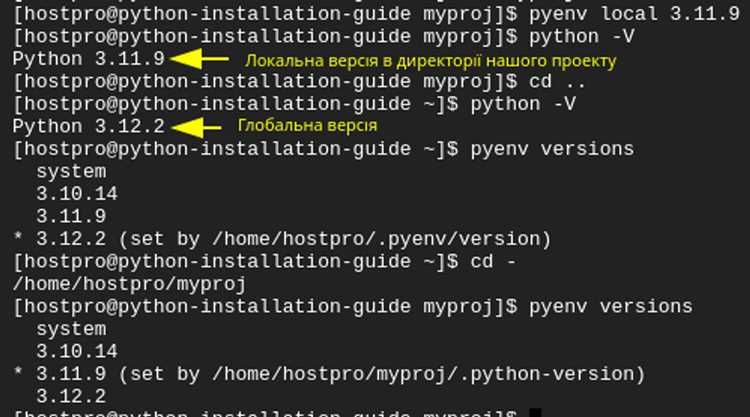
Библиотека color colours поддерживает Python версии 3.8 и выше. Перед установкой необходимо убедиться, что ваша среда соответствует этому требованию.
Для проверки версии Python откройте терминал или командную строку и выполните команду:
python —version или python3 —version
Результат будет выглядеть, например, как Python 3.10.6. Если версия ниже 3.8, установка библиотеки вызовет ошибки совместимости.
В случае устаревшей версии Python рекомендуется обновить интерпретатор. Для Windows используйте официальный установщик с сайта python.org, для Linux – пакетный менеджер дистрибутива (например, sudo apt install python3.11), для macOS – brew install python@3.11.
После обновления версии повторно выполните проверку командой python —version или python3 —version, чтобы подтвердить соответствие требованиям библиотеки.
Установка pip или его обновление для корректной работы с библиотеками
pip – стандартный менеджер пакетов Python, необходимый для установки сторонних библиотек, включая colorcolours. Корректная работа pip обеспечивает совместимость с последними версиями пакетов и исключает ошибки при установке.
Проверка установленного pip:
python -m pip --versionОбновление pip на Windows, macOS или Linux:
python -m pip install --upgrade pipЭта команда скачает последнюю версию pip с официального репозитория PyPI и установит её поверх текущей.
Если установка или обновление выдает ошибку прав доступа:
- Windows: откройте командную строку от имени администратора.
- macOS/Linux: используйте
sudoдля выполнения команды.
Проверка корректности обновления:
python -m pip --versionВерсия должна совпадать с последней доступной на официальной странице pip.
Для работы с виртуальными окружениями рекомендуется создавать отдельный каталог проекта и использовать python -m venv env. Это гарантирует, что обновление pip в глобальной системе не повлияет на проект.
После обновления pip можно безопасно устанавливать библиотеку colorcolours:
pip install colorcoloursПоиск библиотеки color colours в официальном репозитории PyPI
Для поиска библиотеки color colours откройте официальный сайт PyPI: https://pypi.org. В строке поиска введите точное название пакета: color-colours или color_colours, учитывая, что на PyPI дефисы и подчеркивания могут использоваться как разные идентификаторы.
Результаты поиска отображают название пакета, последнюю версию и количество загрузок. Обратите внимание на следующую таблицу с ключевыми данными для оценки библиотеки:
| Параметр | Описание |
|---|---|
| Название пакета | Точное совпадение с color-colours или color_colours |
| Последняя версия | Отображается рядом с названием; важна для совместимости с вашей версией Python |
| Дата последнего обновления | Показывает активность поддержки пакета |
| Количество загрузок | Помогает оценить популярность и доверие сообщества |
| Документация | Ссылка на руководство по установке и использованию функций |
После выбора подходящей версии используйте кнопку Copy pip command для получения готовой команды установки, либо скопируйте команду вручную:
pip install color-colours
Если пакет не найден, проверьте варианты написания, включая дефисы и подчеркивания. Также убедитесь, что у вас активное интернет-соединение и обновленная версия pip командой python -m pip install --upgrade pip.
Установка color colours через командную строку или терминал
Для установки библиотеки color colours откройте терминал (Command Prompt на Windows, Terminal на macOS или Linux). Убедитесь, что у вас установлен Python версии 3.7 и выше и активирован pip.
Введите команду для установки:
pip install color-colours
Если вы используете виртуальное окружение, активируйте его перед установкой, чтобы библиотека не затронула системные пакеты:
Windows: venv\Scripts\activate
macOS/Linux: source venv/bin/activate
Для проверки успешной установки выполните:
pip show color-colours
Команда отобразит версию библиотеки, путь установки и зависимости.
Если требуется обновление до последней версии, используйте:
pip install —upgrade color-colours
В случае ошибок установки, связанных с правами доступа, добавьте —user:
pip install —user color-colours
Проверка успешной установки библиотеки в Python
После завершения установки библиотеки colorcolours необходимо убедиться в её корректной интеграции с Python. Для этого откройте интерпретатор Python в терминале или командной строке и выполните команду import colorcolours. Если ошибок не возникает, библиотека подключена правильно.
Дополнительно рекомендуется проверить версию установленного пакета для подтверждения актуальности. Введите import colorcolours; print(colorcolours.__version__). Консоль должна отобразить номер версии, совпадающий с той, что указана в менеджере пакетов pip.
Если возникают ошибки при импорте, убедитесь, что установка проводилась в активном окружении Python, соответствующем версии интерпретатора. При необходимости используйте pip show colorcolours для проверки пути установки и совместимости с текущей средой.
Для автоматизированного тестирования можно создать короткий скрипт с несколькими вызовами функций библиотеки. Его успешное выполнение без исключений гарантирует полное функционирование colorcolours в вашем проекте.
Использование виртуального окружения для установки color colours
Создание виртуального окружения позволяет изолировать проектные зависимости и избежать конфликтов между библиотеками. Для Python 3 используйте команду:
python -m venv myenv
где myenv – имя новой директории для окружения. После создания активируйте окружение:
Windows: myenv\Scripts\activate
Linux/Mac: source myenv/bin/activate
После активации проверьте версию pip:
pip —version
Если версия устарела, обновите pip командой python -m pip install —upgrade pip.
Установите библиотеку color colours внутри виртуального окружения:
pip install color-colours
Проверить успешность установки можно через импорт библиотеки в Python:
import color_colours
Для выхода из виртуального окружения используйте:
deactivate
Использование виртуального окружения гарантирует, что версии библиотек для разных проектов не пересекаются, а удаление проекта не затрагивает системные пакеты.
Решение типичных ошибок при установке color colours

Ошибка 1: «ModuleNotFoundError: No module named ‘color'». Обычно возникает при попытке импортировать библиотеку до её установки или при установке в другой интерпретатор Python. Решение: выполнить pip install color-colours в той же среде, где запускается скрипт.
Ошибка 2: «Could not find a version that satisfies the requirement color-colours». Часто появляется при использовании устаревшей версии pip или Python. Решение: обновить pip командой python -m pip install --upgrade pip и убедиться, что версия Python ≥ 3.7.
Ошибка 3: «Permission denied» или отказ в доступе при установке на Linux/MacOS. Решение: использовать sudo pip install color-colours или создать виртуальное окружение python -m venv env и устанавливать пакет внутри него.
Ошибка 4: Конфликт версий при наличии нескольких библиотек с похожими названиями. Решение: проверить установленные пакеты командой pip list и удалить лишние версии pip uninstall color перед установкой color-colours.
| Ошибка | Причина | Решение |
|---|---|---|
| ModuleNotFoundError | Библиотека не установлена или установлена в другом интерпретаторе | Выполнить pip install color-colours в текущей среде |
| Could not find a version | Старая версия pip или Python | Обновить pip и использовать Python ≥ 3.7 |
| Permission denied | Недостаточно прав на установку | Использовать sudo или виртуальное окружение |
| Конфликт версий | Существуют другие пакеты с похожим названием | Удалить лишние версии и переустановить color-colours |
Дополнительно: проверка установки через python -m pip show color-colours подтверждает корректность установки и путь к библиотеке.
Обновление и удаление библиотеки color colours при необходимости
Для поддержания актуальности библиотеки color colours рекомендуется периодически проверять наличие новых версий и при необходимости обновлять её.
- Обновление библиотеки:
Выполните команду:
pip install --upgrade color-colours
Эта команда скачает последнюю стабильную версию и заменит старую без удаления текущих настроек среды Python.
- Проверка установленной версии:
Чтобы убедиться в успешном обновлении, используйте:
pip show color-colours
- Удаление библиотеки:
Если библиотека больше не требуется, удалите её командой:
pip uninstall color-colours
После подтверждения удаления файлы библиотеки будут удалены из среды Python.
- Удаление и установка конкретной версии:
Для отката к предыдущей версии сначала удалите текущую:
pip uninstall color-colours
Затем установите нужную версию:
pip install color-colours==1.2.0
Замените
1.2.0на требуемый номер версии. - Автоматизация обновлений:
Для проектов с регулярными обновлениями можно добавить проверку версии в скрипт:
pip list --outdated
Это позволит выявлять устаревшие пакеты и своевременно их обновлять.
Вопрос-ответ:
Как проверить, установлена ли библиотека color colours на моем компьютере?
Проверить наличие библиотеки можно с помощью команды в терминале или командной строке: pip show color-colours. Если библиотека установлена, вы увидите информацию о версии, месте установки и зависимостях. Если команда не возвращает данных, значит библиотека не установлена, и нужно выполнить её установку с помощью pip install color-colours.
Можно ли установить библиотеку color colours в виртуальное окружение Python?
Да, установка в виртуальное окружение возможна и даже рекомендуется для разделения проектов. Сначала создайте виртуальное окружение командой python -m venv myenv, затем активируйте его (source myenv/bin/activate для Linux/macOS или myenv\Scripts\activate для Windows). После активации выполните pip install color-colours. Библиотека будет доступна только в этом окружении, что помогает избегать конфликтов с другими проектами.
Возникает ошибка “ModuleNotFoundError” после установки. Как с этим справиться?
Если после установки библиотеки Python продолжает выдавать ошибку “ModuleNotFoundError”, вероятно, библиотека установлена в другом интерпретаторе Python. Проверьте, какой Python используется в вашей среде, с помощью python --version или which python. Убедитесь, что pip устанавливает библиотеку именно для этого интерпретатора: python -m pip install color-colours. Иногда помогает перезапуск IDE или терминала после установки.
Можно ли установить определённую версию библиотеки color colours?
Да, чтобы установить конкретную версию, используйте команду pip install color-colours==1.2.0, заменив 1.2.0 на нужный номер версии. Это полезно, если проект требует совместимости с определённой версией или если новые версии содержат изменения, которые могут влиять на работу вашего кода.
Что делать, если pip выдает ошибку доступа при установке color colours?
Ошибка доступа обычно возникает из-за недостатка прав пользователя. В Linux и macOS можно добавить sudo: sudo pip install color-colours. В Windows запускать командную строку от имени администратора. Альтернатива — установка библиотеки только для текущего пользователя с флагом --user: pip install --user color-colours. Это устанавливает библиотеку в домашнюю директорию без административных прав.

 Загрузка...