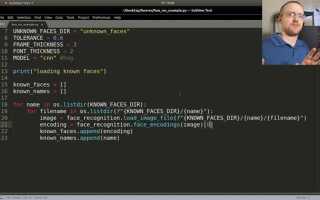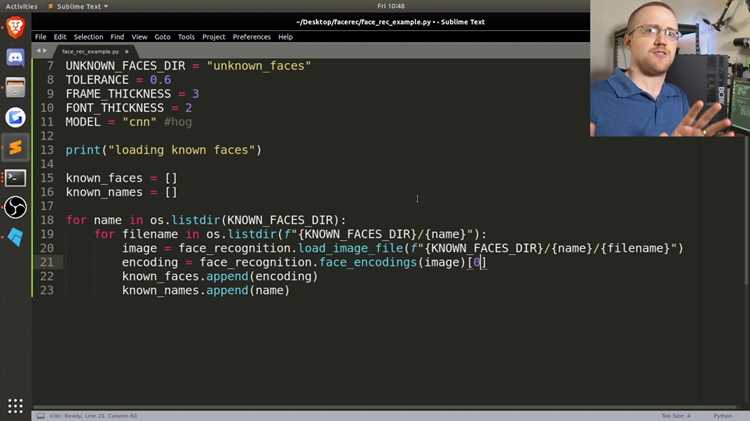
Библиотека face_recognition на Python обеспечивает точное распознавание лиц с использованием алгоритмов на базе dlib. Для успешной установки на Windows необходимо предварительно настроить несколько компонентов: Python версии 3.7–3.11, пакет pip и компилятор C++ Build Tools, совместимый с Visual Studio 2019 или 2022.
Первый шаг – проверка и установка Python. Рекомендуется скачивать версию с официального сайта python.org и при установке включить опцию Add Python to PATH. После этого через командную строку следует убедиться, что Python и pip корректно работают командой python —version и pip —version.
Следующий критический этап – установка компилятора C++ Build Tools. Он необходим для сборки зависимостей dlib. Установка через официальный установщик Visual Studio с компонентами Desktop development with C++ и MSVC v142–v143 обеспечивает совместимость с Windows 10 и 11.
После настройки среды можно переходить к установке библиотек через pip. Рекомендуется сначала обновить pip командой python -m pip install —upgrade pip, затем установить зависимости: cmake, dlib и только после этого face_recognition. Такой порядок минимизирует ошибки сборки и гарантирует корректную работу библиотеки на Windows.
Для тестирования установки достаточно создать небольшой скрипт, загружающий изображение и определяющий координаты лиц с помощью face_recognition.face_locations. Отсутствие ошибок при запуске подтверждает, что установка выполнена полностью и среда готова к работе.
Проверка версии Python и настройка виртуального окружения
Для корректной работы библиотеки face recognition требуется Python версии 3.7–3.11. Проверка текущей версии выполняется командой:
python --versionДля изоляции зависимостей создается виртуальное окружение. Рекомендуется использовать встроенный модуль venv. Последовательность действий:
- Создание папки проекта, например:
C:\projects\face_recognition - Создание виртуального окружения:
- Активация окружения:
- Windows PowerShell:
.\venv\Scripts\Activate.ps1 - Командная строка (CMD):
.\venv\Scripts\activate.bat - Проверка активного окружения:
- Обновление pip для стабильной установки библиотек:
python -m venv venvpython --versionpython -m pip install --upgrade pipПосле этих шагов окружение готово для установки face recognition и связанных зависимостей без конфликта с системной версией Python.
Установка компиляторов Visual Studio Build Tools для Windows

Для корректной работы библиотеки face_recognition на Windows требуется установить Visual Studio Build Tools версии 2019 или 2022 с поддержкой компонентов C++.
Перейдите на официальный сайт Microsoft: https://visualstudio.microsoft.com/visual-cpp-build-tools/ и скачайте установщик Build Tools for Visual Studio. После запуска установщика выберите рабочую нагрузку «Desktop development with C++».
Обязательно отметьте дополнительные компоненты: MSVC v142/v143 — VS 2019/2022 C++ x64/x86 build tools, Windows 10 SDK (10.0.19041.0 или выше), C++ CMake tools for Windows. Это обеспечит совместимость с Python-библиотеками, использующими компиляцию C++ расширений.
После выбора компонентов нажмите «Install». Установка может занять 10–20 минут в зависимости от скорости интернета и производительности ПК.
По завершении откройте Командную строку разработчика для VS (Developer Command Prompt) и выполните команду cl. Если отобразилась информация о версии компилятора, установка прошла успешно и система готова к сборке Python-пакетов с C++ расширениями.
Установка необходимых библиотек: pip, wheel и cmake
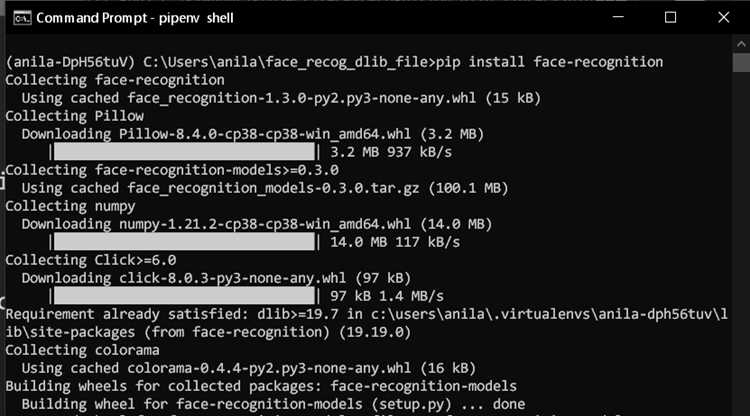
Перед установкой face recognition требуется убедиться, что на системе установлены актуальные версии pip, wheel и cmake. Эти инструменты обеспечивают корректную сборку зависимостей и установку бинарных пакетов.
-
Обновление pip
Откройте командную строку и выполните команду:
python -m ensurepip --upgrade
Затем обновите pip до последней версии:
python -m pip install --upgrade pip
Для проверки версии используйте:
pip --version
-
Установка wheel
Wheel необходим для установки бинарных пакетов Python без компиляции. Установите или обновите его командой:
pip install --upgrade wheel
Проверить успешность установки можно через:
python -m wheel version
-
Установка cmake
CMake используется для сборки C++ расширений, которые требуют библиотеки dlib (зависимость face recognition). Установите через pip:
pip install cmake
Если требуется конкретная версия, укажите её явно:
pip install cmake==3.27.4
Проверить установленную версию:
cmake --version
Для корректной работы с Windows убедитесь, что путь к cmake добавлен в переменную окружения PATH.
После выполнения этих шагов система готова к установке face recognition и его зависимостей без ошибок сборки.
Установка библиотеки dlib с поддержкой face recognition
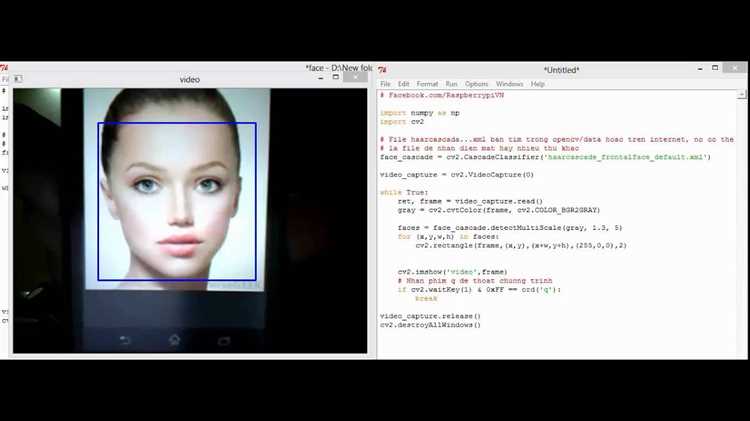
Для корректной работы face recognition на Windows требуется dlib с поддержкой CMake и Visual Studio Build Tools. Рекомендуется использовать Python версии 3.9–3.11.
1. Установите Visual Studio Build Tools 2019 или 2022 с компонентами C++ Desktop Development.
2. Установите CMake последней стабильной версии: https://cmake.org/download/. Убедитесь, что путь к CMake добавлен в системную переменную PATH.
3. Создайте виртуальное окружение и активируйте его:
python -m venv venv
venv\Scripts\activate
4. Обновите pip и setuptools до последних версий:
python -m pip install --upgrade pip setuptools wheel
5. Установите dlib через pip с явным указанием поддержки CMake:
pip install dlib==19.24.0
Версия 19.24.0 проверена на совместимость с face recognition. Для ускорения сборки рекомендуется наличие установленного Intel MKL.
6. Проверка установки:
| Команда | Описание |
|---|---|
python -c "import dlib; print(dlib.DLIB_USE_CUDA)" |
Проверка использования GPU (True – доступна поддержка CUDA) |
Если сборка завершилась с ошибками, проверьте наличие Microsoft Visual C++ Redistributable и корректность путей к CMake. На системах без GPU рекомендуется установка без CUDA, иначе сборка может завершиться с ошибкой компиляции.
После успешной установки dlib можно переходить к установке самой библиотеки face recognition через pip install face_recognition.
Установка библиотеки face_recognition через pip
Перед установкой face_recognition убедитесь, что на системе установлен Python версии 3.7–3.11 и pip обновлен до последней версии с помощью команды:
python -m pip install --upgrade pip
Для Windows обязательно установить dlib, на котором основана face_recognition. Рекомендуется использовать предварительно скомпилированный бинарный файл .whl. Скачайте соответствующую версию с неофициального репозитория Christoph Gohlke и установите через pip, например:
pip install C:\path\to\dlib‑19.24.0‑cp310‑cp310‑win_amd64.whl
После установки dlib выполните установку face_recognition:
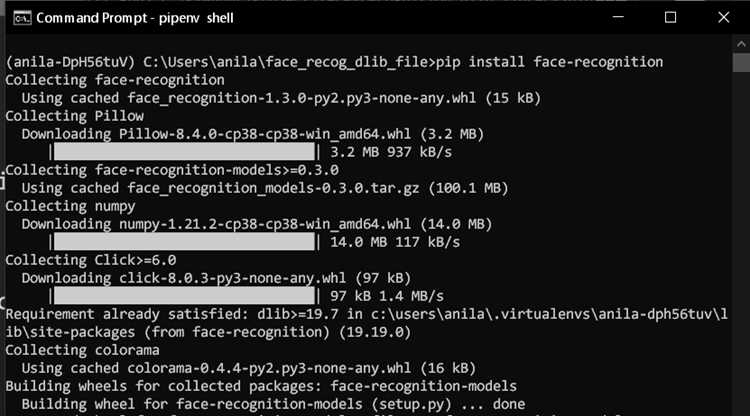
pip install face_recognition
Если установка завершается ошибкой, убедитесь, что установлены Visual Studio Build Tools 2019 или новее с компонентами C++ для разработки, так как сборка dlib требует компилятора. Проверку можно выполнить командой:
cl
При корректной установке face_recognition проверяется импортом:
python -c "import face_recognition; print(face_recognition.__version__)"
Для стабильной работы на Windows рекомендуется использовать виртуальное окружение:
python -m venv venv
venv\Scripts\activate
и устанавливать face_recognition внутри него. Это предотвращает конфликты с другими пакетами Python.
Проверка работы face_recognition на тестовом изображении
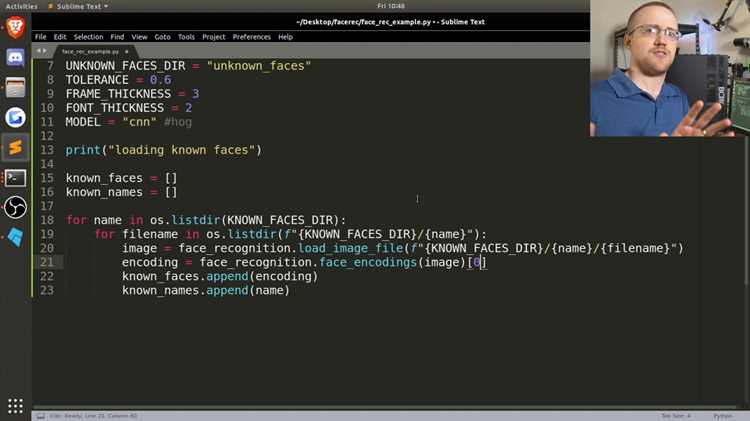
Создайте отдельный файл, например test_face.py. Импортируйте необходимые модули: face_recognition и cv2. Для теста используйте изображение в формате JPG или PNG с одним лицом, сохранённое в той же папке, например person.jpg.
Загрузите изображение с помощью face_recognition.load_image_file("person.jpg") и определите координаты лиц с помощью face_recognition.face_locations(image). Если список координат пустой, библиотека не обнаружила лиц – проверьте качество изображения и освещение.
Для проверки кодирования лица вызовите face_recognition.face_encodings(image, face_locations). Должен вернуться массив с 128 элементами для каждого обнаруженного лица. Этот вектор используется для сравнения лиц.
Дополнительно можно вывести количество обнаруженных лиц и координаты, например:
print("Найдено лиц:", len(face_locations))
print("Координаты первого лица:", face_locations[0])
Исправление типичных ошибок при установке на Windows
Ошибка `Failed building wheel for dlib` возникает из-за отсутствия CMake или Visual Studio Build Tools. Установите CMake последней версии с официального сайта и убедитесь, что путь к нему добавлен в переменную окружения PATH. Затем установите компонент «Desktop development with C++» в Visual Studio Installer.
Ошибка `ModuleNotFoundError: No module named ‘face_recognition’` появляется при некорректной установке или активации виртуального окружения. Проверьте активность окружения командой `.\venv\Scripts\activate` и убедитесь, что установка выполнялась внутри него: `pip install face_recognition`.
Проблемы с `ImportError: DLL load failed` чаще всего связаны с несовместимостью версии Python и бинарных файлов. Используйте Python 3.10 или 3.11 для стабильной работы dlib и face_recognition. Если проблема сохраняется, установите пакеты через предварительно скомпилированные колеса с сайта Gohlke.
Ошибка `pip install cmake error: Microsoft Visual C++ 14.0 is required` решается установкой последних версий Build Tools и перезапуском терминала с правами администратора. Проверьте доступность компилятора командой `cl`.
Если установка зависает на `Building wheel for dlib`, используйте команду `pip install dlib‑<версия>‑cp<версия Python>‑cp<версия Python>m‑win_amd64.whl` с заранее скачанным колесом. Это позволяет избежать компиляции исходников.
Ошибка `face_recognition.api.FaceRecognitionError: Unable to find shape predictor model` указывает на отсутствие файла `shape_predictor_68_face_landmarks.dat`. Скачайте его с официального репозитория dlib и укажите путь при вызове функции: `face_recognition.load_model(«путь_к_файлу»)`.
Проблемы с зависимостями PIL или numpy решаются обновлением пакетов: `pip install —upgrade pip setuptools wheel numpy Pillow`. После этого повторно установите face_recognition.
Если после всех шагов возникают ошибки импорта в IDE, проверьте, чтобы интерпретатор Python в настройках проекта совпадал с активным виртуальным окружением.
Оптимизация использования GPU для ускорения распознавания лиц
Для ускорения работы библиотеки face_recognition на Windows рекомендуется использовать GPU-ускорение через CUDA. Убедитесь, что установлены CUDA Toolkit 12.x и cuDNN 8.x, совместимые с вашей версией TensorFlow или dlib. Без этих компонентов вычисления остаются на CPU, что замедляет обработку изображений более чем в 10 раз.
При установке dlib используйте команду с поддержкой CUDA: pip install dlib‑19.24.0‑cp39‑cp39‑win_amd64.whl, подобранную под вашу версию Python. Это позволит библиотеке использовать ядра GPU для операций детекции и выравнивания лиц.
Для эффективного использования GPU ограничьте размер пакета изображений (batch size) до 16–32 при обработке потоков видео, чтобы избежать переполнения видеопамяти. Встроенная функция face_recognition.face_encodings работает быстрее, если перед вызовом используется resize изображения до 1/2–1/4 исходного размера, снижая нагрузку на GPU без заметной потери точности.
Следите за загрузкой видеокарты с помощью nvidia-smi. Если использование держится ниже 80%, увеличивайте batch size или обрабатывайте несколько потоков параллельно. В случае перегрева GPU применяйте mixed precision через TensorFlow или PyTorch для снижения энергопотребления и ускорения вычислений.
Для многопоточности на Windows используйте concurrent.futures.ThreadPoolExecutor, разделяя обработку кадров на несколько потоков, но не более числа физических ядер GPU, чтобы избежать падения FPS.
Итог: ключевые точки оптимизации – установка dlib с CUDA, уменьшение размеров изображений перед кодированием лиц, контроль batch size и мониторинг загрузки GPU. Это обеспечивает ускорение до 5–8 раз по сравнению с использованием CPU.
Вопрос-ответ:
Какие версии Python совместимы с face recognition на Windows?
Для корректной работы библиотеки face recognition рекомендуется использовать Python версии 3.7–3.10. Более новые версии Python могут вызвать ошибки при установке зависимостей, таких как dlib. Перед началом установки стоит проверить текущую версию Python командой python —version и при необходимости установить подходящую.
Нужно ли устанавливать дополнительные инструменты для компиляции dlib на Windows?
Да, dlib требует компиляции, поэтому на Windows необходимо иметь Visual Studio с компонентами для работы с C++ или установленный Build Tools для Visual Studio. Без этих инструментов установка через pip обычно не проходит и выдаёт ошибки компиляции. Также может потребоваться CMake для сборки некоторых зависимостей.
Какая последовательность действий при установке face recognition через pip?
Сначала лучше создать виртуальное окружение командой python -m venv myenv и активировать его. Затем обновите pip командой python -m pip install —upgrade pip. После этого устанавливают необходимые зависимости: cmake, dlib и face_recognition. Последовательность примерно такая: pip install cmake, затем pip install dlib, и только потом pip install face_recognition. Важно соблюдать этот порядок, чтобы избежать ошибок сборки.
Как проверить, что face recognition работает корректно после установки?
После установки можно проверить работу библиотеки простым скриптом, который загружает изображение и распознаёт лицо. Например, импортировать face_recognition, загрузить изображение через load_image_file и вызвать face_locations. Если функция возвращает координаты лиц без ошибок, установка прошла успешно. Также стоит убедиться, что установленные версии dlib и face_recognition совпадают с требуемыми.
Возникает ошибка «Failed building wheel for dlib» при установке. Что делать?
Эта ошибка означает, что dlib не удалось скомпилировать. На Windows чаще всего причина — отсутствие необходимых инструментов для компиляции. Решение: установить Visual Studio Build Tools с компонентами для C++, обновить pip, установить CMake. В некоторых случаях помогает установка заранее собранного бинарного колеса для dlib через pip install dlib‑X.X.X‑cp39‑cp39‑win_amd64.whl, где версия и Python должны совпадать.
Как правильно установить библиотеку face_recognition на Windows 10?
Для установки face_recognition на Windows 10 нужно сначала подготовить среду Python. Рекомендуется использовать версию Python 3.8 или 3.9. Сначала убедитесь, что установлен pip и обновите его командой python -m pip install --upgrade pip. Затем установите необходимые зависимости: cmake, dlib и numpy. После этого можно установить саму библиотеку face_recognition командой pip install face_recognition. Если во время установки возникают ошибки, связанные с компиляцией dlib, можно использовать заранее скомпилированный wheel-файл, который подходит под вашу версию Python и архитектуру Windows. После установки стоит проверить работу библиотеки простым скриптом для распознавания лиц, чтобы убедиться, что всё настроено правильно.

 Загрузка...