Flask – это легковесный веб-фреймворк для Python, который требует минимум зависимостей и позволяет быстро создавать веб-приложения. На Windows установка Flask начинается с проверки версии Python: командой python —version убедитесь, что установлена версия 3.8 или выше.
Для управления пакетами используется pip. Перед установкой Flask рекомендуется обновить pip до последней версии командой python -m pip install —upgrade pip. Это предотвращает ошибки совместимости и ускоряет установку зависимостей.
Создайте отдельное виртуальное окружение в проектной папке с помощью python -m venv venv и активируйте его командой venv\Scripts\activate. Работа в виртуальном окружении защищает глобальные пакеты Python и упрощает управление версиями библиотек.
Установку Flask выполняют командой pip install flask. Для проверки корректной установки запустите python -m flask —version, чтобы убедиться, что фреймворк доступен в виртуальном окружении.
После установки создайте минимальный файл приложения app.py с кодом from flask import Flask; app = Flask(__name__) и запустите сервер командой flask run. По умолчанию сервер будет доступен на http://127.0.0.1:5000.
Установка Flask Python на Windows: пошаговая инструкция
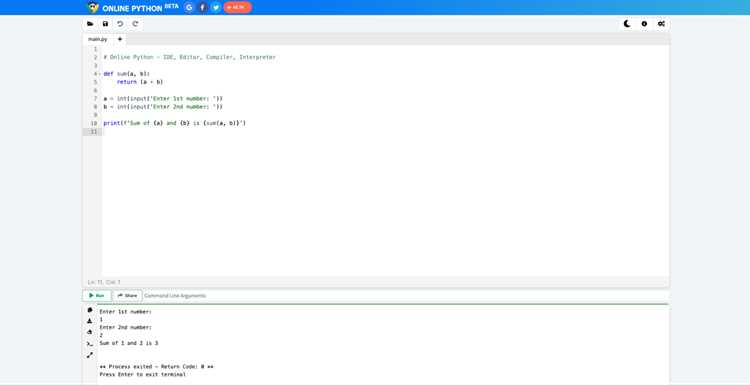
Для корректной работы Flask на Windows необходимо иметь установленный Python версии 3.8 и выше. Проверить установленную версию можно командой:
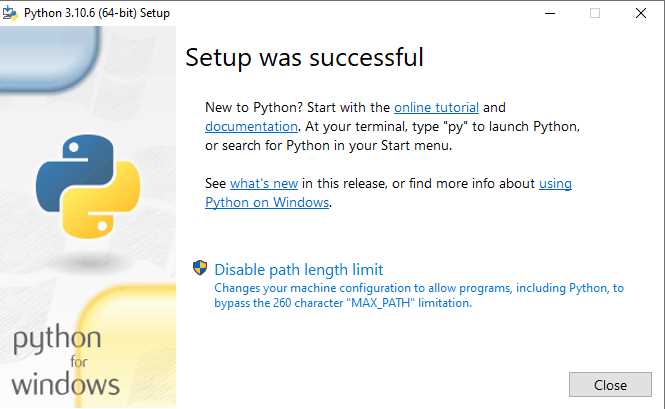
python --versionЕсли Python отсутствует, скачайте установщик с официального сайта python.org и при установке отметьте опцию Add Python to PATH.
Далее создайте виртуальное окружение, чтобы изолировать зависимости проекта. В командной строке выполните:
python -m venv venvАктивируйте виртуальное окружение:
- Для CMD:
venv\Scripts\activate.batvenv\Scripts\Activate.ps1После активации установите Flask с помощью pip:
pip install FlaskПроверить корректность установки можно командой:
python -m flask --versionСоздайте минимальный файл приложения app.py для теста:
from flask import Flask
app = Flask(name)
@app.route("/")
def home():
return "Flask установлен и работает!"
Запустите сервер разработки:
python -m flask runПосле запуска откройте браузер по адресу http://127.0.0.1:5000/. Строка «Flask установлен и работает!» подтверждает успешную установку.
Для обновления Flask используйте:
pip install --upgrade FlaskРекомендуется периодически проверять обновления Python и pip для совместимости с последними версиями Flask.
Проверка установленного Python и настройка PATH
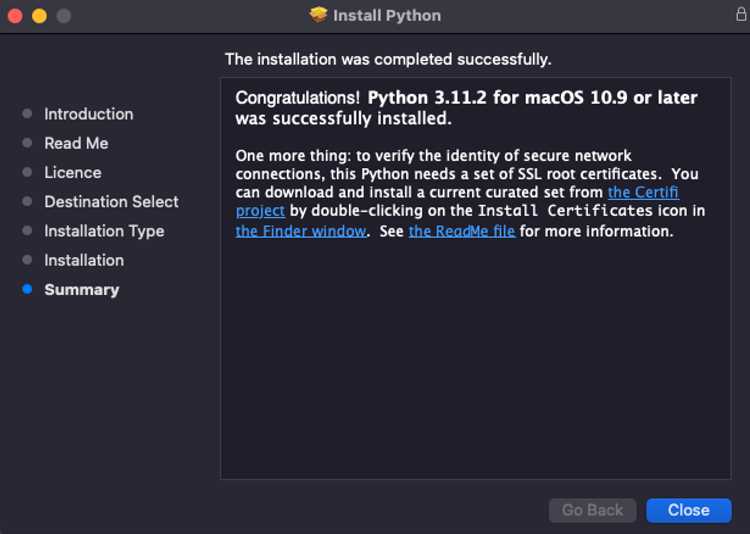
Чтобы добавить Python в PATH, откройте Панель управления → Система → Дополнительные параметры системы → Переменные среды. В разделе «Системные переменные» найдите переменную Path и выберите «Изменить». Добавьте путь к папке, где установлен Python, обычно C:\Users\Имя_Пользователя\AppData\Local\Programs\Python\Python312\, и путь к папке Scripts, например C:\Users\Имя_Пользователя\AppData\Local\Programs\Python\Python312\Scripts\. После добавления закройте и откройте новую командную строку, затем повторно выполните python --version для подтверждения.
Для проверки доступности pip выполните pip --version. Если pip не найден, установите его командой python -m ensurepip --upgrade. Убедитесь, что команда возвращает корректный путь и версию pip. После этих действий Python и pip полностью готовы к установке Flask.
Создание виртуального окружения для проекта Flask

Откройте командную строку Windows и перейдите в директорию проекта с помощью команды cd путь_к_проекту.
Убедитесь, что установлен Python 3.8 или выше, проверив версию командой python --version. Если установлено несколько версий, используйте py -3 -m venv имя_окружения.
Создайте виртуальное окружение командой: python -m venv venv. Здесь venv – имя папки окружения, ее можно изменить по необходимости.
Для активации окружения используйте команду: venv\Scripts\activate. После этого в командной строке появится префикс (venv), подтверждающий работу в виртуальном окружении.
Для обновления pip внутри окружения выполните: python -m pip install --upgrade pip, это обеспечит корректную установку всех зависимостей Flask.
После активации виртуального окружения можно устанавливать Flask и другие пакеты через pip install flask без влияния на глобальные библиотеки Python.
Для выхода из виртуального окружения используйте команду deactivate, она возвращает систему в глобальное состояние Python.
Установка Flask через pip в виртуальном окружении
Создание виртуального окружения обеспечивает изоляцию зависимостей проекта и предотвращает конфликты с глобальными пакетами Python. Откройте командную строку и перейдите в директорию проекта:
python -m venv venv
Команда создаст папку venv с отдельным интерпретатором Python и локальными библиотеками. Для активации окружения выполните:
venv\Scripts\activate
После активации командная строка изменит приглашение, отображая имя окружения, что подтверждает его активность. Убедитесь, что используется корректная версия Python:
python —version
Для установки Flask через pip используйте команду:
pip install Flask
Чтобы проверить успешную установку и версию Flask, выполните:
python -m flask —version
Рекомендуется зафиксировать текущие зависимости проекта для последующего развёртывания:
pip freeze > requirements.txt
В дальнейшем для повторного использования окружения достаточно активировать его и выполнить pip install -r requirements.txt, что восстановит все пакеты в точных версиях.
Проверка корректной установки Flask

После завершения установки Flask необходимо убедиться, что пакет установлен правильно и доступен в текущем окружении Python.
1. Проверка версии Flask:
Откройте командную строку и выполните команду:
python -m flask --version
Flask 2.3.3 Werkzeug 2.3.8 Python 3.11
Если команда выдает ошибку «ModuleNotFoundError», это означает, что Flask не установлен в используемом окружении.
2. Проверка импорта в Python:
Запустите интерактивный интерпретатор Python командой python и выполните:
import flask
Ошибок быть не должно. Проверить версию можно командой:
print(flask.__version__)
3. Тестовый запуск простого приложения:
Создайте файл app.py с содержимым:
from flask import Flask
app = Flask(__name__)
@app.route('/')
def home():
return 'Flask работает'
if __name__ == '__main__':
app.run()
Запустите команду:
python app.py
В браузере откройте http://127.0.0.1:5000/. Страница должна отображать текст Flask работает. Любые ошибки при запуске указывают на проблемы с установкой или конфликт версий.
4. Таблица проверок установки:
| Проверка | Команда | Ожидаемый результат |
|---|---|---|
| Версия Flask | python -m flask —version | Flask 2.x.x, Werkzeug 2.x.x |
| Импорт в Python | import flask | Ошибок нет, доступна переменная flask.__version__ |
| Тестовое приложение | python app.py | Страница в браузере: «Flask работает» |
Эти шаги гарантируют, что Flask установлен корректно и готов к использованию в проектах на Windows.
Создание простого «Hello World» приложения Flask
После установки Flask необходимо проверить работоспособность среды, создав минимальное приложение. Для этого выполняйте следующие шаги.
- Откройте текстовый редактор и создайте файл
app.py. - Вставьте следующий код:
from flask import Flask
app = Flask(__name__)
@app.route("/")
def hello():
  return "Hello World"
if __name__ == "__main__":
  app.run(debug=True)
- Сохраните файл и откройте командную строку в папке с
app.py. - Активируйте виртуальное окружение, если используете его:
venv\Scripts\activate. - Запустите приложение командой:
python app.py.
По умолчанию Flask запускается на http://127.0.0.1:5000/. Перейдите по ссылке в браузере. Должна отобразиться строка Hello World.
Рекомендации по работе с приложением:
- Используйте
debug=Trueтолько в процессе разработки для автоматической перезагрузки и отображения ошибок. - Изменения в коде сохраняются и сразу отражаются при обновлении страницы.
- Для прекращения работы нажмите
Ctrl+Cв командной строке.
Этот пример является базовой точкой для расширения функционала: добавления новых маршрутов, шаблонов и обработки форм.
Запуск и тестирование Flask-сервера на Windows
Откройте командную строку Windows и перейдите в каталог проекта с файлом app.py или другим основным скриптом Flask через команду cd путь\к\проекту.
Активируйте виртуальное окружение, если оно используется: venv\Scripts\activate. После активации в командной строке появится префикс с именем окружения.
Для запуска сервера выполните команду: python app.py или flask run, если переменная окружения FLASK_APP уже установлена. Для установки переменной используйте set FLASK_APP=app.py в той же сессии.
По умолчанию Flask запускается на 127.0.0.1 и порту 5000. Для изменения порта примените: flask run --host=0.0.0.0 --port=8080, где 8080 можно заменить на любой свободный порт.
После запуска сервера откройте браузер и перейдите по адресу http://127.0.0.1:5000/ или по указанному вами порту. Должна отобразиться страница с текстом или шаблоном, заданным в Flask-приложении.
Для проверки корректности работы создайте тестовый маршрут в app.py:
@app.route('/test')
def test():
  return 'Flask работает'
Перейдите по http://127.0.0.1:5000/test. Если отображается «Flask работает», сервер функционирует правильно.
Для остановки сервера используйте Ctrl+C в командной строке. При перезапуске убедитесь, что предыдущий процесс полностью завершён, чтобы избежать ошибки «Address already in use».
Для отладки включите режим разработки через set FLASK_ENV=development и перезапустите сервер. Это позволит видеть детализированные ошибки и автоматическую перезагрузку при изменении кода.
Вопрос-ответ:
Какие шаги нужно выполнить перед установкой Flask на Windows?
Прежде чем устанавливать Flask, необходимо убедиться, что на компьютере установлен Python и добавлен в системную переменную PATH. Рекомендуется также создать виртуальное окружение для проекта, чтобы изоляция зависимостей позволяла избегать конфликтов с другими библиотеками. После настройки виртуального окружения можно использовать pip для установки Flask.
Как создать виртуальное окружение для Flask на Windows?
Для создания виртуального окружения нужно открыть командную строку и перейти в папку проекта. Затем ввести команду python -m venv venv. Это создаст папку venv с изолированной средой Python. Активировать её можно командой venv\Scripts\activate. После активации все пакеты будут устанавливаться только в это окружение, не затрагивая системный Python.
Что делать, если при установке Flask через pip возникает ошибка?
Если при установке Flask появляется ошибка, сначала проверьте версию Python и pip с помощью команд python --version и pip --version. Часто проблема связана с устаревшей версией pip или отсутствием необходимых компонентов Python. В таких случаях помогает обновление pip командой python -m pip install --upgrade pip. Если ошибка сохраняется, стоит проверить, нет ли конфликтующих пакетов в виртуальном окружении, либо создать новое окружение и повторить установку.
Как проверить, что Flask установлен и работает на Windows?
После установки Flask можно создать минимальный файл app.py с простым приложением: импортировать Flask, создать объект приложения и определить один маршрут, который возвращает текст. Запустить его можно командой python app.py. В консоли должно появиться сообщение о работе сервера, обычно на http://127.0.0.1:5000/. Открыв этот адрес в браузере, вы увидите текст из маршрута, что подтвердит успешную установку и работу Flask.

 Загрузка...