Python доступен для Windows в виде установочного пакета с официального сайта python.org. Для стабильной работы рекомендуется выбрать последнюю версию Python 3.12 или выше. Установка требует прав администратора и занимает около 150 МБ на диске.
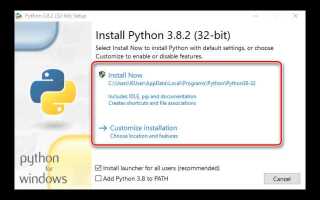
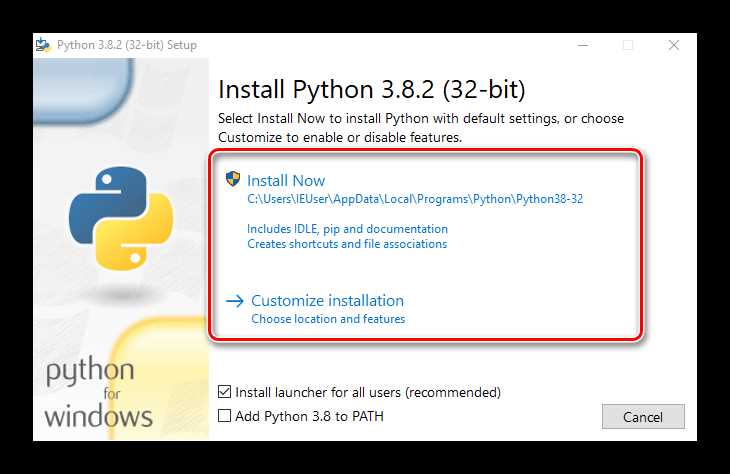
После скачивания установочного файла следует запустить его и отметить опцию «Add Python to PATH». Это позволит запускать Python из командной строки без указания полного пути к исполняемому файлу. В процессе установки стоит выбрать Customize installation и включить компоненты pip и IDLE для удобного управления пакетами и тестирования кода.
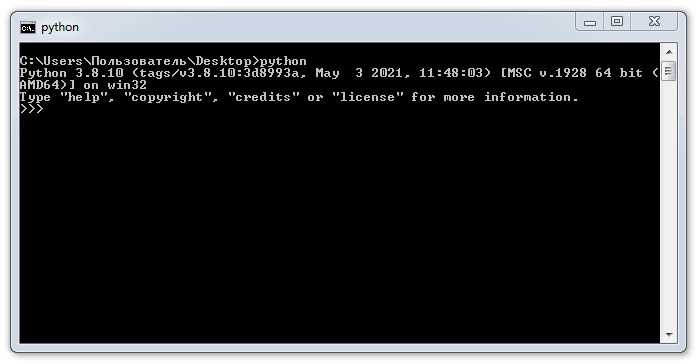
Проверка установки выполняется через командную строку Windows командой python —version. Она должна вернуть установленную версию Python. Для запуска интерактивного режима используется команда python, а для выполнения скриптов – python имя_файла.py. Это позволяет сразу проверить корректность установки и начать работу с кодом.
Рекомендуется обновить pip после установки командой python -m pip install —upgrade pip. Это обеспечит доступ к последним версиям библиотек и совместимость с современными проектами на Python.
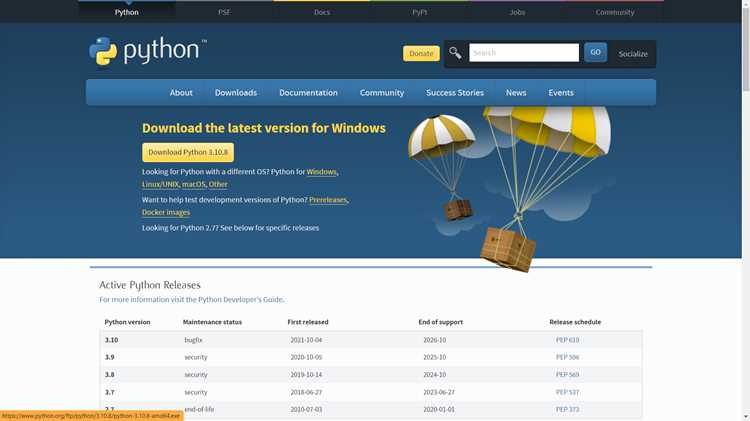
Скачивание официального установщика Python с сайта python.org
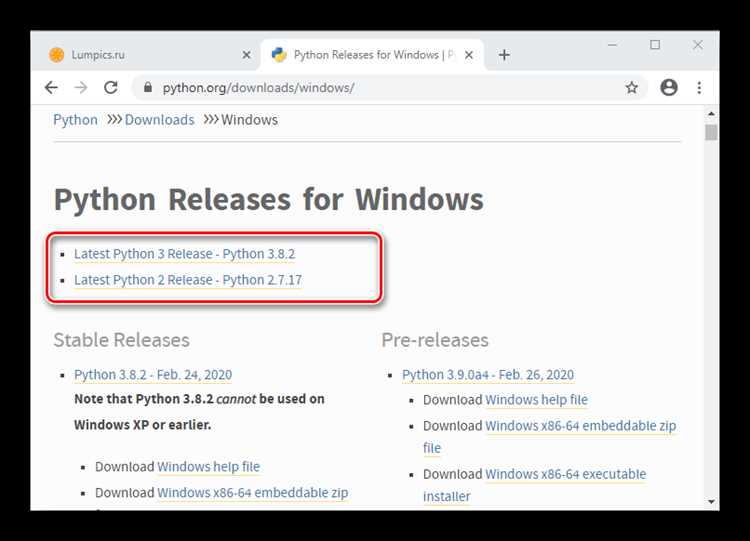
Откройте браузер и перейдите на страницу загрузок Python: https://www.python.org/downloads/.
Для установки на Windows выберите кнопку «Download Python X.X.X», где X.X.X – актуальная версия. Это установщик с расширением .exe.
Если требуется другая версия, нажмите «View the full list of downloads», выберите Windows и найдите подходящий установщик: «Windows installer (64-bit)» для современных систем или «Windows installer (32-bit)» для старых.
64-битная версия предпочтительна для работы с библиотеками и большими объёмами памяти. 32-битный установщик подходит только при необходимости совместимости с устаревшими программами.
Скачанный файл лучше сохранить в папку с коротким путём, например C:\Downloads, чтобы легко найти при запуске установки.
Проверка контрольной суммы SHA256 доступна на странице версии. Сравните её с загруженным файлом для подтверждения целостности установщика.
Выбор версии Python для Windows и разрядности системы
Разрядность Python должна соответствовать разрядности Windows. Проверить систему можно через «Параметры → Система → О системе». Там указано «Тип системы»: 64-разрядная или 32-разрядная. На современных ПК почти всегда устанавливают 64-разрядный Python, он позволяет использовать больше оперативной памяти и ускоряет работу крупных приложений.
Ниже приведена таблица соответствия версий Python и разрядности Windows:
| Версия Python | 32-бит | 64-бит | Рекомендации |
|---|---|---|---|
| Python 3.12 | Да | Да | Использовать 64-бит для всех современных ПК; 32-бит только для старых систем или специфических библиотек |
| Python 3.11 | Да | Да | Подходит для проектов с зависимостями, несовместимыми с 3.12 |
| Python 3.10 | Да | Да | Использовать при необходимости совместимости со старыми библиотеками, обновление до 3.11 или 3.12 желательно |
Выбор версии также зависит от используемых библиотек. Например, некоторые научные и графические библиотеки (NumPy, SciPy, PyTorch) имеют оптимизированные сборки под 64-бит. Если планируется запуск сложных вычислений или серверных приложений, предпочтителен 64-бит Python 3.12.
Для скачивания подходящей версии используйте официальный сайт python.org/downloads/windows, где можно выбрать нужный установочный файл с учетом разрядности и версии.
Пошаговая установка Python с включением PATH
Чтобы корректно установить Python на Windows и сразу иметь доступ к нему из командной строки, следуйте инструкции:
-
Скачайте последнюю стабильную версию Python с официального сайта: python.org/downloads/windows. Рекомендуется версия 3.11 или выше.
-
Запустите загруженный установщик. На первом экране отметьте чекбокс «Add Python 3.x to PATH». Это автоматически добавит путь к Python в системные переменные.
-
Нажмите «Customize installation», чтобы выбрать дополнительные компоненты. Рекомендуется оставить:
- pip – для установки библиотек;
- IDLE – встроенная среда разработки;
- Documentation – справка;
- Python test suite – для проверки установки.
-
На следующем экране оставьте галочки по умолчанию и нажмите «Install». Установщик создаст папку с Python в директории типа
C:\Users\ИмяПользователя\AppData\Local\Programs\Python\Python3x. -
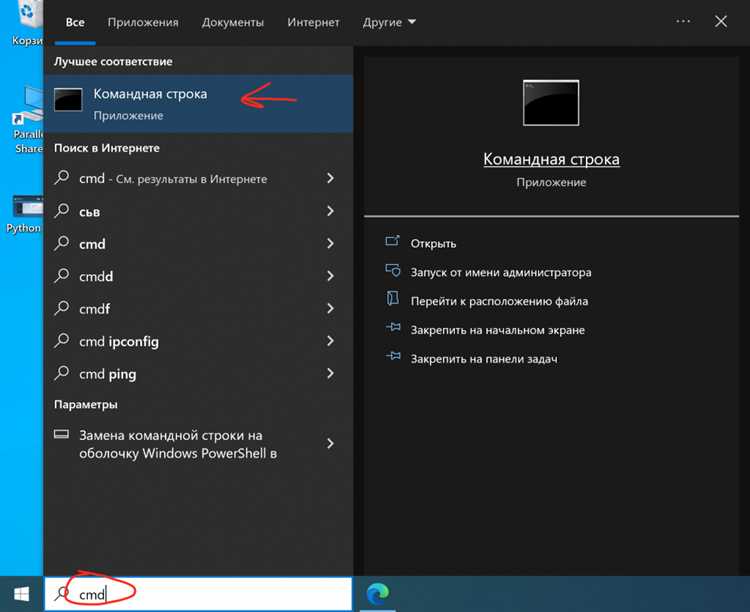
После завершения установки откройте командную строку (Win + R →
cmd) и выполните команду:python --version
Если отобразилась версия Python, PATH настроен корректно.
-
Для проверки pip выполните:
pip --version
Это позволит устанавливать дополнительные библиотеки.
Если по каким-либо причинам Python не распознается в командной строке, добавьте путь вручную:
- Откройте Панель управления → Система → Дополнительные параметры системы → Переменные среды.
- В разделе Системные переменные найдите
Pathи добавьте путь к папке с Python и Scripts (например,C:\Users\ИмяПользователя\AppData\Local\Programs\Python\Python3x\Scripts). - Перезапустите командную строку и проверьте командой
python --version.
Проверка успешной установки через командную строку
Откройте командную строку Windows: нажмите Win + R, введите cmd и нажмите Enter.
Введите команду python --version или python -V и нажмите Enter. На экране должна отобразиться версия Python, например Python 3.12.0. Это подтверждает корректную установку интерпретатора.
Если система не распознает команду, убедитесь, что при установке был выбран пункт «Add Python to PATH». Для исправления можно вручную добавить путь к папке с Python в системную переменную PATH через «Свойства системы → Дополнительно → Переменные среды».
Дополнительно проверьте работу менеджера пакетов pip командой pip --version. Она должна вернуть установленную версию pip и путь к его расположению, например pip 23.2.1 from C:\Python312\Lib\site-packages\pip (python 3.12).
Настройка текстового редактора для написания Python-скриптов
Для работы с Python на Windows оптимально использовать редакторы с поддержкой синтаксиса и автодополнения. Наиболее популярные варианты – Visual Studio Code, PyCharm Community и Sublime Text.
После установки редактора необходимо настроить его для работы с Python. В VS Code нужно установить расширение Python от Microsoft. Оно добавляет подсветку синтаксиса, проверку кода и возможность запускать скрипты прямо из редактора.
В настройках укажите путь к интерпретатору Python. В VS Code это делается через команду Python: Select Interpreter в командной палитре. Для PyCharm путь к интерпретатору задается при создании проекта в разделе Python Interpreter.
Для удобства включите автосохранение файлов и настройте форматирование кода по PEP 8. В VS Code можно включить Format on Save в настройках, а также установить pylint или flake8 для проверки стиля.
Рекомендуется создать отдельную папку для скриптов и настроить редактор так, чтобы новые файлы создавались с расширением .py. Это обеспечит корректную работу подсветки синтаксиса и инструментов анализа кода.
После этих шагов редактор готов к написанию, запуску и отладке Python-скриптов на Windows.
Создание и запуск первого Python-скрипта через командную строку
После установки Python на Windows убедитесь, что интерпретатор добавлен в системную переменную PATH. Для проверки откройте командную строку и выполните команду:
python --versionЕсли отображается версия Python, переходите к созданию скрипта.
Для первого скрипта создайте текстовый файл с расширением .py. Рекомендуется использовать простой текстовый редактор, например Notepad или Notepad++.
Пример содержимого файла hello.py:
print("Hello, Python!")Сохраните файл в удобной папке, например C:\PythonProjects. В командной строке перейдите в эту папку:
cd C:\PythonProjectsЗапуск скрипта осуществляется командой:
python hello.pyHello, Python!Советы по работе с командной строкой:
- Используйте tab для автозаполнения имен файлов и папок.
- Если команда python не срабатывает, попробуйте py hello.py.
- Для редактирования скрипта без выхода из командной строки можно использовать notepad hello.py.
После успешного запуска можно переходить к созданию более сложных скриптов, добавляя ввод данных, математические операции и функции.
Установка и использование виртуального окружения venv
Для создания изолированного пространства с отдельными пакетами используйте встроенный модуль venv. Откройте командную строку и перейдите в папку проекта:
cd C:\путь\к\проекту
Создайте виртуальное окружение командой:
python -m venv venv
Эта команда создаст папку venv с копиями Python и pip, а также необходимыми структурами для установки пакетов отдельно от глобальной системы.
Для активации окружения на Windows используйте:
venv\Scripts\activate
После активации в командной строке появится префикс (venv), что указывает на работу внутри виртуального окружения. Теперь все установленные пакеты будут сохраняться только в этом окружении.
Установка пакетов производится через pip:
pip install имя_пакета
Для деактивации используйте команду:
deactivate
Рекомендуется создавать отдельное виртуальное окружение для каждого проекта, чтобы избежать конфликтов версий библиотек. Для управления зависимостями сохраняйте их в файл requirements.txt командой:
pip freeze > requirements.txt
Для установки всех зависимостей из этого файла на другом компьютере используйте:
pip install -r requirements.txt
Решение распространённых ошибок при запуске Python на Windows
При конфликте версий Python, когда установлено несколько интерпретаторов, используйте команду py -3.11 для запуска конкретной версии. Проверить текущую версию можно через python --version или py --version.
Ошибка «pip не найден» обычно связана с отсутствием папки Scripts в PATH. После добавления C:\Python311\Scripts\ перезапустите терминал. Если ошибка сохраняется, выполните python -m ensurepip --upgrade для установки pip.
Если Python запускается, но модули не импортируются, проверьте установку пакетов через pip list. Убедитесь, что пакеты установлены для той же версии интерпретатора, что используется в терминале.
Ошибка «Permission denied» при установке пакетов возникает из-за недостатка прав. Запустите командную строку от имени администратора или используйте python -m pip install --user package_name для установки в пользовательскую директорию.
Вопрос-ответ:
Как скачать Python для Windows и какую версию выбрать?
Скачивать Python нужно с официального сайта python.org. Для новичков рекомендуется выбирать стабильную версию с пометкой «Latest Release», обычно это версия с номером вида 3.x.x. Скачивайте установщик под вашу разрядность системы: 32-bit или 64-bit. Убедитесь, что скачиваете именно Windows Installer, а не исходные коды.
Что нужно отметить при установке Python, чтобы его можно было запускать из командной строки?
При установке следует поставить галочку «Add Python to PATH». Это добавляет Python в системные переменные среды и позволяет запускать его через командную строку. Если эта опция не отмечена, команды python или python3 в cmd работать не будут, и нужно будет вручную настроить PATH.
Какие ошибки могут возникнуть при запуске Python после установки и как их исправить?
Частая ошибка — командная строка не распознаёт python или python3. Обычно это значит, что Python не добавлен в PATH. Решается либо переустановкой с отмеченной опцией «Add Python to PATH», либо ручным добавлением пути к папке с python.exe в системные переменные. Ещё встречается конфликт версий: если установлено несколько версий Python, можно уточнить нужную через python3.11 или py -3.11.
Как проверить, что Python установлен и работает правильно?
Откройте командную строку и введите команду python —version. Она покажет установленную версию Python. Также можно запустить интерактивный режим командой python, после чего появится приглашение >>>. В нём можно пробовать простые команды, например print(«Привет, мир!») и убедиться, что Python исполняет код без ошибок.
Нужно ли устанавливать дополнительные инструменты для написания программ на Python?
Для простых скриптов достаточно стандартного Python и встроенного редактора IDLE, который идёт с установкой. Однако для более удобной работы часто используют редакторы кода, например VS Code или PyCharm. Они помогают с подсветкой синтаксиса, автодополнением и управлением проектами, но для базового изучения Python их устанавливать не обязательно.
Как правильно установить Python на Windows, чтобы избежать ошибок при запуске?
Сначала нужно скачать последнюю версию Python с официального сайта python.org. При установке важно отметить опцию «Add Python to PATH», чтобы система распознавала команду python в любом окне командной строки. После завершения установки откройте командную строку (Win + R → cmd) и введите python —version, чтобы убедиться, что Python установлен и работает. Если версия отображается корректно, можно переходить к запуску и использованию интерпретатора. В случае ошибок проверьте, что путь к Python действительно добавлен в переменную окружения PATH и перезапустите командную строку.

 Загрузка...