В Python существует несколько эффективных способов сохранять сразу несколько значений в файл. Выбор метода зависит от структуры данных и необходимого формата хранения: строки, списки, словари или числовые массивы.
Для последовательной записи элементов списка стандартный метод write() используется в цикле, но он требует преобразования всех значений в строки. Альтернатива – writelines(), которая позволяет передать список строк напрямую, экономя время на итерацию и повышая производительность при работе с большими объемами данных.
Если требуется хранение структурированных данных, таких как словари или вложенные списки, оптимальным вариантом будет формат JSON. Модуль json предоставляет функцию dump(), которая сохраняет Python-объект в файл с автоматическим преобразованием типов и поддержкой кодировки UTF-8.
Для числовых массивов библиотека NumPy предлагает функции savetxt() и save(), позволяющие быстро записывать большие объемы данных в текстовый или бинарный файл, обеспечивая совместимость с другими инструментами анализа данных.
Выбор подходящего метода напрямую влияет на скорость работы и удобство последующей обработки файлов. Для небольших текстовых наборов достаточно writelines(), для структурированных данных – JSON, для массивов чисел – NumPy, что позволяет писать скрипты Python максимально эффективно.
Сохранение списка строк в текстовый файл
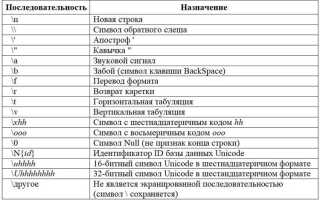
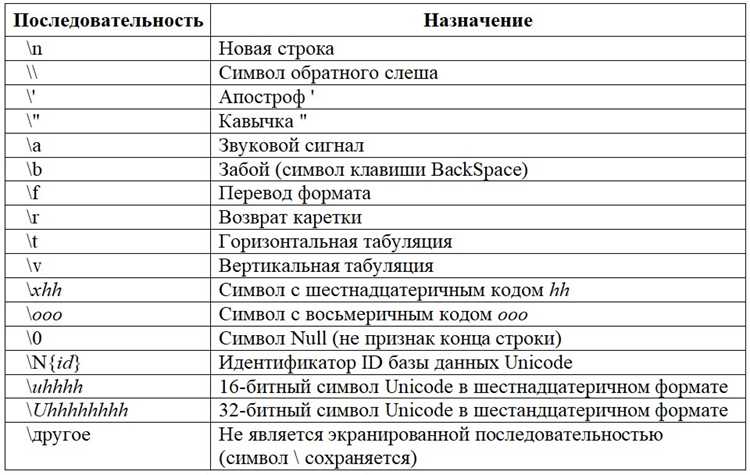
Для записи списка строк в файл Python предоставляет метод writelines(). Каждая строка списка должна оканчиваться символом перевода строки \n, иначе строки будут слиты в одну. Пример:
lines = ['Первая строка\n', 'Вторая строка\n', 'Третья строка\n']
with open('output.txt', 'w', encoding='utf-8') as file:
    file.writelines(lines)
Использование with гарантирует автоматическое закрытие файла после записи. Для добавления данных без перезаписи используйте режим 'a':
with open('output.txt', 'a', encoding='utf-8') as file:
    file.writelines(['Новая строка\n'])
Если список генерируется динамически, строки можно сразу формировать с \n с помощью генератора списка:
lines = [f'Строка {i}\n' for i in range(1, 6)]
Для контроля окончания строк и избежания двойных переносов применяют print() с аргументом file:
with open('output.txt', 'w', encoding='utf-8') as file:
    for line in lines:
        print(line, end='', file=file)
Добавление новых значений к существующему файлу
Для добавления данных в уже существующий файл в Python используется режим открытия ‘a’ (append). Он гарантирует, что новые строки будут добавлены в конец файла, не затрагивая существующее содержимое.
Пример добавления списка строк:
values = ['Новое значение 1', 'Новое значение 2']
with open('data.txt', 'a', encoding='utf-8') as file:
for item in values:
file.write(item + '\n')
Режим ‘a+’ позволяет одновременно читать и добавлять данные. Это полезно, когда нужно проверить содержимое перед добавлением новых строк.
Таблица сравнения режимов добавления:
| Режим | Описание | Применение |
|---|---|---|
| ‘a’ | Открытие для добавления | Добавление строк без чтения |
| ‘a+’ | Добавление и чтение | Чтение текущего содержимого перед записью |
При работе с бинарными файлами используется ‘ab’, а для текстовых файлов с конкретной кодировкой указывают encoding='utf-8'. Для больших объемов данных рекомендуется добавлять строки блоками, чтобы уменьшить количество операций записи и ускорить процесс.
Если требуется добавлять структурированные данные, например CSV, используется модуль csv с параметром mode='a', что позволяет сохранять корректную структуру файла без перезаписи заголовков.
Запись числовых данных с разделителями
Для записи числовых данных в файл с разделителями в Python рекомендуется использовать встроенные возможности строк и стандартный модуль csv. Разделители позволяют легко импортировать данные в таблицы или анализировать их программно.
Простейший способ – объединение чисел через метод join после преобразования в строки:
numbers = [10, 25, 33, 47]
with open('data.txt', 'w') as f:
f.write(','.join(map(str, numbers)))
Результат в файле data.txt:
10,25,33,47
Для структурированных данных с несколькими строками удобно использовать csv.writer:
import csv
data = [
[1, 2, 3],
[4, 5, 6],
[7, 8, 9]
]
with open('data.csv', 'w', newline='') as f:
writer = csv.writer(f, delimiter=';')
writer.writerows(data)
Результат в файле data.csv:
1;2;3
4;5;6
7;8;9
Рекомендации по выбору разделителей:
- Для совместимости с Excel и LibreOffice используйте
;вместо,при наличии десятичных чисел с запятой. - Для обработки скриптами на Python или R можно использовать
,или табуляцию\t. - При больших наборах данных выбирайте разделители, отсутствующие в числовых значениях, чтобы избежать ошибок парсинга.
Для контроля формата чисел перед записью полезно применять форматирование:
numbers = [3.14159, 2.71828, 1.61803]
with open('formatted.txt', 'w') as f:
f.write(','.join(f'{num:.2f}' for num in numbers))
Результат:
3.14,2.72,1.62
Таким образом, корректная запись числовых данных с разделителями обеспечивает читаемость, удобство импорта и точное хранение чисел в требуемом формате.
Использование модуля CSV для таблиц
Модуль csv позволяет работать с табличными данными в формате CSV, обеспечивая удобное чтение и запись строк как списков или словарей. Он встроен в Python и не требует установки дополнительных библиотек.
Пример записи списка списков в CSV:
import csv
data = [
['Имя', 'Возраст', 'Город'],
['Анна', 28, 'Москва'],
['Иван', 35, 'Санкт-Петербург']
]
with open('data.csv', 'w', newline='', encoding='utf-8') as file:
writer = csv.writer(file)
writer.writerows(data)
Советы по использованию:
- newline=» в
open()предотвращает добавление пустых строк при записи на Windows. - Используйте
encoding='utf-8'для поддержки кириллицы. writerows()эффективнее, чем многократный вызовwriter.writerow().
Для работы с CSV через словари используется DictWriter:
import csv
fieldnames = ['Имя', 'Возраст', 'Город']
data = [
{'Имя': 'Анна', 'Возраст': 28, 'Город': 'Москва'},
{'Имя': 'Иван', 'Возраст': 35, 'Город': 'Санкт-Петербург'}
]
with open('data_dict.csv', 'w', newline='', encoding='utf-8') as file:
writer = csv.DictWriter(file, fieldnames=fieldnames)
writer.writeheader()
writer.writerows(data)
Рекомендации при работе с DictWriter:
- Всегда указывайте
fieldnames, чтобы порядок колонок был предсказуемым. - Используйте
writeheader(), чтобы добавить заголовки столбцов автоматически. - Обрабатывайте пропущенные ключи в словарях, чтобы избежать ошибок записи.
Модуль CSV подходит для обмена данными между Python и другими программами, такими как Excel, LibreOffice или Google Sheets. Он обеспечивает контроль разделителей через параметр delimiter:
with open('data_semicolon.csv', 'w', newline='', encoding='utf-8') as file:
writer = csv.writer(file, delimiter=';')
writer.writerows(data)
Использование csv оптимально для структурированных данных с небольшими объемами. Для больших таблиц рекомендуется подключать модули вроде pandas для более сложных операций.
Сохранение словарей в файл JSON
Для записи словаря в файл JSON в Python используется модуль json. Основной метод – json.dump(), который преобразует объект Python в строку JSON и записывает её в файл.
Пример записи словаря в файл:
import json
data = {‘имя’: ‘Алексей’, ‘возраст’: 30, ‘профессия’: ‘инженер’}
with open(‘data.json’, ‘w’, encoding=’utf-8′) as f:
json.dump(data, f, ensure_ascii=False, indent=4)
Аргумент ensure_ascii=False сохраняет кириллицу без экранирования, indent=4 делает JSON читаемым с отступами.
Если нужно сохранить несколько словарей в один файл, рекомендуется использовать список словарей:
data_list = [data1, data2, data3]

with open('data.json', 'w', encoding='utf-8') as f:

    json.dump(data_list, f, ensure_ascii=False, indent=4)
Для последовательной записи больших словарей без загрузки всего файла в память применяют json.JSONEncoder().iterencode() или запись по одному словарю с последующим добавлением в массив в файле.
При чтении записанных словарей используется json.load(), что гарантирует восстановление структуры данных Python без преобразований.
Работа с бинарными файлами для нескольких объектов
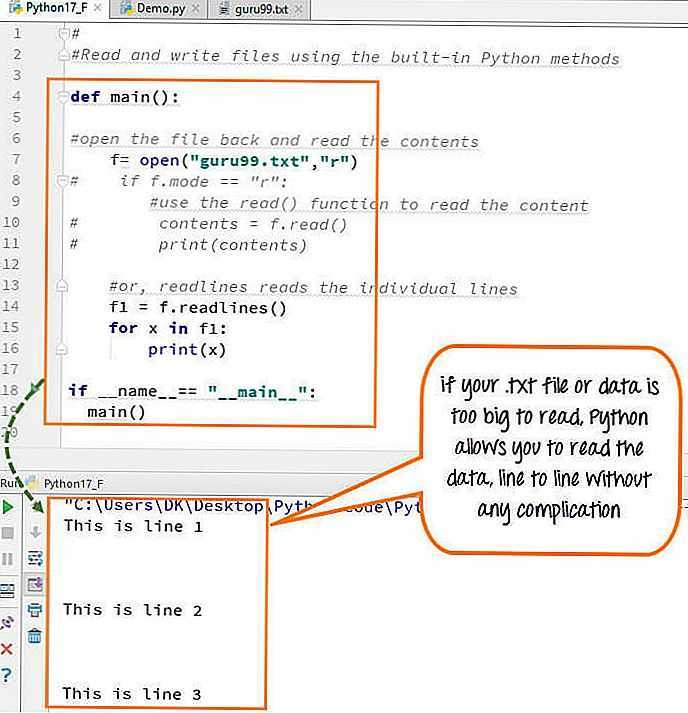
Для записи нескольких объектов в бинарный файл в Python используют модуль pickle, который обеспечивает сериализацию и десериализацию сложных структур данных. Для сохранения списка объектов применяют функцию pickle.dump() с открытым файлом в режиме 'wb'. Например, чтобы записать несколько словарей в один файл, используют:
import pickle
data = [{'id': 1, 'name': 'Alice'}, {'id': 2, 'name': 'Bob'}]
with open('data.bin', 'wb') as f:
pickle.dump(data, f)
При необходимости последовательной записи объектов без объединения их в коллекцию, можно применять pickle.dump() несколько раз подряд. Для корректного чтения используют pickle.load() в цикле до возникновения EOFError:
import pickle
items = [{'id': 1}, {'id': 2}]
with open('items.bin', 'wb') as f:
for item in items:
pickle.dump(item, f)
loaded_items = []
with open('items.bin', 'rb') as f:
while True:
try:
loaded_items.append(pickle.load(f))
except EOFError:
break
При работе с большими объемами данных рекомендуется использовать pickle.HIGHEST_PROTOCOL для уменьшения размера файла и ускорения операций сериализации. Для оптимизации доступа к отдельным объектам эффективнее применять формат shelve, который предоставляет ключ-значение доступ к сериализованным объектам без необходимости загружать весь файл в память.
Важно учитывать совместимость версий Python: объекты, сериализованные в одной версии, могут не корректно загружаться в другой. Для передачи данных между разными средами рекомендуется использовать универсальные форматы вроде MessagePack или JSON для простых структур.
При работе с бинарными файлами для нескольких объектов нужно четко определять структуру данных и порядок их записи, чтобы исключить ошибки десериализации и обеспечить надежное восстановление информации.
Чтение и запись нескольких значений с использованием контекстного менеджера
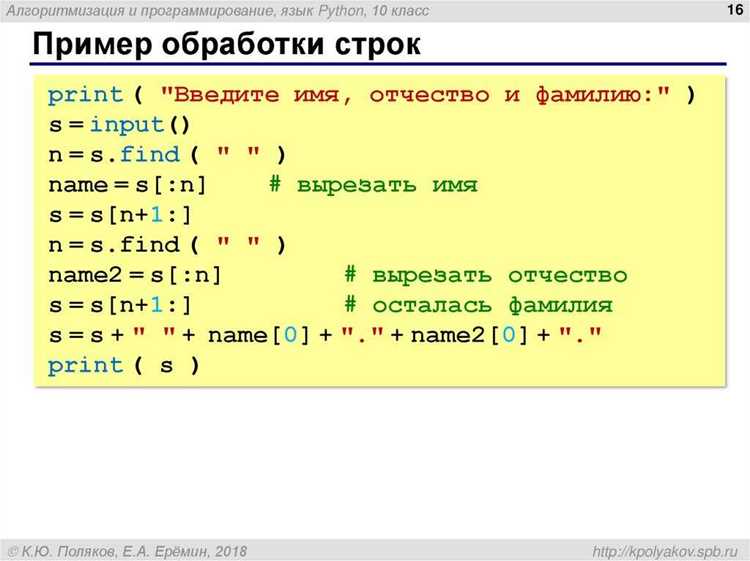
Контекстный менеджер `with` гарантирует автоматическое закрытие файла после завершения операций, что предотвращает утечки ресурсов. Для записи нескольких значений в текстовый файл удобно использовать метод `writelines()` с генератором строк. Например, список чисел можно преобразовать в строки с добавлением символа новой строки:
numbers = [10, 20, 30, 40]
with open('data.txt', 'w', encoding='utf-8') as file:
file.writelines(f"{num}\n" for num in numbers)
Для чтения нескольких значений каждая строка файла может быть обработана функцией `strip()` для удаления пробелов и `int()` или `float()` для преобразования в числовой формат:
with open('data.txt', 'r', encoding='utf-8') as file:
values = [int(line.strip()) for line in file]
Если необходимо записать данные в формате CSV без использования сторонних библиотек, удобно объединять элементы через разделитель `,` и добавлять перенос строки для каждой записи:
rows = [[1, 'Alice', 25], [2, 'Bob', 30]]
with open('data.csv', 'w', encoding='utf-8') as file:
for row in rows:
file.write(','.join(map(str, row)) + '\n')
Чтение такого файла выполняется разбором строк методом `split(‘,’)` и приведением каждого значения к нужному типу:
with open('data.csv', 'r', encoding='utf-8') as file:
parsed = [line.strip().split(',') for line in file]
Использование контекстного менеджера в комбинации с генераторами и встроенными методами позволяет обрабатывать большие наборы данных без явного закрытия файлов и дополнительных проверок ошибок.
Вопрос-ответ:
Какие способы существуют для записи нескольких значений в файл в Python?
В Python есть несколько способов записывать несколько значений в файл. Можно использовать метод write() для последовательной записи строк, метод writelines() для записи списка строк, а также модуль csv для работы с табличными данными. Важный момент — правильно управлять разделителями между значениями и закрывать файл после записи, чтобы данные сохранились корректно.

 Загрузка...