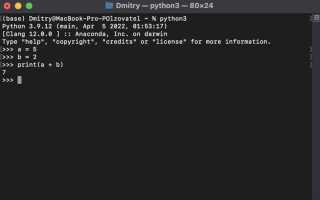
Atom позволяет выполнять скрипты Python напрямую из редактора при условии установки соответствующих пакетов. Основной инструмент для запуска – script, который поддерживает работу с Python 3 и автоматически использует системный интерпретатор, указанной в PATH.
Перед запуском убедитесь, что Python установлен и доступен через командную строку. Для проверки используйте команду python —version или python3 —version. Если версия отображается корректно, можно перейти к установке пакета Script через Settings → Install → Packages.
Для проектов с несколькими файлами рекомендуется использовать виртуальное окружение. Atom корректно работает с активированным окружением, если запуск осуществляется через терминал встроенного пакета platformio-ide-terminal. Это обеспечивает совместимость с установленными библиотеками и предотвращает конфликты версий.
Дополнительно можно настроить автоматическое форматирование и подсветку синтаксиса с помощью пакетов atom-python-run и ide-python. Они интегрируют линтеры и автодополнение, что делает процесс отладки более прозрачным и ускоряет написание кода.
Установка Atom и подготовка к работе с Python

Скачайте последнюю версию Atom с официального сайта atom.io. Выбирайте установочный файл для вашей операционной системы: Windows – .exe, macOS – .dmg, Linux – .deb или .rpm.
Запустите установку и следуйте инструкции мастера. На Windows рекомендуется разрешить добавление Atom в PATH, чтобы запускать редактор из командной строки.
После установки откройте Atom и перейдите в раздел «Настройки» → «Install». Установите пакет script для возможности запуска Python-скриптов прямо из редактора.
Убедитесь, что Python установлен. На Windows скачайте Python с официального сайта python.org, отметьте опцию «Add Python to PATH». На macOS и Linux чаще всего Python уже установлен, но для актуальной версии используйте менеджер пакетов (Homebrew для macOS: brew install python).
Проверьте корректность установки Python, выполнив в терминале команду python --version или python3 --version. Atom будет использовать эту версию при запуске скриптов через пакет script.
Для удобства работы установите пакет ide-python и сопутствующий atom-ide-ui, чтобы получить подсказки, автодополнение и диагностику кода. После установки перезапустите Atom.
Настройте путь к интерпретатору Python в настройках ide-python, если система использует несколько версий. Это обеспечит стабильное выполнение скриптов без конфликтов.
После этих шагов Atom готов к полноценной разработке на Python: можно создавать проекты, запускать файлы и использовать встроенные инструменты для анализа и отладки кода.
Добавление и настройка пакета script для запуска кода

Пакет script позволяет запускать файлы Python прямо в Atom без перехода в терминал. Для установки:
- Откройте Atom и перейдите в Settings → Install.
- В поисковой строке введите
scriptи нажмите Install напротив найденного пакета.
После установки необходимо проверить интерпретатор Python. Script использует системный путь к Python по умолчанию, но при необходимости можно указать конкретный:
- Откройте Settings → Packages → script → Settings.
- В поле Command укажите полный путь к Python, например:
C:\Python310\python.exeдля Windows или/usr/bin/python3для Linux/macOS.
Для запуска скрипта используйте комбинацию Ctrl+Shift+B на Windows/Linux или Cmd+Shift+B на macOS. Результат выполнения отобразится внизу редактора.
Дополнительные настройки:
- Use Project Path – запуск файлов из корня проекта, а не из текущей папки.
При работе с виртуальными окружениями укажите путь к активированному интерпретатору Python внутри venv/bin/python или venv\Scripts\python.exe. Это гарантирует, что запускаемый код использует зависимости проекта.
Для сложных сценариев можно создать пользовательские команды через Keymap или Init Script, чтобы запускать скрипты с аргументами или автоматически перезапускать их при сохранении файла.
Выбор интерпретатора Python в Atom
Для корректного запуска скриптов в Atom необходимо указать путь к конкретному интерпретатору Python. Atom не использует системный Python по умолчанию – требуется настройка через пакеты, такие как script или ide-python.
Пакет script позволяет запускать файлы напрямую. Чтобы выбрать интерпретатор, откройте Settings → Packages → script → Configure Script и укажите полный путь к Python, например: C:\Python310\python.exe для Windows или /usr/bin/python3.10 для Linux/MacOS.
При использовании ide-python интеграция с Language Server Protocol требует, чтобы путь к интерпретатору был корректно указан в настройках пакета. Это обеспечивает автодополнение и проверку синтаксиса именно для выбранной версии Python.
Если на системе установлено несколько версий Python, рекомендуется создать виртуальное окружение с нужной версией и указать путь к его python.exe или bin/python. Это предотвращает конфликты между пакетами и библиотеками.
Не используйте системный Python 2.x для новых проектов. Atom корректно работает с Python 3.7 и выше, что обеспечивает совместимость с современными библиотеками и стандартами синтаксиса.
Запуск отдельного файла Python через горячие клавиши

Для быстрого выполнения текущего Python-файла в Atom рекомендуется использовать комбинации клавиш, настроенные через пакет script. После установки пакета комбинация Ctrl+Shift+B (Windows/Linux) или Cmd+I (Mac) запускает активный файл без необходимости открывать терминал.
Если требуется изменить сочетание, откройте File → Settings → Keymap и добавьте строку:
'atom-text-editor[data-grammar="source python"]': 'ctrl-shift-b': 'script:run'
Для корректного запуска убедитесь, что в системе установлен Python и путь к интерпретатору указан в переменной окружения PATH. В пакете script можно задать конкретный интерпретатор через Script → Configure Script, выбрав пункт Python Path.
При работе с несколькими файлами удобно использовать Split Editor и запускать каждый файл отдельно через горячие клавиши, что ускоряет тестирование модулей и функций без переключения окон терминала.
Если файл не выполняется, проверьте наличие сохранения изменений: Ctrl+S обязателен перед запуском через горячие клавиши. Ошибки в консоли Script отображаются сразу, что позволяет отследить проблемные участки кода без лишних действий.
После установки терминала выполните следующие действия:
- Откройте терминал через Packages → Platformio IDE Terminal → New Terminal.
- Перейдите в директорию проекта с помощью команды
cd путь_к_папке. - Запустите скрипт командой
python имя_файла.pyилиpython3 имя_файла.pyв зависимости от версии Python.
- Использовать явный вызов
print()для проверки значений переменных. - Использовать встроенные горячие клавиши терминала:
Ctrl+Shift+Tдля нового терминала,Ctrl+Shift+Wдля закрытия текущего.
Для автоматизации запуска Python-файлов можно создать Build System:
- Откройте Packages → Script → Configure Script.
- Выберите интерпретатор Python.
Использование этих настроек обеспечивает мгновенное отображение результатов выполнения скриптов, поддержку Unicode и возможность параллельной работы с несколькими терминалами без закрытия редактора.
Запуск нескольких файлов Python в одном проекте

В Atom для управления проектом с несколькими Python-файлами рекомендуется использовать структуру каталогов. Создайте корневую папку проекта и поместите все скрипты внутрь отдельных подкаталогов при необходимости для модульности. Например, main.py будет основным скриптом, а utils.py – вспомогательным модулем.
Импорт файлов внутри проекта выполняется через стандартный синтаксис Python. Если utils.py находится в той же папке, достаточно использовать import utils. Для подкаталогов добавьте пустой файл __init__.py, чтобы Python распознавал их как пакеты, и импорт выполняется через from subfolder import module.
Запуск нескольких файлов в Atom осуществляется через пакеты, такие как script. Для выполнения конкретного скрипта выделите его вкладку и нажмите Ctrl+Shift+B (Windows/Linux) или Cmd+I (Mac). Пакет автоматически использует текущий интерпретатор Python, указанный в настройках.
Чтобы запустить файлы последовательно, создайте отдельный управляющий скрипт, например runner.py, который импортирует и вызывает функции из других модулей. Это позволяет избежать ручного запуска каждого файла и контролировать порядок выполнения.
При работе с виртуальными окружениями убедитесь, что Atom использует правильный интерпретатор. Укажите путь к виртуальному окружению через настройку пакета script или установите переменную окружения PYTHONPATH для корректного разрешения модулей при импорте.
Для отладки нескольких файлов одновременно используйте пакет atom-python-run совместно с pdb. Это позволяет запускать скрипты с пошаговым выполнением и отслеживать значения переменных между модулями, минимизируя ошибки при взаимодействии разных файлов.
Исправление ошибок при запуске кода в Atom
При запуске Python-файлов в Atom часто встречаются ошибки, связанные с конфигурацией среды. Первым шагом проверьте, установлен ли пакет script через Settings → Install. Без него запуск через Atom невозможен.
Если при попытке запуска появляется ошибка python: command not found, убедитесь, что путь к интерпретатору Python прописан в системной переменной PATH. В Windows путь обычно выглядит как C:\Users\Имя_пользователя\AppData\Local\Programs\Python\Python39\, в macOS и Linux – /usr/local/bin/python3. После добавления перезапустите Atom.
Ошибка ModuleNotFoundError возникает, когда используемые библиотеки не установлены в текущем окружении. Решение – открыть терминал Atom или внешнюю консоль и выполнить pip install имя_модуля. Убедитесь, что pip соответствует версии Python, используемой в Atom (python -m pip install имя_модуля).
Если скрипт не запускается и выдаёт Permission denied, проверьте права доступа к файлу. В Linux и macOS используйте команду chmod +x имя_файла.py, в Windows проверьте свойства файла и разрешения пользователя.
Для диагностики внутренних ошибок пакета script откройте Developer Tools через View → Developer → Toggle Developer Tools. В консоли будут отображаться подробные сообщения, которые помогут определить точную причину сбоя.
Если проблема сохраняется, создайте отдельное виртуальное окружение через python -m venv env и укажите путь к интерпретатору в пакете script. Это изолирует зависимости и снижает вероятность конфликтов с системными библиотеками.
Сохранение и автоматический запуск скриптов Python

Для корректного выполнения скриптов Python в Atom важно соблюдать точную структуру сохранения файлов. Файлы должны иметь расширение .py, а код – быть сохранён в каталоге без пробелов и кириллических символов, чтобы избежать ошибок интерпретатора.
Для автоматического запуска при каждом сохранении следует использовать сочетание пакета atom-watch или настроить build-скрипт с использованием watch-режима. Пример конфигурации build.json для Python:
| Параметр | Значение |
|---|---|
| «cmd» | «python» |
| «args» | [«${FILE_ACTIVE}»] |
| «name» | «Python Auto Run» |
| «watch» | true |
После добавления конфигурации скрипт будет запускаться автоматически при каждом сохранении файла. Для корректной работы убедитесь, что интерпретатор Python доступен в системной переменной PATH и что версия Python соответствует версии проекта.
При работе с проектами рекомендуется сохранять файлы в виртуальной среде (venv). В Atom путь к интерпретатору виртуальной среды можно указать в настройках пакета script → Python Executable Path, что обеспечит стабильность зависимостей и повторяемость запуска.
Вопрос-ответ:
Как настроить Atom для запуска Python-файлов?
Для того чтобы запускать скрипты Python в Atom, сначала нужно установить сам язык Python на компьютер. Затем в редакторе необходимо добавить пакет, который позволит выполнять код, например, “script” или “atom-python-run”. После установки пакета достаточно открыть нужный файл .py и использовать комбинацию клавиш или команду из меню для запуска кода. В некоторых случаях может потребоваться указать путь к интерпретатору Python в настройках пакета, особенно если на компьютере установлено несколько версий языка.
Почему при запуске скрипта в Atom вывод не отображается в терминале?
Чаще всего это происходит из-за того, что пакет, используемый для запуска, настроен на встроенный вывод, который может быть отключен или скрыт. Чтобы исправить ситуацию, нужно проверить настройки пакета и убедиться, что вывод отображается в панели или терминале внутри редактора. Иногда помогает также перезапуск Atom или выбор другого пакета для запуска скриптов. Если используются виртуальные окружения, необходимо удостовериться, что выбран правильный интерпретатор Python.
Можно ли запускать Python-скрипты с аргументами через Atom?
Да, это возможно, но стандартные пакеты для запуска кода иногда не поддерживают передачу аргументов напрямую. Один из способов — временно изменить строку запуска в настройках пакета, добавив нужные параметры, или использовать встроенный терминал в Atom для запуска скрипта командой вида “python имя_файла.py аргумент1 аргумент2”. Такой подход позволяет тестировать программы с разными входными данными без изменения кода.
Почему Atom не видит установленный Python?
Причины могут быть разные. Наиболее частая — переменная окружения PATH не содержит путь к установленному Python, и редактор не может найти интерпретатор. В этом случае нужно добавить путь к папке с Python в системные переменные или указать путь к исполняемому файлу прямо в настройках пакета запуска. Также стоит убедиться, что версия Python совместима с пакетом, и перезапустить Atom после внесённых изменений.

 Загрузка...