Создание учетной записи Zoom на компьютере требует минимального набора данных: адрес электронной почты, имя пользователя и пароль. Процесс занимает около 5 минут и открывает доступ к видеоконференциям с возможностью участия до 100 человек в бесплатном тарифе.
Первый шаг – перейти на официальный сайт Zoom и выбрать кнопку Sign Up, It’s Free. Система запросит дату рождения, что является обязательным условием для использования платформы. После подтверждения даты необходимо указать рабочий или личный адрес электронной почты, на который будет отправлено письмо для активации аккаунта.
В письме содержится уникальная ссылка для завершения регистрации. После перехода по ней пользователь задает пароль длиной не менее 8 символов, включая одну цифру и одну заглавную букву. Рекомендуется использовать сложный пароль для защиты учетной записи и привязки двухфакторной аутентификации, доступной в настройках безопасности.
После создания учетной записи Zoom предлагает установить настольное приложение, совместимое с Windows и macOS. Это позволяет подключаться к конференциям напрямую, без браузера, и использовать расширенные функции: планирование встреч, запись видео, демонстрацию экрана и настройку виртуального фона.
Регистрация в Zoom на компьютере: пошаговое руководство
Сначала откройте официальный сайт Zoom по адресу https://zoom.us. В правом верхнем углу нажмите кнопку Sign Up, It’s Free.
Укажите дату рождения в формате день/месяц/год и нажмите Continue. Это обязательный шаг для подтверждения возраста.
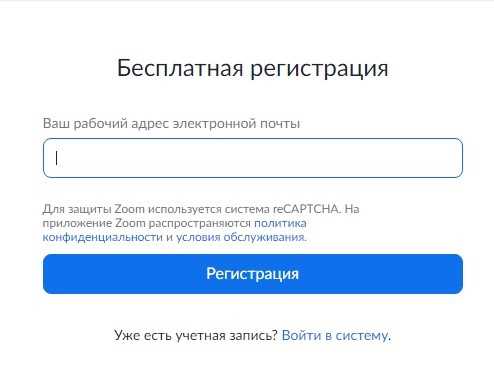
На следующем экране введите рабочую или личную электронную почту. Для удобства рекомендуется использовать основную почту, к которой есть доступ. Нажмите Sign Up.
Откройте входящие вашей почты и найдите письмо от Zoom с темой “Please activate your Zoom account”. Перейдите по ссылке Activate Account для подтверждения регистрации.
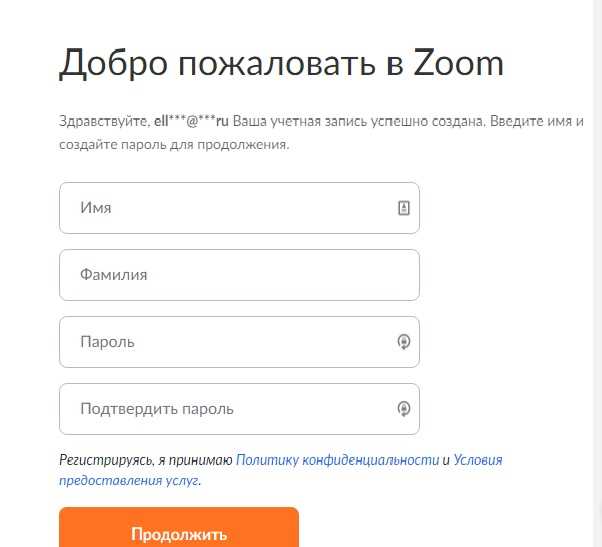
Создайте имя пользователя и надежный пароль длиной не менее 8 символов, включающий буквы и цифры. Подтвердите пароль и нажмите Continue.
На следующем шаге можно добавить коллег или друзей, но этот шаг необязателен. Нажмите Skip this step, если хотите пропустить.
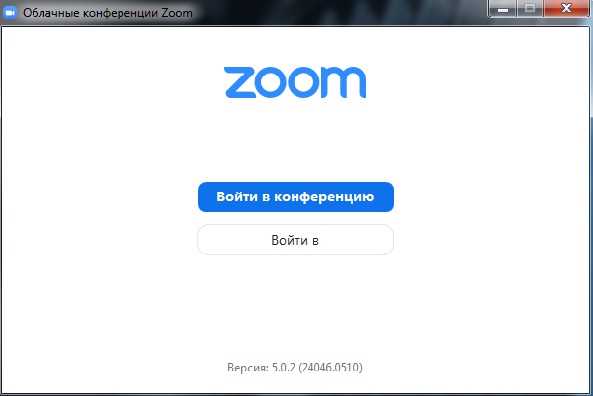
Чтобы завершить регистрацию, Zoom предложит скачать приложение для компьютера. Выберите Download и установите программу, следуя инструкциям установщика.
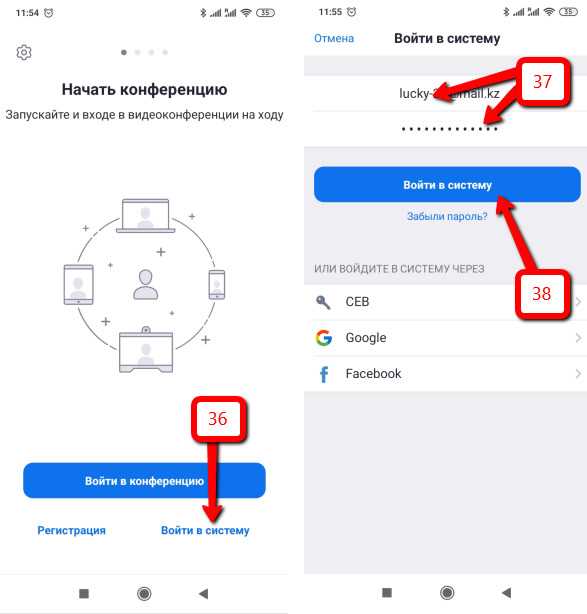
После установки откройте приложение, введите адрес электронной почты и пароль, которые использовались при регистрации, и нажмите Sign In. Аккаунт готов к использованию.
Как скачать Zoom для Windows и Mac
Для загрузки Zoom на ПК с Windows или Mac, перейдите на официальную страницу загрузки Zoom: https://zoom.us/download. На этой странице вы найдете ссылки для скачивания версий для различных операционных систем.
Для Windows: под разделом «Zoom Client for Meetings» нажмите на кнопку «Download» для Windows. Убедитесь, что ваш компьютер соответствует минимальным системным требованиям, таким как Windows 7 или выше и наличие интернета для загрузки.
Для Mac: аналогично, нажмите на кнопку «Download» под «Zoom Client for Meetings». Требования для macOS включают версию 10.9 или новее. После скачивания откройте файл с расширением .pkg и следуйте инструкциям на экране для завершения установки.
После завершения загрузки и установки, запустите приложение и войдите в свою учетную запись или зарегистрируйтесь, если у вас еще нет профиля.
Создание учетной записи через электронную почту
Для регистрации в Zoom с использованием электронной почты выполните следующие шаги:
- Перейдите на официальный сайт Zoom.
- Выберите опцию «Регистрация».
- Укажите дату рождения в формате ДД/ММ/ГГГГ и нажмите «Продолжить».
- В поле Email введите действующий адрес электронной почты. Рекомендуется использовать персональный почтовый ящик, к которому есть постоянный доступ.
- Придумайте надежный пароль длиной не менее 8 символов с обязательным сочетанием букв верхнего и нижнего регистра, цифр и специальных символов.
- Подтвердите, что вы не робот, используя CAPTCHA или аналогичный механизм.
- Нажмите «Зарегистрироваться».
- Перейдите в почтовый ящик, на который была отправлена проверочная ссылка, и откройте письмо от Zoom.
- Нажмите на кнопку «Подтвердить адрес электронной почты» для активации учетной записи.
После подтверждения вы сможете войти в Zoom через официальный клиент или веб-интерфейс, используя свой email и пароль.
Дополнительные рекомендации:
- Не используйте временные почтовые сервисы, так как они могут блокировать вход и восстановление пароля.
- Запишите пароль в надежном менеджере паролей для быстрого доступа.
- Если планируется участие в рабочих встречах, привяжите корпоративный email для упрощения интеграции с календарем и контактами.
Регистрация с использованием Google или Facebook
Откройте приложение Zoom на компьютере и нажмите кнопку «Регистрация». Выберите опцию «Войти через Google» или «Войти через Facebook». Для Google используйте действующую учетную запись Gmail. Система откроет окно авторизации Google, где нужно ввести адрес электронной почты и пароль, затем подтвердить разрешения для Zoom.
При выборе Facebook появится окно авторизации Facebook. Введите ваш логин и пароль от аккаунта Facebook и подтвердите предоставление доступа Zoom к основным данным профиля, включая имя и адрес электронной почты.
После успешной авторизации Zoom автоматически создаст учетную запись, синхронизированную с выбранной платформой. Рекомендуется проверить привязанный адрес электронной почты в разделе «Профиль», чтобы получать уведомления и приглашения на встречи.
Если учетная запись уже существует на Zoom с тем же адресом электронной почты, система предложит объединить учетные записи. Подтвердите действие, чтобы сохранить историю встреч и настройки. При возникновении ошибок авторизации проверьте актуальность пароля и настройки безопасности Google или Facebook, включая двухфакторную аутентификацию.
После регистрации через стороннюю платформу можно настроить дополнительные параметры безопасности Zoom, например, смену пароля для Zoom отдельно или включение двухэтапной проверки для учетной записи.
Настройка имени пользователя и аватара
После завершения регистрации в Zoom важно настроить имя пользователя и аватар для личной идентификации на платформе. Это позволит другим участникам встреч сразу видеть, с кем они общаются.
Изменение имени пользователя: Чтобы изменить имя, войдите в свой аккаунт Zoom через браузер. Перейдите в раздел «Мой профиль». Здесь можно отредактировать поле «Имя», указав желаемое имя, которое будет отображаться при входе в конференции. Имя можно менять неограниченно, однако оно должно быть легко воспринимаемым и не содержать специальных символов.
Настройка аватара: Для добавления изображения, которое будет отображаться вместо пустого профиля, перейдите в тот же раздел «Мой профиль». В блоке «Фото» нажмите на кнопку «Изменить» и загрузите изображение с вашего устройства. Рекомендуется использовать фотографию, где ваше лицо хорошо видно, чтобы участникам было проще вас идентифицировать. Изображение должно быть квадратным (пропорции 1:1), с минимальным размером 128×128 пикселей.
Zoom автоматически масштабирует аватар, если изображение слишком большое, но для качественного отображения лучше загружать фото с размером около 500×500 пикселей. Убедитесь, что файл не превышает лимит в 2 МБ.
Важно помнить, что настройки имени и аватара влияют на ваши видеоконференции и могут быть видны как для других участников, так и для организаторов встреч.
Подтверждение аккаунта через ссылку в письме
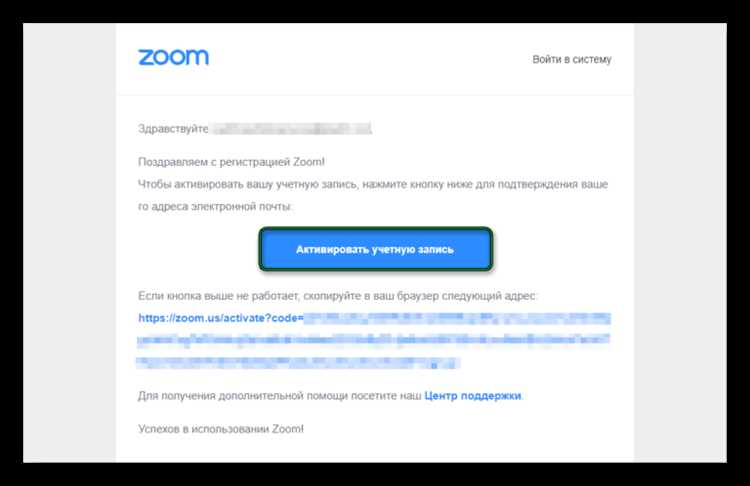
После регистрации на сайте Zoom на указанный электронный адрес придет письмо с темой «Подтвердите ваш адрес электронной почты». Проверьте папки Входящие и Спам, если письмо не появилось в течение 5 минут.
Откройте письмо и найдите кнопку или ссылку с текстом «Активировать аккаунт» или «Confirm Email Address». Ссылка уникальна и действует только 24 часа после отправки.
Нажатие на ссылку перенаправит на страницу Zoom с сообщением об успешном подтверждении. Если ссылка не работает, используйте опцию «Отправить повторно» в письме или на странице входа Zoom.
После подтверждения аккаунта рекомендуется сразу настроить двухфакторную аутентификацию через раздел Настройки безопасности, чтобы повысить защиту учетной записи.
Если при переходе по ссылке появляется ошибка, очистите кэш браузера и попробуйте другой браузер. Не используйте общедоступные компьютеры для активации аккаунта, чтобы избежать риска компрометации данных.
Выбор тарифного плана и ограничений бесплатной версии

Zoom предлагает несколько тарифных планов, среди которых можно выбрать наиболее подходящий для личных или бизнес-целей. Каждый план имеет свои особенности, включая ограничения по времени, числу участников и доступности дополнительных функций.
Бесплатный план (Basic) подходит для пользователей, которым нужно проводить короткие встречи. Он имеет следующие ограничения:
- Длительность встреч: максимальное время для одной встречи – 40 минут. Если время встречи превышает этот лимит, она автоматически завершится. Для продолжения нужно будет создать новую встречу.
- Число участников: до 100 участников на встречу.
- Отсутствие записи встреч: возможность записи встреч доступна только на платных планах.
- Ограниченные функции: некоторые функции, такие как виртуальные фоны, расшаривание экрана с несколькими участниками и приоритетная поддержка, доступны только на более высоких тарифах.
Для тех, кто планирует проводить более продолжительные и функциональные встречи, Zoom предлагает платные тарифы:
- Pro: Подходит для малого бизнеса или частных пользователей, которым нужна больше гибкости. Этот план включает все функции бесплатного, но с дополнительными возможностями: неограниченные по времени встречи, облачное хранение записей и доступ к отчетам.
- Business: Для крупных команд с расширенными функциями, такими как кастомизация личных вебинаров, брендированные домены и централизованное управление пользователями.
- Enterprise: Для крупных организаций с десятками и сотнями пользователей, включая все функции Business-плана плюс дополнительные возможности для аналитики и поддержки безопасности.
При выборе тарифа важно учитывать не только количество участников, но и особенности вашего использования Zoom: частота встреч, необходимость записи, потребность в специальных функциях.
Проверка работоспособности камеры и микрофона
Перед тем как присоединиться к конференции в Zoom, важно убедиться, что ваша камера и микрофон работают корректно. Это поможет избежать проблем с коммуникацией во время встречи.
Вот как можно проверить устройства:
Проверка камеры:
- Откройте Zoom и перейдите в настройки, кликнув на значок шестерёнки в правом верхнем углу.
- В разделе «Видео» выберите вашу камеру из выпадающего списка. Если устройство подключено корректно, оно отобразится в списке.
- Убедитесь, что в окне предпросмотра видео отображается изображение с камеры. Если видео не видно, проверьте подключение камеры и драйвера.
- Если камера не работает, попробуйте перезагрузить приложение или компьютер, а также убедитесь, что Zoom имеет доступ к камере в настройках операционной системы.
Проверка микрофона:

- Перейдите в настройки Zoom и откройте раздел «Аудио».
- В разделе «Микрофон» выберите правильное устройство из списка. Протестируйте микрофон, произнеся несколько слов – вы должны увидеть уровень сигнала в виде графика.
- Если сигнал не отображается или уровень слишком низкий, проверьте подключение микрофона, а также настройки звука в операционной системе.
- Если звук всё ещё отсутствует, попробуйте использовать другую программу для записи звука, чтобы исключить проблемы с самим микрофоном.
Рекомендуется проверить устройства заранее, чтобы избежать задержек перед встречей. Если проблемы сохраняются, попробуйте перезагрузить Zoom или обновить драйвера устройств.
Вход в Zoom и создание первой встречи
После успешной регистрации и установки Zoom на компьютер, следующим шагом будет вход в систему и создание первой встречи. Рассмотрим, как это сделать пошагово.
1. Вход в аккаунт Zoom
Откройте программу Zoom на компьютере и введите свои учетные данные: адрес электронной почты и пароль, который вы указали при регистрации. Если у вас нет учетной записи, создайте её через кнопку «Зарегистрироваться».
Если вы зарегистрировались с помощью Google или Facebook, нажмите на соответствующую иконку для входа.
2. Создание первой встречи
После входа в Zoom, вам откроется главный экран программы. Чтобы создать первую встречу, выполните следующие шаги:
| Шаг | Описание |
|---|---|
| 1 | Нажмите кнопку «Запланировать» или «Новая встреча» в верхней части окна. |
| 2 | Заполните поля для создания встречи: имя встречи, дата, время. Установите параметры доступа, включая использование пароля для безопасности. |
| 3 | В разделе «Участники» выберите, хотите ли вы разрешить людям вход без хозяина встречи или нет. |
| 4 | Нажмите «Сохранить», чтобы завершить создание встречи. |
После этого вы получите ссылку на встречу, которую можете отправить участникам через электронную почту или мессенджеры. Время начала встречи будет отображаться в календаре, если вы интегрировали его с Zoom.
3. Настройки при входе в встречу
Перед началом встречи проверьте настройки микрофона и камеры. В настройках можно выбрать, чтобы камера включалась автоматически или вручную, а также разрешить участникам входить без видеокамеры.
Также обратите внимание на настройки безопасности, чтобы избежать нежелательных гостей. Рекомендуется активировать «Зал ожидания» для новых участников, что позволит вам проверять их перед допуском в основную встречу.
4. Начало встречи
Для начала встречи нажмите на кнопку «Начать встречу», которая появится в вашем календаре или главном окне Zoom. Как только вы начнете, участники смогут подключаться по ссылке, отправленной ранее.
После старта встречи Zoom предложит вам выбрать, хотите ли вы использовать функции, такие как демонстрация экрана или запись встречи. Выбирайте необходимые опции в зависимости от целей встречи.
Вопрос-ответ:
Как зарегистрироваться в Zoom на компьютере?
Для того чтобы зарегистрироваться в Zoom на компьютере, нужно выполнить несколько простых шагов. Сначала скачайте и установите приложение Zoom с официального сайта. Затем откройте его и выберите опцию «Зарегистрироваться». Введите ваш адрес электронной почты и создайте пароль. После этого на вашу почту придет письмо с подтверждением, перейдите по ссылке и завершите регистрацию. Теперь можно начать пользоваться Zoom.
Могу ли я зарегистрироваться в Zoom без электронной почты?
Нет, для регистрации в Zoom обязательно требуется указать действующий адрес электронной почты. Это нужно для создания аккаунта и для получения подтверждения о регистрации. Если у вас нет почтового ящика, вам нужно его создать, например, на Gmail или Яндексе.
Можно ли зарегистрироваться в Zoom через Facebook или Google?
Да, Zoom предлагает возможность регистрации через аккаунты социальных сетей. Вы можете выбрать вход с помощью Facebook или Google. Для этого на странице регистрации нажмите на соответствующую кнопку, и система предложит вам авторизоваться через одну из этих платформ. Это позволяет сэкономить время, так как вам не нужно вводить отдельную электронную почту и пароль.
Какие данные нужно ввести при регистрации в Zoom?
При регистрации в Zoom на компьютере вам нужно ввести вашу электронную почту и придумать пароль для учетной записи. Также при необходимости можно указать дополнительные данные, например, имя и фамилию. Эти данные понадобятся, чтобы настроить вашу учетную запись и использовать все функции Zoom, такие как создание встреч, участие в видео-конференциях и другие.
Как подтвердить свою регистрацию в Zoom?
После того как вы введете свой адрес электронной почты и создадите пароль, Zoom отправит вам письмо с подтверждением на указанный email. Откройте письмо и перейдите по ссылке для завершения регистрации. Это нужно для активации вашего аккаунта. Если письмо не приходит, проверьте папку «Спам» или убедитесь, что указали правильный адрес электронной почты.
Как зарегистрироваться в Zoom на компьютере?
Для регистрации в Zoom на компьютере нужно выполнить несколько шагов. Сначала откройте веб-браузер и перейдите на сайт Zoom. На главной странице нажмите на кнопку «Зарегистрироваться». Вам предложат ввести свой адрес электронной почты, создать пароль и указать имя. После этого получите письмо для подтверждения регистрации, откройте его и следуйте инструкции для завершения процесса. Все, теперь у вас есть аккаунт Zoom, и можно приступать к настройке.
Почему при регистрации в Zoom не приходит письмо для подтверждения аккаунта?
Если вы не получили письмо для подтверждения, проверьте несколько вещей. Во-первых, убедитесь, что правильно указали адрес электронной почты при регистрации. Иногда письмо может попасть в папку «Спам», поэтому не забудьте проверить и её. Также бывает, что почтовые серверы могут задерживать сообщения. Попробуйте подождать несколько минут и обновить почту. Если письмо так и не приходит, вы можете запросить повторную отправку на сайте Zoom.

 Загрузка...