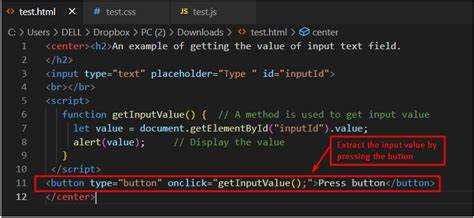
В JavaScript получение значения элемента input чаще всего выполняется через свойство value. Для прямого доступа достаточно использовать метод document.getElementById или document.querySelector и обратиться к input.value. Это позволяет быстро извлекать текст, число или любой другой ввод пользователя без дополнительных библиотек.
Для форм с несколькими полями эффективным подходом считается использование FormData. Конструктор FormData автоматически собирает все значения input, select и textarea внутри формы. После этого можно получить данные через метод get, что удобно при обработке динамических форм.
При работе с событиями рекомендуется использовать событие input или change. Событие input срабатывает при каждом изменении текста в поле, а change – только после потери фокуса. Такой подход позволяет обновлять переменные или выполнять валидацию в реальном времени, минимизируя количество лишних операций.
Для числовых значений и чекбоксов важно дополнительно проверять тип данных. Например, parseInt или parseFloat помогут преобразовать строку в число, а свойство checked позволяет определить состояние флажка без лишних условий. Эти простые техники обеспечивают точное получение данных и предотвращают типовые ошибки при обработке пользовательского ввода.
Использование свойства value для одиночного input
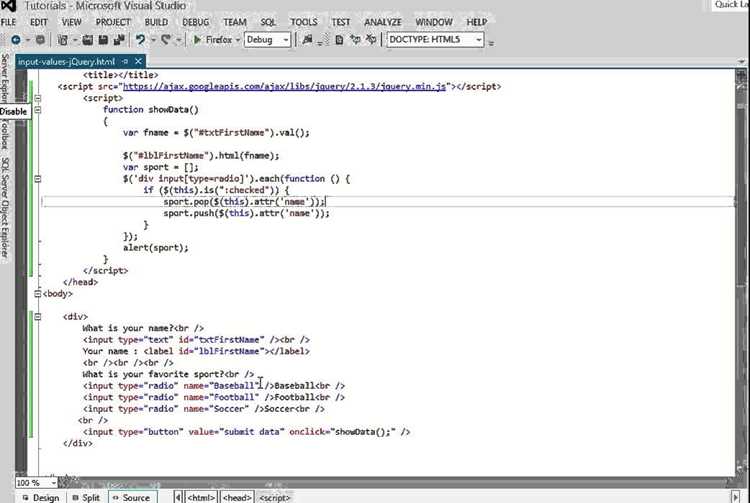
Для получения текста из одного поля ввода используется свойство value. Оно возвращает текущий контент input независимо от его типа: текст, пароль, email и т.д.
Пример: const userInput = document.getElementById('username').value; – сохраняет введённое значение в переменной userInput. Важно, что value считывает именно текущее состояние, а не начальное значение value в HTML.
Если поле пустое, value возвращает пустую строку "", поэтому для валидации рекомендуется проверять длину строки: if(userInput.length === 0){ /* обработка */ }.
Изменение значения через JavaScript также происходит через value: document.getElementById('username').value = 'новый текст';. Это позволяет программно задавать данные пользователю.
Для отслеживания изменений обычно используют событие input:
document.getElementById('username').addEventListener('input', e => console.log(e.target.value));. Оно срабатывает на каждое изменение, в отличие от change, которое активируется при потере фокуса.
Для оптимизации работы с одиночным input рекомендуется кэшировать ссылку на элемент, если значение используется несколько раз, чтобы не выполнять каждый раз поиск в DOM:
const input = document.getElementById('username'); const value = input.value;.
Свойство value работает одинаково с полями формы, но не учитывает атрибут placeholder. Если нужно различать пустое поле и placeholder, используйте проверку input.value.trim().
Чтение значения при событии onchange
Событие onchange срабатывает после того, как пользователь завершил редактирование поля input или select и покинул его. Оно подходит для случаев, когда важно получить окончательное значение, а не каждое изменение по мере ввода.
Пример для текстового поля:
<input type="text" id="username">
<script>
const input = document.getElementById('username');
input.onchange = function() {
console.log('Новое значение:', this.value);
};
</script>
Для элементов select и checkbox принцип аналогичен. onchange возвращает актуальное состояние после взаимодействия пользователя, что позволяет корректно обновлять переменные и выполнять функции без лишних вызовов.
Важно учитывать, что onchange не реагирует на каждый символ ввода в текстовом поле. Если требуется обработка сразу после изменения, следует использовать input. Для комбинированных сценариев лучше сочетать input и onchange, чтобы фиксировать как промежуточные, так и окончательные значения.
Рекомендуется проверять this.value на пустую строку или некорректные данные внутри обработчика, чтобы предотвращать ошибки и лишние вызовы функций.
Получение текста при нажатии кнопки через addEventListener
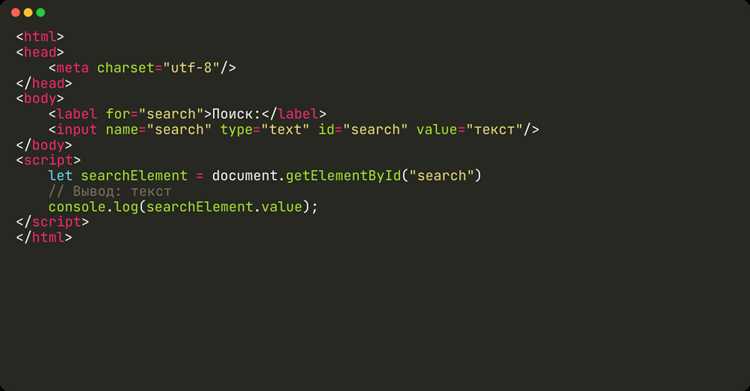
Для получения значения input при нажатии кнопки используйте метод addEventListener, который позволяет назначить обработчик событий без изменения HTML-кода кнопки. Сначала получите ссылку на элемент input и кнопку через document.getElementById или document.querySelector.
Пример: const input = document.getElementById('myInput'); const button = document.getElementById('myButton');
Далее привяжите событие click к кнопке. Внутри функции-обработчика получите значение input через свойство value. Например: button.addEventListener('click', () => { const text = input.value; console.log(text); });
Если требуется очистка поля после считывания текста, добавьте input.value = ''; внутри обработчика. Это улучшает пользовательский опыт при повторных вводах.
Для нескольких input используйте делегирование событий или массив input-элементов и перебор через forEach, чтобы динамически получать значения при клике одной кнопки.
Рекомендуется использовать строгие идентификаторы и проверку на пустое значение: if (input.value.trim() !== '') { ... }, чтобы избежать записи пустых данных.
Сбор данных из нескольких input с помощью querySelectorAll
Для одновременного получения значений нескольких полей ввода используйте метод querySelectorAll. Он возвращает NodeList всех элементов, соответствующих CSS-селектору, что позволяет обрабатывать данные через цикл.
Пример: собрать значения всех input внутри формы с id form1:
const inputs = document.querySelectorAll('#form1 input');
Доступ к значениям осуществляется через перебор NodeList:
let values = []; inputs.forEach(input => values.push(input.value));
Результат можно отобразить в таблице:
| Имя поля | Значение |
|---|---|
| input1 | значение1 |
| input2 | значение2 |
| input3 | значение3 |
Для фильтрации определенных типов input можно использовать селектор по атрибуту, например:
const textInputs = document.querySelectorAll('#form1 input[type="text"]');
При отправке формы желательно предотвращать стандартное поведение и сразу собирать данные:
form1.addEventListener('submit', e => { e.preventDefault(); let values = []; inputs.forEach(input => values.push(input.value)); console.log(values); });
Использование querySelectorAll упрощает динамическую обработку формы, позволяет добавлять или удалять поля без изменения кода сбора данных и гарантирует последовательное получение актуальных значений.
Доступ к выбранному значению select через value

Чтобы получить выбранное значение элемента <select> в JavaScript, используется свойство value. Оно возвращает строку, соответствующую атрибуту value выбранного <option>.
Пример базового использования:
const select = document.getElementById('mySelect');
const selectedValue = select.value;
console.log(selectedValue);
Если у <option> отсутствует атрибут value, value возвращает текст внутри тега <option>:
<select id="mySelect">
<option>Первый</option>
<option value="2">Второй</option>
</select>
const select = document.getElementById('mySelect');
console.log(select.value); // "Первый" если выбран первый элемент
Для обработки изменений значения лучше использовать событие change:
const select = document.getElementById('mySelect');
select.addEventListener('change', () => {
console.log('Выбрано значение:', select.value);
});
Практические рекомендации:
- Используйте уникальные
valueдля всех<option>, чтобы избежать неоднозначностей. - Если нужно получить индекс выбранного элемента, используйте
select.selectedIndex. - Для получения текста выбранного элемента применяйте
select.options[select.selectedIndex].text. - При динамическом изменении списка опций проверяйте, что выбранный
valueактуален, иначеselect.valueможет вернуться к пустой строке.
Такой подход гарантирует прямой доступ к выбранному значению без перебора всех элементов и обеспечивает корректную работу как с простыми, так и с динамически обновляемыми <select>.
Использование input[type=»checkbox»] и input[type=»radio»] для получения отмеченных значений

Для checkbox и radio важно учитывать, что у checkbox возможен множественный выбор, а у radio – только один вариант из группы. В JavaScript это отражается на способах получения значений.
Пример получения отмеченных значений checkbox:
const checkboxes = document.querySelectorAll('input[type="checkbox"]:checked');
const values = Array.from(checkboxes).map(cb => cb.value);
console.log(values);- Используем селектор
:checked, чтобы сразу отобрать только отмеченные элементы. - Метод
Array.fromпреобразует NodeList в массив для удобной работы. - Метод
mapизвлекает значение атрибутаvalueкаждого чекбокса.
Для radio процесс аналогичен, но учитываем, что всегда возвращается один элемент:
const selectedRadio = document.querySelector('input[name="options"]:checked');
if(selectedRadio) {
console.log(selectedRadio.value);
}- Селектор
input[name="options"]:checkedвыбирает отмеченный вариант из группы. - Проверка
if(selectedRadio)предотвращает ошибки, если ничего не выбрано. - Атрибут
nameобъединяет radio в одну группу.
Практические рекомендации:
- Всегда присваивайте каждому input уникальный
value, чтобы однозначно определить выбор. - Для checkbox используйте одинаковый
name, если логически это одна группа, и массив значений будет удобен для обработки на сервере. - Для динамических форм добавляйте обработчик событий
change, чтобы значения обновлялись без перезагрузки страницы. - Избегайте прямого перебора всех элементов формы без
:checked, это снижает производительность при больших формах.
Прямой доступ к элементу через id и чтение value
Для получения значения поля ввода по идентификатору используется метод document.getElementById(). Этот метод возвращает ссылку на элемент, после чего можно обратиться к его свойству value для чтения введенного текста.
Пример: если в HTML есть <input type="text" id="username">, значение можно получить так: let username = document.getElementById('username').value;. Переменная username будет содержать строку, введенную пользователем.
Важно учитывать, что value возвращает всегда строку. Если требуется число, необходимо выполнить явное преобразование: let age = Number(document.getElementById('age').value);.
Чтение значения через id эффективно для одиночных элементов, особенно если их уникальность гарантирована. Для элементов, созданных динамически, нужно убедиться, что элемент уже существует в DOM перед обращением к getElementById.
Использование getElementById предпочтительно при необходимости прямого, быстрого доступа без обхода коллекций элементов или поиска по классам и селекторам. Это сокращает время выполнения кода и минимизирует вероятность ошибок при работе с формами.
Вопрос-ответ:
Какими способами можно получить значение текстового поля в JavaScript?
В JavaScript есть несколько способов получить значение input. Самый простой — использовать метод document.getElementById() для доступа к элементу по его id и обратиться к свойству value. Также можно применять querySelector() для выбора по CSS-селектору. Для форм часто используют свойство elements или методы form.elements[‘имя_поля’].value. Для динамических обработчиков можно получать значение через объект события, например event.target.value при срабатывании события input или change.
В чём разница между событиями input и change при работе с полями ввода?
Событие input срабатывает каждый раз, когда пользователь изменяет содержимое поля, включая каждую введённую букву или удаление символа. Событие change срабатывает только тогда, когда пользователь покидает поле после внесённых изменений. Если нужно отслеживать моментальное изменение значения, удобнее использовать input, а если важно фиксировать только окончательный результат, лучше применять change.
Можно ли получить значение input без использования id?
Да, можно. Вместо id часто используют querySelector или querySelectorAll, чтобы выбрать элемент по классу, атрибуту name или другому селектору CSS. Например, document.querySelector(‘input[name=»username»]’).value вернёт значение поля с name=»username». Также возможно перебрать все элементы формы через form.elements и получить нужное поле по индексу или имени.
Как получить значение нескольких полей ввода одновременно?
Если нужно получить значения нескольких input одновременно, можно использовать querySelectorAll, который возвращает коллекцию элементов. Затем можно пройтись по этой коллекции с помощью цикла или метода forEach и для каждого элемента прочитать value. Альтернатива — обратиться к объекту формы через document.forms[‘имя_формы’] и пройтись по свойству elements, которое содержит все поля формы.
Почему иногда значение input возвращается пустым при попытке его получить через JavaScript?
Пустое значение может возвращаться по нескольким причинам. Одна из частых — код выполняется до того, как браузер отобразил элемент на странице, то есть скрипт находится в
и выполняется до загрузки DOM. В таком случае нужно убедиться, что скрипт запускается после построения страницы, например поместив его в конец body или обернув код в событие DOMContentLoaded. Ещё причина — неправильный селектор или опечатка в id, классе или имени поля.
 Загрузка...