Перед тем как делиться звуком в Zoom, убедитесь, что используете последнюю версию приложения. В Windows это минимум версия 5.7.0, на macOS – 5.7.6. Обновления устраняют проблемы с синхронизацией звука и улучшениями качества передачи.
Для передачи аудио при демонстрации экрана выберите кнопку «Демонстрация экрана», затем отметьте галочку «Поделиться звуком компьютера». Это обеспечивает прямую передачу цифрового сигнала, без записи микрофоном, что минимизирует искажения и задержки.
При использовании внешних источников звука, например, музыкальных плееров или инструментов, рекомендуется подключать их через аудиоинтерфейс. Zoom поддерживает стерео-аудио с частотой до 48 кГц при включенной опции «Высокое качество звука» в настройках аудио, что критично для профессиональных презентаций или онлайн-уроков музыки.
Обратите внимание на параметры микширования: при совместном использовании звука компьютера и микрофона активируйте «Включить оригинальный звук», чтобы передавать динамический диапазон и избегать автоматической компрессии и шумоподавления.
Если планируется воспроизведение аудиофайлов с высоким битрейтом, используйте форматы WAV или FLAC. Zoom поддерживает прямую трансляцию этих форматов при включенном stereo режиме, что гарантирует сохранение качества оригинального трека без заметных потерь.
Настройка микрофона и звуковой карты перед демонстрацией
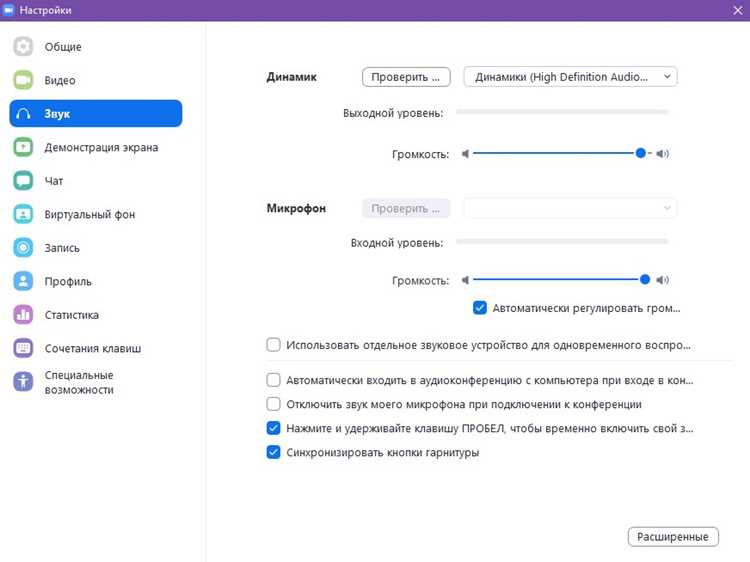
Перед демонстрацией аудио в Zoom убедитесь, что выбран правильный микрофон. В разделе «Настройки» → «Аудио» установите устройство ввода с частотой дискретизации не ниже 44,1 кГц и битрейтом 16 бит. Использование USB-микрофонов предпочтительнее встроенных, так как они обеспечивают стабильный уровень сигнала и минимальные шумы.
Проверьте уровень громкости микрофона: оптимальный диапазон входного сигнала – от -12 до -6 дБ. Избыточная громкость вызывает клиппинг, а слишком низкая – потерю деталей аудио.
Для звуковой карты убедитесь, что драйверы обновлены до последней версии. Если используется внешняя аудиокарта, активируйте режим ASIO или WASAPI для минимальной задержки. В Windows через «Звуки» → «Запись» → «Свойства» → «Дополнительно» установите частоту 48 кГц, 16 бит, стерео.
Перед началом демонстрации выполните тест записи в Zoom или через стороннее приложение, чтобы убедиться в отсутствии фоновых шумов и корректной балансировке уровней. При необходимости активируйте подавление эха и шумоподавление в настройках Zoom, избегая агрессивной компрессии, которая искажает чистоту аудио.
Если планируется демонстрация системных звуков или музыки, включите опцию «Совместное использование звука компьютера» и проверьте, что микрофон не перекрывает выход аудио: для этого в настройках Zoom используйте режим «Стерео» и отключите автоматическую регулировку громкости.
Регулярно сохраняйте настройки профиля Zoom, чтобы при последующих сессиях не возникали рассинхронизации аудио и видеопотока.
Выбор источника звука при демонстрации экрана
В Zoom звук можно транслировать двумя основными способами: с системного аудио компьютера и с микрофона. Правильный выбор зависит от типа контента и целей демонстрации.
Для передачи мультимедиа, таких как видео или музыка, важно включить опцию «Звук компьютера». Это гарантирует передачу чистого цифрового сигнала без внешних шумов и задержек микрофона.
- Чтобы активировать, нажмите «Демонстрация экрана» → «Дополнительно» → «Компьютерный звук».
- При демонстрации видео с несколькими звуковыми дорожками используйте опцию «Оптимизировать для видеоклипа с полноэкранным звуком» для снижения задержки.
Если требуется одновременная речь ведущего и системный звук, рекомендуется:
- Включить микрофон Zoom для голосовой дорожки.
- Включить опцию передачи системного звука.
- Проверить баланс громкости в настройках звука, чтобы голос не перекрывался музыкой или видео.
Для отдельных приложений, которые используют уникальные аудиоустройства (например, DAW или виртуальные синтезаторы), можно выбрать источник через панель «Дополнительные параметры» в Zoom. Это позволяет передавать только выбранное приложение без фонового системного шума.
Проверка источника перед началом презентации критична: выполните тестовую демонстрацию с коллегой или вторым устройством, чтобы убедиться, что звук корректно транслируется и нет задержек.
Использование опции «Совместное использование компьютерного звука»
Опция «Совместное использование компьютерного звука» позволяет передавать участникам Zoom аудиопоток напрямую с вашего устройства без потерь качества, которые возникают при записи через микрофон. Она актуальна при демонстрации видеороликов, музыкальных треков или вебинаров с встроенным звуком.
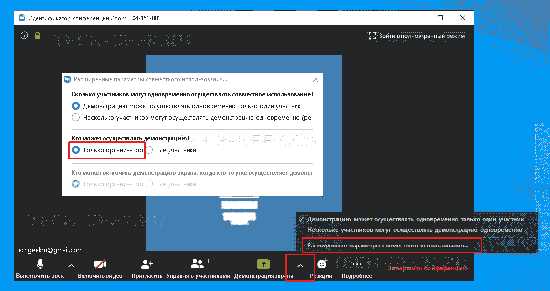
Чтобы активировать функцию, нажмите «Демонстрация экрана» и в нижней части окна отметьте галочку «Совместное использование компьютерного звука». После этого весь системный звук будет передаваться в реальном времени участникам.
Рекомендуется использовать эту опцию совместно с функцией «Оптимизация для видео», если планируется показывать видеоконтент. Это уменьшает задержки и обеспечивает синхронизацию видео с аудио.
Для минимизации фрагментации звука важно, чтобы на компьютере не работали другие приложения, активно использующие аудиоустройство. Кроме того, проверьте, что в настройках Zoom выбран корректный выходной источник аудио, чтобы звук передавался с нужного устройства.
Если участники жалуются на низкое качество или задержки, стоит проверить скорость интернет-соединения и при необходимости уменьшить качество видеотрансляции, сохранив при этом чистоту аудиопотока.
Передача аудио из медиаплееров и приложений
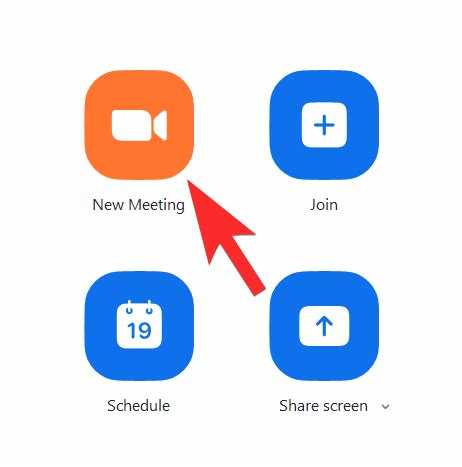
Для корректной передачи звука из медиаплееров и сторонних приложений в Zoom необходимо использовать встроенную функцию «Поделиться экраном» с активированной опцией «Поделиться звуком компьютера». Это позволяет передавать системное аудио напрямую, минуя микрофон, что исключает потерю качества и задержки.
На Windows рекомендуется выбирать «Демонстрация окна» конкретного медиаплеера, чтобы не раскрывать лишние элементы рабочего стола. Для приложений с аппаратным ускорением видео может потребоваться включение «Использовать ускорение видео» в настройках Zoom, иначе звук может искажаться.
На macOS необходимо предоставить Zoom доступ к аудиоустройствам через Системные настройки → Звук → Вход и включить «Поделиться звуком компьютера» при трансляции. В версиях macOS выше 11 может понадобиться установка драйвера Zoom Audio Device для корректной работы с приложениями, использующими эксклюзивный доступ к аудиоустройству.
При воспроизведении музыки или видео внутри браузера следует закрывать лишние вкладки и отключать системные уведомления. Для оптимального качества рекомендуется устанавливать медиаплеер на 44,1–48 кГц и стерео, чтобы Zoom корректно передавал аудиопоток без автоматического сжатия до моно.
Если требуется совместная работа с DAW или другими профессиональными аудиоприложениями, стоит использовать виртуальные аудиокабели (VB-Audio, BlackHole) для маршрутизации сигнала в Zoom. Это обеспечивает стабильную передачу многоканального аудио без посторонних шумов и эхо.
Важно проверять уровень громкости в самом приложении и в Zoom одновременно, чтобы избежать клиппинга. Рекомендуется тестовая запись или использование функции «Пропробовать звук» перед трансляцией, особенно при использовании сложных аудиосценариев с несколькими источниками.
Регулировка громкости и качества звука во время встречи
В Zoom перейдите в «Настройки → Аудио». Включите опцию “Автоматическая регулировка громкости”, если требуется динамическая балансировка, или отключите для стабильного уровня. Используйте “Тест микрофона” для проверки линейного диапазона от −12 до −6 дБ без клиппинга.
Для улучшения качества передачи аудио активируйте “Высококачественный режим музыки”. Он отключает подавление фонового шума и эквалайзер, сохраняя частотный диапазон 20–20 000 Гц. При совместном воспроизведении музыки или подкастов рекомендуется включить “Стерео аудио”, иначе Zoom автоматически сведет звук в моно, что снижает детализацию инструментов и голоса.
Контролируйте громкость отдельных участников через панель “Участники”. Снижайте уровень до 50–60%, если слышен фоновый шум, и поднимайте до 80–90% для четкой передачи речи. При использовании внешних микрофонов или аудиоинтерфейсов проверяйте совместимость с Zoom через “Дополнительные параметры аудио”, чтобы избежать задержек и артефактов.
Регулярно тестируйте звук в режиме предварительного прослушивания. Убедитесь, что громкость динамиков не превышает 85% от максимума, чтобы избежать отражений и искажений в помещении с реверберацией. При необходимости используйте аппаратное шумоподавление или отдельный микшер для микса аудио с разными источниками.
Проверка работы аудио для участников перед презентацией
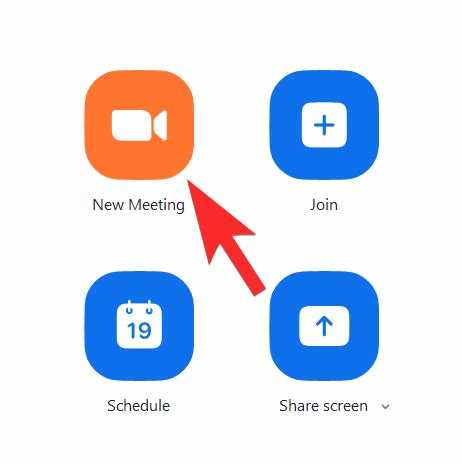
Если планируется демонстрация видео или музыки, включите опцию «Поделиться звуком компьютера» при запуске совместного просмотра. Проверьте громкость и баланс стереоканалов, чтобы звук был равномерным на всех устройствах. Рекомендуется проиграть фрагмент аудио длительностью 30–60 секунд и попросить участников подтвердить слышимость в чате.
Для групп свыше 10 человек используйте тестовый запуск презентации в отдельной комнате Zoom. Это позволит заранее выявить несовместимость аудиоустройств, задержки и конфликты с системными звуками. После проверки настройте параметры совместного звука: «Оптимизировать для видео с музыкой» или «Подавление фонового шума – низкое» в зависимости от типа контента.
Записывайте результаты теста: кто подтвердил корректный звук, кто требует перенастройки. Это сокращает время на исправление проблем во время основной сессии и обеспечивает равномерное восприятие аудио всеми участниками.
Вопрос-ответ:
Как включить передачу звука с компьютера в Zoom во время демонстрации экрана?
Чтобы звук с компьютера был слышен участникам, сначала нажмите кнопку «Демонстрация экрана». Затем выберите окно или приложение для показа, а в нижнем левом углу активируйте опцию «Совместное использование звука компьютера». После этого любой звук, воспроизводимый на вашем устройстве, будет слышен остальным участникам.
Можно ли делиться аудио высокого качества в Zoom и как это сделать?
Да, Zoom позволяет улучшить качество звука при трансляции музыки или других аудиофайлов. Для этого при демонстрации экрана в настройках нужно включить опцию «Высококачественный режим музыки» и отключить подавление фонового шума. Это уменьшит искажения и позволит участникам слышать чистый звук с вашего компьютера.
Почему иногда участники не слышат аудио, когда я делюсь видео в Zoom?
Обычно это происходит из-за того, что не активирована функция передачи звука компьютера. Ещё одной причиной может быть использование внешнего динамика, а не системного звука. Проверьте, чтобы при демонстрации экрана был включен флажок «Совместное использование звука компьютера», и убедитесь, что звук на устройстве воспроизводится через стандартные динамики.
Можно ли одновременно показывать экран и комментировать аудио в Zoom?
Да, Zoom позволяет оставлять комментарии во время демонстрации аудио. Вы можете использовать микрофон для пояснений или включить чат для текстовых комментариев. Чтобы качество звука оставалось стабильным, рекомендуется включить передачу звука компьютера и снизить уровень фонового шума в настройках аудио.
Как делиться аудио с телефона через Zoom?
Если вы используете мобильное приложение Zoom, откройте встречу и выберите «Демонстрация экрана». На Android и iOS появится опция «Совместное использование звука». После её активации звук, воспроизводимый на телефоне, будет передаваться участникам. Для лучшего качества можно подключить наушники или использовать проводное соединение, чтобы избежать эха и искажений.
Как правильно настроить передачу звука при демонстрации видео в Zoom?
Чтобы звук видео передавался корректно участникам конференции, при демонстрации экрана нужно выбрать опцию «Поделиться звуком компьютера» в нижнем левом углу окна выбора экрана. Если этого не сделать, собеседники будут видеть видео, но не слышать аудио. Также стоит проверить громкость на своем устройстве и убедиться, что Zoom не отключил звук в настройках воспроизведения. Для воспроизведения музыкальных файлов или аудиокниг рекомендуется использовать вкладку «Демонстрация экрана» с активированной галочкой «Системный звук», чтобы передавались все частоты без искажений. Если планируется воспроизведение нескольких аудиофайлов, можно заранее подготовить список и протестировать звук с коллегами, чтобы убедиться, что передача идёт гладко и без задержек.

 Загрузка...