
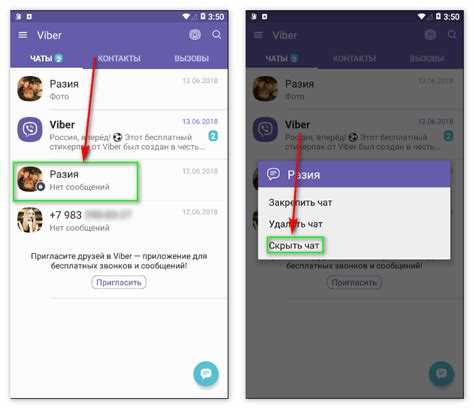
Функция скрытых чатов в Viber позволяет ограничить доступ к перепискам, защищая их при помощи PIN-кода. На айфоне такие чаты не отображаются в общем списке разговоров, и многие пользователи сталкиваются с проблемой их поиска после активации скрытия.
Чтобы открыть доступ к скрытым диалогам, необходимо ввести цифровой PIN-код в строке поиска Viber. После ввода корректного кода появится список всех скрытых чатов, доступных для просмотра и использования. Если код забыт, стандартного способа восстановления не предусмотрено – потребуется сбросить его в настройках и заново скрыть переписки.
На iPhone поиск скрытых чатов осуществляется через поле поиска, расположенное в верхней части экрана. Достаточно ввести не имя контакта, а именно установленный секретный код. Это ключевой момент, который отличает скрытые чаты от обычных диалогов, так как поиск по имени не даст результата.
Использование скрытых чатов будет максимально эффективным только при условии, что PIN-код известен исключительно владельцу устройства. Поэтому рекомендуется выбирать комбинации, которые сложно угадать, и избегать простых вариантов вроде «1234».
Проверка настроек приватности в приложении
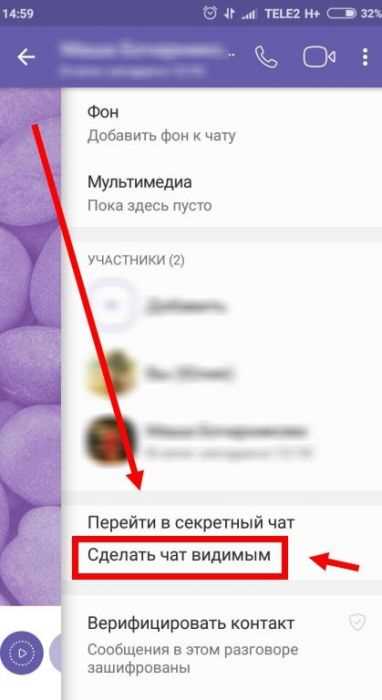
Откройте Viber на iPhone → «Ещё» → «Настройки» → «Конфиденциальность» и последовательно проверьте пункты ниже.
-
Скрытые чаты
- Задайте PIN-код: «Скрытые чаты» → «Установить/Изменить PIN-код». Используйте неочевидную комбинацию, отличную от кода блокировки iPhone.
- Включите Face ID для входа в скрытые чаты (если доступно): «Разрешить вход по Face ID» – ускоряет доступ и снижает риск подсматривания PIN.
- Смените PIN, если он когда-либо вводился при посторонних: «Изменить PIN-код» → новый код → подтверждение.
- При утере PIN: «Сбросить PIN-код» (все скрытые чаты станут обычными; настройку скрытия придётся включить заново).
-
Приватность профиля
- «Показать статус “В сети”» – отключите, чтобы собеседники не отслеживали активность.
- «Просмотренные» – отключите, чтобы не отправлять отчёты о прочтении сообщений (актуально и для скрытых чатов).
- «Набирает…» – отключите индикатор набора, чтобы не выдавать активность.
-
Уведомления и экран блокировки
- В Viber: «Показывать содержимое уведомлений» – отключите, чтобы текст сообщений из скрытых чатов не появлялся на баннерах.
- В iOS: «Настройки» → «Уведомления» → «Viber» → «Показывать миниатюры» = «Никогда»; отключите «Предпросмотр» на экране блокировки.
-
Безопасность чатов
- «Блокированные номера» – просмотрите список и удалите лишнее, если доступ к скрытым чатам нужен с этих контактов (при ошибочной блокировке чат не будет доставлен).
- Проверьте «Секретные чаты» (если используете): включите автоуничтожение сообщений на удобный интервал.
-
Подтверждение и доступ с устройств
- «Безопасность» → включите «Подтверждать новые устройства» – Viber запросит подтверждение при входе с компьютера/планшета.
- В «Устройства и ПК» удалите незнакомые сессии, чтобы скрытые чаты не были видны на сторонних устройствах.
-
Защита поиска по приложению
- В iOS: «Настройки» → «Viber» → «Siri и Поиск» – отключите «Показывать в Поиске» и «Предлагать приложение», чтобы история чатов не всплывала в Spotlight.
-
Быстрая самопроверка доступа к скрытым чатам
- На основном экране Viber потяните список чатов вниз, откройте поиск и введите PIN – убедитесь, что скрытые чаты отображаются только после успешной аутентификации.
После проверки выйдите из приложения (смахиванием в переключателе приложений) и снова откройте Viber, чтобы убедиться, что изменения применились и уведомления не раскрывают содержимое скрытых чатов.
Поиск скрытых диалогов через строку поиска
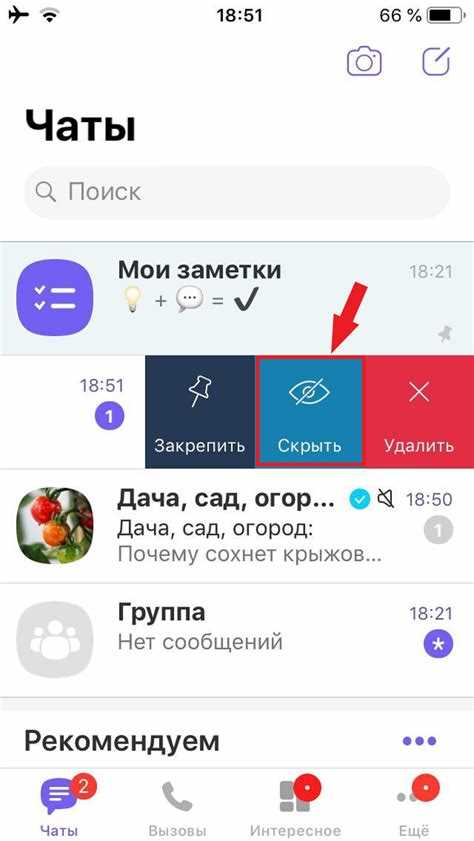
Откройте главный экран Viber и потяните список чатов вниз, чтобы появилась строка поиска.
Введите имя контакта или номер телефона, связанный с предполагаемым скрытым диалогом. Даже если чат не отображается в списке, он появится в результатах поиска.
При выборе найденного чата потребуется ввести PIN-код, установленный для скрытых бесед. Без правильного кода доступ к переписке невозможен.
Если контакт имеет несколько чатов, скрытый будет отмечен иконкой замка – это помогает быстро отличить его от обычных диалогов.
Использование PIN-кода для открытия скрытых чатов
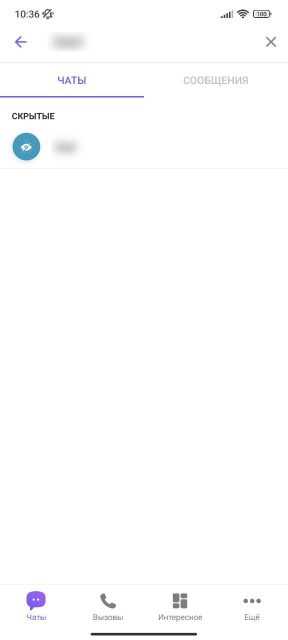
На iPhone скрытые чаты открываются через строку поиска в разделе «Чаты»: свайпните список чатов вниз, введите свой 4-значный PIN – в результатах появятся все скрытые переписки, соответствующие введённому коду.
Чтобы просмотреть конкретный скрытый чат, тапните по нему в списке результатов и при запросе введите тот же 4-значный PIN; один PIN действует для всех скрытых чатов в приложении.
Чтобы вернуть чат в общий список (сделать видимым): откройте скрытый чат → тап по имени контакта или трём точкам вверху → «Сделать чат видимым» → подтвердите вводом PIN.
Если хотите сменить PIN: откройте Viber → «Ещё» → Настройки → Конфиденциальность → Скрытые чаты → Сменить PIN. При смене потребуется ввести текущий PIN, затем новый 4-значный код и подтверждение.
Рекомендации по безопасности: используйте уникальную четырёхзначную комбинацию (не дату рождения), включите доступ по Face/Touch ID в тех же настройках для быстрой и безопасной разблокировки; не храните PIN в заметках без шифрования.
Если ввод PIN не даёт результатов, проверьте: вы вводите именно цифровой 4-значный код; в поиске нет лишних пробелов; приложение обновлено до последней версии. В крайнем случае используйте «Сброс PIN» в настройках скрытых чатов – это удалит старый код и потребует установки нового.
::contentReference[oaicite:0]{index=0}
Настройка отображения скрытых контактов
В Viber для iPhone скрытые контакты не отображаются в общем списке чатов. Чтобы включить их показ, откройте вкладку «Ещё» и выберите раздел «Настройки».
Перейдите в «Конфиденциальность» и найдите пункт «Скрытые чаты». Здесь можно изменить PIN-код для доступа или полностью отключить скрытие, после чего все контакты появятся в стандартном списке.
Если нужно временно просматривать скрытых пользователей, введите установленный PIN-код при поиске чата. После разблокировки беседа будет отображаться в общем списке до выхода из приложения или блокировки экрана.
Для удобства рекомендуется установить простой, но уникальный PIN-код, чтобы быстро открывать скрытые контакты и при этом не терять уровень защиты личных данных.
Проверка уведомлений от скрытых переписок
Откройте Viber и проверьте глобальные уведомления: «Еще» → «Настройки» → «Уведомления». Убедитесь, что включены «Звук», «Баннеры» и «Значок приложения» – при выключенных элементах пуши от скрытых чатов не появятся на экране и не увеличат бейдж.
Проверьте системные настройки iOS: «Настройки» → «Уведомления» → Viber. Должны быть активны «Разрешить уведомления», «Показ в центре уведомлений» и «Показ на экране блокировки». Параметр «Показывать превью» выставьте в «Всегда» или «При разблокировке» – значение «Никогда» полностью скрывает текст сообщений, включая скрытые чаты.
Проверка для конкретного скрытого чата: откройте скрытый чат (введите PIN), нажмите на имя контакта → «Информация» → раздел уведомлений. Если в чате включено «Приглушить»/«Mute», пуши от этого чата не будут приходить; снимите приглушение, чтобы пуши восстановились.
Протестируйте поведение сразу: с другого устройства или попросите контакт отправить короткое сообщение. Наблюдайте три признака – звук/вибрация, баннер, бейдж на иконке. Если ни один признак не появился, проверьте оба уровня (Viber и iOS) и статус «Mute» в чате.
Если пуши приходят, но не показывают сообщение из скрытого чата (только «Новое сообщение»), значит включён системный «Показывать превью: Никогда» или в Viber активирован параметр «Скрывать содержимое уведомлений» – отключите его.
| Состояние уведомлений | Что видно на iPhone | Действия |
|---|---|---|
| Отключены в iOS | Ни звук, ни баннер, ни бейдж | Настройки → Уведомления → Viber → Включить «Разрешить уведомления» |
| Показывать превью = «Никогда» | Пустой баннер/«Новое сообщение» без текста | Настройки → Уведомления → Viber → «Показывать превью» → «При разблокировке»/«Всегда» |
| Чат приглушён (Mute) | Нет пушей от этого чата; общие уведомления остались | Откройте чат → Инфо → Отключить «Приглушить» |
| Включены все уведомления | Звук, баннер, превью и бейдж | Если не приходят – перезапустите Viber и проверьте интернет/права фоновой работы |
Если после всех проверок уведомления от скрытых чатов не появляются, выполните два шага: 1) выйдите из Viber и войдите заново (сохраните резервную копию чатов при необходимости), 2) обновите iOS и Viber до последних версий – многие проблемы с пушами решаются обновлением.
Сброс настроек при утере доступа к скрытым чатам
Если вы забыли пароль или PIN-код для скрытых чатов в Viber на iPhone, прямого способа восстановления отдельных чатов нет. Единственный вариант – полный сброс настроек чатов.
Для этого откройте Viber, перейдите в «Ещё» → «Настройки» → «Конфиденциальность» → «Скрытые чаты». Выберите «Сбросить пароль». После подтверждения старый пароль удаляется, и доступ к существующим скрытым чатам теряется.
Чтобы избежать потери данных, создайте резервную копию истории сообщений через «Настройки» → «Учётная запись» → «Резервное копирование». Это позволит восстановить все чаты после повторной настройки Viber.
После сброса создайте новый PIN-код и убедитесь, что он безопасен, но легко запоминается. В дальнейшем используйте встроенные функции резервного копирования, чтобы восстановление скрытых чатов не требовало сброса настроек.
Важно: сброс настроек скрытых чатов не удаляет обычные диалоги, вложения или контакты. Он затрагивает только защищённые паролем чаты и их историю внутри Viber.
Вопрос-ответ:
Можно ли найти скрытые чаты в Viber на iPhone, если я не помню, что их скрывал?
Да, есть способ просмотреть все чаты, включая скрытые. Для этого нужно открыть Viber, перейти на экран чатов и потянуть вниз список, чтобы появилась строка поиска. Введите имя контакта или ключевое слово из переписки. Если чат был скрыт, он появится в результатах с иконкой замка.
Как узнать, кто скрыт в моих чатах Viber на iPhone?
Viber не показывает скрытые чаты напрямую в списке. Чтобы понять, какие чаты скрыты, можно проверить раздел «Скрытые чаты». Для этого откройте приложение, перейдите в настройки и выберите «Конфиденциальность». Там есть пункт «Скрытые чаты», где отображаются все скрытые беседы с указанием контактов и последних сообщений.
Можно ли скрыть чат в Viber на iPhone без пароля, и как потом его найти?
Скрыть чат без пароля невозможно: приложение требует установку кода для доступа к скрытой переписке. Чтобы найти такой чат, откройте экран чатов, потяните список вниз и введите PIN-код или отпечаток пальца, если он был установлен. После подтверждения откроется скрытый диалог.
Почему некоторые чаты не отображаются в общем списке на iPhone в Viber?
Если чат не виден в основном списке, скорее всего, он был скрыт. Viber позволяет скрывать переписки для приватности. Чтобы получить доступ, нужно использовать поиск по имени контакта или ключевому слову, либо открыть «Скрытые чаты» через настройки конфиденциальности и ввести пароль, если он был установлен.
Что делать, если я забыл пароль для скрытого чата в Viber на iPhone?
Если пароль утерян, доступ к скрытой переписке временно закрыт. Можно сбросить пароль через настройки: откройте «Конфиденциальность», выберите «Скрытые чаты» и используйте функцию восстановления доступа. После этого старый пароль будет сброшен, и вы сможете назначить новый для просмотра скрытых сообщений.

 Загрузка...


