Zoom – одна из самых популярных платформ для проведения дистанционных уроков. На ноутбуке программа позволяет использовать функции, которые облегчают взаимодействие с учащимися: демонстрацию экрана, совместное редактирование документов, опросы и запись занятий. Для стабильной работы рекомендуется подключение к сети с пропускной способностью не менее 5 Мбит/с.
Перед началом урока убедитесь, что установлена последняя версия Zoom. Для этого откройте программу, перейдите в раздел Настройки и выберите Проверить обновления. Обновления обеспечивают совместимость с современными операционными системами и исправляют ошибки, которые могут мешать проведению урока.
Настройка видео и аудио – ключевой этап. Используйте встроенную или внешнюю веб-камеру с разрешением не ниже 720p. Микрофон с шумоподавлением позволяет минимизировать посторонние звуки. В разделе Настройки → Аудио выберите Тестировать микрофон и динамики, чтобы проверить качество звука до начала урока.
Для удобства управления классом активируйте функции Зал ожидания и Блокировка встречи. Это предотвращает случайное подключение посторонних пользователей. Также полезно заранее создать список участников и подготовить раздаточные материалы в формате PDF, чтобы быстро демонстрировать их через Демонстрацию экрана.
Оптимизация интерфейса Zoom на ноутбуке включает настройку горячих клавиш и панели управления. Используйте Alt+V для включения или отключения видео, Alt+A для микрофона. Эти сочетания позволяют быстро реагировать на вопросы учеников и поддерживать динамику урока без отвлечений на меню программы.
Работа в Zoom на ноутбуке для учителей: пошаговое руководство
Скачайте и установите последнюю версию Zoom с официального сайта. Выберите версию для вашей операционной системы: Windows или macOS.
Создайте учетную запись, используя рабочий адрес электронной почты. Настройте двухфакторную аутентификацию для защиты аккаунта.
Откройте Zoom и войдите в систему. Проверьте доступ к камере и микрофону через раздел «Настройки» → «Видео» и «Аудио». Включите функцию подавления фонового шума и настройте качество видео на HD.
Для планирования урока перейдите в «Запланировать встречу». Укажите дату, время и продолжительность. Активируйте пароль для входа и функцию «Зал ожидания» для контроля доступа учеников.
При проведении урока используйте функции «Поделиться экраном» для демонстрации презентаций и документов. Включите «Аннотации», чтобы ученики могли взаимодействовать с материалом.
Используйте «Чат» для текстовых сообщений и ссылок. Настройте возможность отправки сообщений только учителем, чтобы минимизировать отвлечения.
Для записи урока активируйте функцию «Запись на этот компьютер» или в облако. Проверьте, что папка сохранения доступна и имеет достаточное место.
В конце занятия используйте «Завершить встречу для всех» для корректного завершения сессии. Проверьте доступ к записи и при необходимости поделитесь ссылкой с учениками.
Регулярно обновляйте Zoom и драйверы оборудования, чтобы минимизировать сбои и обеспечить стабильное соединение.
Скачивание и установка Zoom на ноутбук
Перейдите на официальный сайт Zoom по адресу https://zoom.us/download. Выберите раздел «Zoom Client for Meetings» и нажмите кнопку «Download». Файл будет сохранён в папку загрузок вашего ноутбука.
После завершения загрузки откройте файл установщика. На Windows это обычно файл с расширением .exe, на macOS – .pkg. Дважды щёлкните по файлу, чтобы запустить процесс установки.
Следуйте инструкциям мастера установки: примите лицензионное соглашение и выберите стандартный путь установки. На Windows установщик предложит создать ярлык на рабочем столе, что удобно для быстрого запуска Zoom.
После завершения установки запустите Zoom через ярлык или меню «Пуск»/«Launchpad». При первом запуске программа предложит войти в аккаунт или зарегистрироваться. Для работы учителю рекомендуется использовать корпоративный адрес электронной почты или школьный домен.
Проверьте наличие обновлений через меню «Помощь» → «Проверить обновления», чтобы использовать последнюю версию с актуальными функциями безопасности и стабильной работой видеосвязи.
Создание учетной записи и настройка профиля для преподавателя
Перейдите на официальный сайт Zoom и нажмите кнопку «Sign Up, It’s Free». Используйте рабочий адрес электронной почты учреждения, чтобы получить доступ к образовательным функциям и скидкам на лицензию.
После подтверждения адреса электронной почты в письме от Zoom создайте надежный пароль длиной не менее 10 символов, включая заглавные буквы, цифры и специальные символы. Это обеспечит защиту вашей учетной записи от несанкционированного доступа.
В разделе «Профиль» укажите полное имя и должность, например: «Иванова Елена, преподаватель математики». Добавьте актуальное фото, чтобы студенты и коллеги легко узнавали вас в списке участников.
Установите часовой пояс в настройках профиля, соответствующий вашему местоположению. Это позволит корректно планировать встречи и синхронизировать расписание с календарем.
В разделе «Контактная информация» укажите рабочий телефон и адрес электронной почты для связи с администрацией и студентами. Это повысит оперативность коммуникации при возникновении вопросов.
Настройте дополнительные параметры безопасности: включите двухфакторную аутентификацию и отметьте опцию «Только авторизованные пользователи» для защиты ваших онлайн-уроков от посторонних.
В профиле преподавателя рекомендуется активировать функции интеграции с календарем (Google Calendar или Outlook) для автоматического создания ссылок на встречи и уведомлений для студентов.
Планирование и запуск онлайн-урока в Zoom
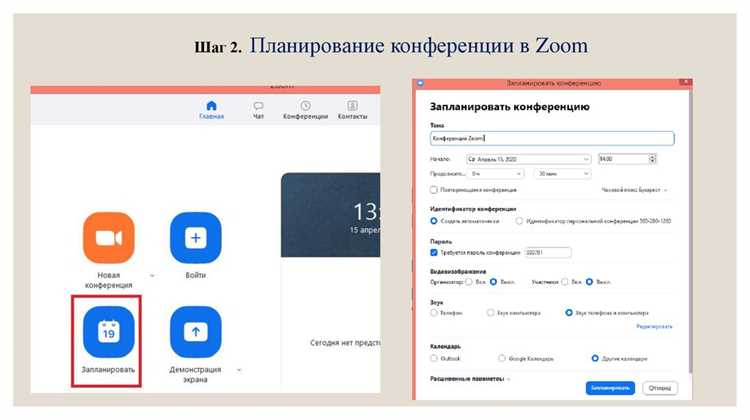
Эффективный урок в Zoom требует точного планирования и подготовки. Следуйте пошаговым рекомендациям для оптимизации процесса.
- Создание встречи:
Войдите в Zoom на ноутбуке, выберите «Запланировать встречу». Укажите точную дату, время начала и продолжительность. Для повторяющихся занятий используйте функцию «Повторяющаяся встреча».
- Настройка параметров:
- Включите видеозапись урока при необходимости.
- Отключите звук участников по умолчанию, чтобы минимизировать фоновые шумы.
- Разрешите демонстрацию экрана только ведущему или конкретным участникам.
- Настройте пароль и зал ожидания для контроля доступа.
- Подготовка материалов:
- Создайте презентацию или документы для демонстрации через «Демонстрация экрана».
- Подготовьте ссылки на внешние ресурсы и видеофайлы заранее.
- Тестируйте мультимедиа на ноутбуке, чтобы исключить проблемы с совместимостью.
- Инструкции для участников:
Отправьте ссылку на урок, пароль и краткие рекомендации по подключению. Уточните, нужна ли регистрация через Zoom или можно входить напрямую.
- Запуск урока:
- Зайдите в Zoom за 10–15 минут до начала для проверки камеры, микрофона и экрана.
- Активируйте функцию «Зал ожидания», чтобы приглашать участников по мере подключения.
- После начала урока используйте панель управления для отключения/включения микрофонов участников и демонстрации материалов.
- Ведение урока:
- Используйте чат для вопросов и коротких комментариев.
- Применяйте опросы и реакции для вовлечения участников.
- Регулярно сохраняйте запись и скриншоты, если планируется разбор материала после урока.
Соблюдение этих шагов обеспечивает четкую организацию и минимизирует технические сбои, позволяя сосредоточиться на содержании урока.
Настройка видео, звука и фона перед началом занятия
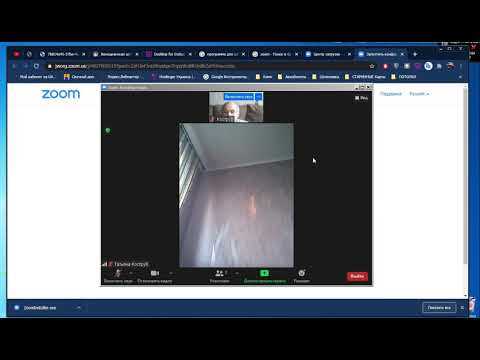
Перед запуском урока в Zoom важно проверить работу камеры, микрофона и выбрать подходящий фон. Это снижает вероятность технических проблем и создает комфортные условия для учеников.
Для видео откройте настройки Zoom: Настройки → Видео. Выберите камеру, убедитесь, что изображение четкое, а освещение равномерное. Рекомендуется использовать боковое освещение или лампу с температурой света 4000–5000 K, чтобы лицо было хорошо видно без теней.
Для звука перейдите в Настройки → Аудио. Выберите микрофон с минимальным уровнем шума. Проверьте уровень громкости: говорите с обычной силой голоса и убедитесь, что индикатор реагирует на ваши слова. Включите функцию Подавление фонового шума на уровень «Средний» для оптимальной чистоты звука.
Для фона используйте опцию виртуального фона или реальный фон, который не отвлекает учеников. Минимальный контраст между вами и фоном помогает системе правильно обрабатывать изображение. Если используете виртуальный фон, проверьте, чтобы на заднем плане был однотонный цвет или простая поверхность.
| Элемент | Рекомендация | Проверка |
|---|---|---|
| Камера | HD-камера, освещение 4000–5000 K, лицо видно полностью | Превью изображения в Zoom |
| Микрофон | Шумоподавление среднее, громкость 70–80% от максимума | Тест звука через функцию «Проверка микрофона» |
| Фон | Однотонный или виртуальный, без отвлекающих элементов | Просмотр видео с включенным фоном |
После проверки всех настроек рекомендуется сохранить конфигурацию для повторного использования, чтобы каждый урок начинался без задержек и с корректным отображением видео и звука.
Использование функций экрана, доски и демонстрации презентаций

Для начала откройте Zoom и убедитесь, что у вас активна последняя версия программы. Чтобы показать экран, нажмите кнопку «Демонстрация экрана» в нижней панели управления. Выберите окно приложения, рабочий стол или конкретный файл для трансляции. При показе всего экрана рекомендуется закрыть личные уведомления и лишние вкладки браузера, чтобы не отвлекать учеников.
Функция «Белая доска» активируется через «Демонстрация экрана» → «Белая доска». Здесь доступны инструменты рисования, текстовые поля, линии и фигуры. Для совместной работы предоставьте участникам доступ к рисованию, отметив опцию «Разрешить участникам рисовать». Это удобно для визуализации задач по математике, схем или для мозговых штурмов.
При демонстрации презентаций в PowerPoint или Google Slides выберите соответствующее окно. Включите режим «Показ слайдов» и используйте инструменты Zoom для аннотаций: указки, выделение текста, стрелки. Это помогает удерживать внимание учеников на ключевых моментах. Рекомендуется заранее протестировать звук и видео, если презентация содержит мультимедиа, чтобы избежать задержек и проблем с воспроизведением.
Для переключения между функциями экрана, доски и презентации используйте комбинацию «Остановить демонстрацию» и «Демонстрация экрана», или настройте быстрые клавиши в настройках Zoom. Ведение записей с включённой демонстрацией экрана позволяет сохранять уроки для повторного просмотра и анализа.
Оптимальный размер окна Zoom при демонстрации: минимизируйте собственные панели управления и оставьте достаточную площадь для видимости слайдов или доски. При работе с интерактивными элементами проверяйте отклик участников через чат или реакции, чтобы корректировать темп и содержимое урока.
Управление участниками и настройка прав доступа
Чтобы контролировать участие в занятии, откройте панель Участники через нижнюю панель управления Zoom. Здесь отображаются все подключившиеся студенты с их статусом микрофона и камеры.
Для ограничения возможностей отдельных участников щёлкните на имя студента и выберите Дополнительные действия. Доступны опции: Выключить микрофон, Включить/выключить видео, Сделать ведущим, Удалить из встречи. Используйте их для регулировки активности и дисциплины на уроке.
Чтобы предотвратить нежелательные действия, откройте Настройки встречи на верхней панели и включите: Запретить участникам включать звук без разрешения, Запретить чат между участниками или Только ведущий может демонстрировать экран. Эти параметры позволяют сосредоточиться на преподавательской части и избегать технических перебоев.
Для групповой работы активируйте Комнаты для совещаний. Zoom автоматически создаёт отдельные комнаты, распределяя студентов, либо вы можете настроить распределение вручную. Контролируйте права участников в каждой комнате через опцию Назначить ведущего или Разрешить вернуться в основную комнату.
После завершения урока используйте кнопку Завершить встречу для всех участников, чтобы полностью закрыть доступ. При регулярных занятиях сохраняйте настройки как шаблон, чтобы каждый раз не повторять конфигурацию прав доступа.
Запись урока и сохранение материалов для учеников
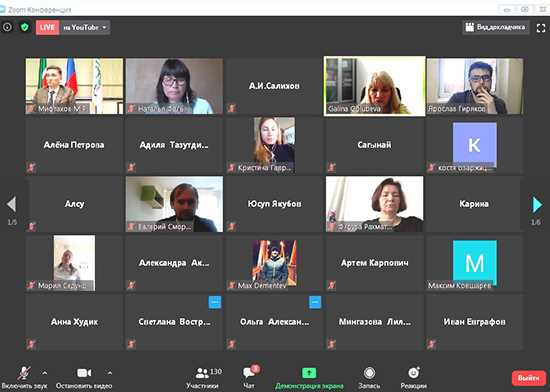
Запись урока в Zoom позволяет сохранить видео, аудио и демонстрацию экрана для последующего использования учениками. Включить запись можно только при активной сессии:
- Нажмите кнопку «Запись» на панели управления Zoom.
- Выберите «На этом компьютере» для локального сохранения или «В облако», если используется Zoom с корпоративным аккаунтом.
- При необходимости включите запись только определённого окна или всех участников, чтобы защитить приватность.
Zoom автоматически сохраняет файлы в формате MP4 для видео и M4A для аудио. Локальные файлы обычно сохраняются в папке:
Документы > Zoom > [название конференции]на Windows и Mac.
Для удобства учеников рекомендуется:
- Переименовать файлы по дате и теме урока, например:
2025-08-27_Математика_Алгебра.mp4. - Разделить длинный урок на несколько частей, если запись превышает 60 минут.
- Добавить субтитры через встроенные средства Zoom или сторонние программы для повышения доступности.
Сохранение вспомогательных материалов:
- Все презентации, PDF и ссылки на ресурсы загружайте в ту же папку, что и запись, для удобного доступа.
- Используйте облачные хранилища (Google Drive, OneDrive) для рассылки ссылок ученикам.
- Создайте отдельный каталог по темам или классам, чтобы ученики могли быстро находить нужные материалы.
Перед публикацией проверяйте работоспособность файлов, чтобы избежать проблем с воспроизведением. Регулярная архивация на внешние носители помогает защитить данные от потери.
Вопрос-ответ:
Как подключить ноутбук к Zoom и создать первую встречу для учеников?
Сначала нужно скачать и установить программу Zoom с официального сайта. После регистрации аккаунта зайдите в приложение, выберите кнопку «Новая встреча», проверьте настройки микрофона и камеры. Для приглашения учеников используйте ссылку на встречу, которую можно отправить по электронной почте или в мессенджере. Важно проверить стабильность интернет-соединения перед началом занятия, чтобы избежать прерываний.
Какие настройки камеры и микрофона стоит проверить перед уроком?
Перед началом занятия убедитесь, что камера показывает вас четко и освещено лицо. Проверьте микрофон: произнесите несколько слов и убедитесь, что индикатор звука реагирует на голос. В настройках Zoom можно выбрать источник звука и видео, а также проверить уровень громкости. Для группы учеников иногда удобнее использовать наушники с микрофоном, чтобы уменьшить фоновый шум.
Как использовать функции Zoom для интерактивного обучения?
Zoom предлагает несколько инструментов для взаимодействия с учениками. Можно делиться экраном для показа презентаций или учебных материалов. Встроенный чат позволяет задавать вопросы или отправлять ссылки. Есть функция «Поднятие руки», чтобы ученики могли сигнализировать о желании говорить, а также опросы для проверки понимания темы. Настройка этих функций заранее поможет сделать урок более организованным.
Что делать, если ученики жалуются на плохое качество видео или звука?
Проблемы с качеством связи чаще всего связаны с нестабильным интернетом. Попробуйте уменьшить нагрузку на сеть, закрыв лишние программы на ноутбуке. В Zoom можно уменьшить качество видео, отключив HD-режим. Если микрофон работает с перебоями, стоит проверить настройки звука и попробовать подключить внешние наушники с микрофоном. Иногда помогает перезапуск приложения или перезагрузка ноутбука.
Можно ли записывать уроки и потом делиться ими с учениками?
Да, Zoom позволяет записывать встречи. Для этого включите функцию записи перед началом урока. Запись сохраняется на ноутбук или в облако, если у вас подключена соответствующая опция. После окончания занятия файл можно отправить ученикам через облачное хранилище или электронную почту. Запись помогает тем, кто не смог присутствовать на уроке, или для повторного просмотра сложных тем.
Как правильно подготовить ноутбук для проведения урока в Zoom?
Перед запуском урока убедитесь, что на ноутбуке установлена актуальная версия Zoom и обновлены драйверы камеры и микрофона. Подключите устройство к стабильной сети интернет и проверьте заряд аккумулятора или наличие зарядного устройства. Рекомендуется закрыть все лишние программы, чтобы они не замедляли работу системы, и проверить работу звука и камеры через тестовое соединение в Zoom. Также полезно заранее открыть презентации или учебные материалы, которые планируется использовать во время занятия.

 Загрузка...