
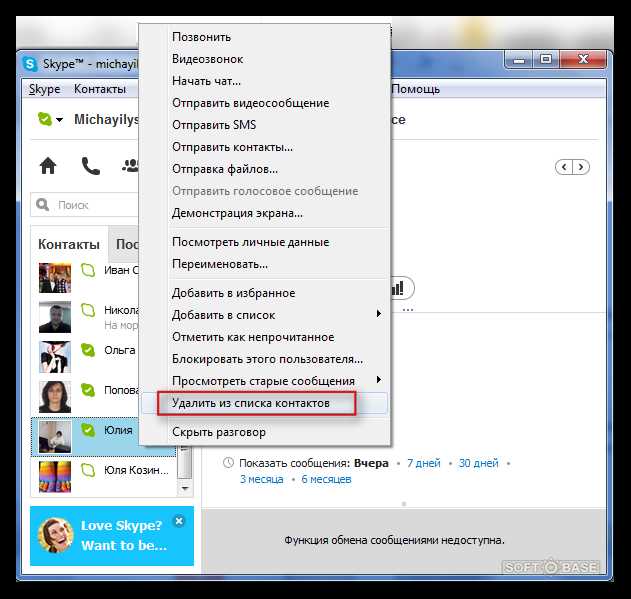
Удаление Skype на смартфонах требует точных шагов, зависящих от операционной системы и версии приложения. На Android процедура может отличаться в зависимости от производителя устройства и оболочки, а на iPhone – от версии iOS. Правильное удаление важно не только для освобождения памяти, но и для полного удаления личных данных и кэша.
Android: пользователи могут удалить Skype через настройки телефона или напрямую из Google Play. Важно проверить, не осталось ли временных файлов, чтобы избежать утечки данных и ненужного расхода памяти. Встроенные инструменты позволяют стереть кэш и удалить все связанные с приложением данные.
iPhone: удаление происходит через экран с иконками приложений или в разделе «Хранилище iPhone» в настройках. Рекомендуется использовать именно второй способ, чтобы одновременно удалить все сохраненные документы и данные Skype, которые могут занимать значительный объем памяти.
Далее рассмотрим пошаговые инструкции для обеих платформ, чтобы полностью удалить Skype и очистить устройство от связанных с ним данных.
Проверка версии Skype и типа устройства

Точные данные: версия приложения (например 8.86.0.408), пакет/идентификатор и модель устройства с номером версии ОС. Запишите эти три значения перед удалением – они определяют порядок действий и возможные ограничения.
- Проверка внутри самого Skype (Android и iPhone)
- Откройте Skype → тап по аватару (верхний левый угол) → «Настройки» → «Справка и обратная связь» → «О программе» – отображается версия и сборка.
- Скопируйте номер версии или сделайте скриншот (он понадобится при поиске инструкции или при обращении в поддержку).
- Проверка через магазин приложений
- Android (Google Play): откройте страницу Skype в Play Маркете → прокрутите до «О приложении» – там указана текущая опубликованная версия.
- iPhone (App Store): откройте страницу Skype в App Store → в описании или разделе «Версия» отображается номер последнего обновления.
- Проверка через системные настройки – модель устройства и ОС
- Android:
- Настройки → О телефоне / Система → Информация о ПО – модель устройства (например Samsung SM-G991B) и версия Android (например Android 13).
- Настройки → Приложения → Skype → Информация о приложении – показывает имя пакета (обычно com.skype.raider) и установленную версию.
- iPhone:
- Настройки → Основные → Об этом устройстве – «Название модели» (например iPhone 12) и «Версия ПО» (например iOS 17.4).
- Настройки → Основные → Хранилище iPhone → найдите Skype – под именем приложения часто указана версия.
- Android:
- Для продвинутых пользователей
- Android: через ADB команда
adb shell dumpsys package com.skype.raider | grep versionNameвернёт точную версию и код сборки. - iOS (если устройство джейлбрейк или через MDM): посмотреть bundle id и версию приложения в профиле устройства/MDM-консоли.
- Android: через ADB команда
- Рекомендации
- Запишите точные строки версии и модели; при поиске инструкции добавляйте их, например «удалить Skype Android 8.86 на Samsung SM-G991B». Это исключит несовместимые шаги.
- Если версия приложения значительно устарела (разрыв >2 основных версий), перед удалением и восстановлением сделайте резервную копию данных Skype, если нужно сохранить чаты/медиа.
Выход из аккаунта Skype перед удалением
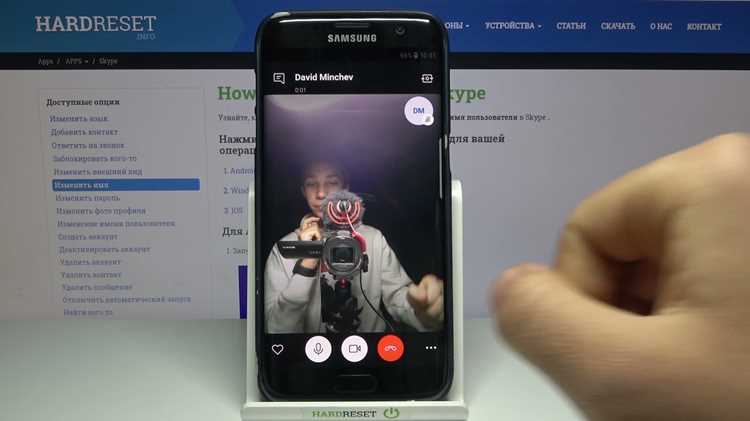
Android – откройте приложение Skype, коснитесь своей аватарки в верхнем левом углу, выберите «Настройки» → прокрутите вниз и нажмите «Выход» (Sign out). Если пункта «Выход» нет, откройте «Аккаунт и профиль» → «Выйти». После выхода убедитесь, что на экране отображается форма входа (поле электронной почты или кнопка «Войти»).
iPhone – запустите Skype, нажмите на аватарку в левом верхнем углу, перейдите в «Настройки» → листайте вниз → «Выйти». При отсутствии очевидной кнопки проверьте «Аккаунт и профиль» → «Выйти». После выхода откройте приложение снова: должно появиться сообщение или экран «Войти в Skype».
Если вы используете несколько учётных записей – выйдите из каждой: в меню аватарки переключитесь между учётками и повторите процедуру для каждой.
Удаление данных и токенов на устройстве (рекомендуется при передаче/продаже устройства): для Android – Настройки телефона → Приложения → Skype → Хранилище → Очистить данные / Удалить кэш; для iPhone – Настройки → Основные → Хранилище iPhone → Skype → «Удалить приложение» (это удаляет и данные приложения).
Если требуется отменить доступ с других устройств или браузеров: войдите на сайт вашей Microsoft-учётной записи, откройте раздел безопасности → просмотр активных сессий / устройства → завершите все сеансы и удалите доверенные устройства. Это гарантирует, что токены, созданные ранее, больше не действуют.
Проверка перед удалением приложения: после выхода и очистки данных перезапустите устройство и откройте Skype – должен появиться экран входа; только тогда можно безопасно удалять приложение.
| Действие | Android (быстро) | iPhone (быстро) |
|---|---|---|
| Открыть профиль | Аватарка в верхнем левом углу | Аватарка в верхнем левом углу |
| Команда выхода | Настройки → Выйти / Аккаунт и профиль → Выйти | Настройки → Выйти / Аккаунт и профиль → Выйти |
| Очистка локальных данных | Настройки → Приложения → Skype → Хранилище → Очистить данные | Настройки → Основные → Хранилище iPhone → Skype → Удалить приложение |
| Проверка | Открыть приложение – должен быть экран входа | Открыть приложение – должен быть экран входа |
| Отмена сессий на других устройствах | Microsoft account → безопасность → завершить сеансы | Microsoft account → безопасность → завершить сеансы |
Удаление приложения Skype на Android через настройки

Откройте «Настройки» → «Приложения» или «Приложения и уведомления». Если в списке много программ, нажмите «Все приложения» или значок поиска и введите «Skype».
Откройте страницу приложения «Skype» (найдите запись с пакетом обычно «com.skype.raider»). На странице отобразятся кнопки «Принудительная остановка», «Хранилище», «Память», «Удалить».
Рекомендуемая последовательность перед удалением: 1) Нажмите «Принудительная остановка» – останавливает фоновую активность. 2) Перейдите в «Хранилище» и выберите «Очистить кэш»; при желании – «Очистить данные» (это удалит локальные файлы и настройки приложения на устройстве, не аккаунт Skype).
Нажмите «Удалить» и подтвердите. Если кнопки «Удалить» нет, приложение установлено как системное или имеет права администратора.
Если «Удалить» недоступно – проверьте права администратора: в «Настройки» → «Безопасность» → «Администраторы устройства» (или «Специальный доступ» → «Управление устройством») снимите галочку с Skype, затем вернитесь и удалите приложение.
Если Skype встроен в прошивку (системное приложение), на странице приложения нажмите «Отключить» или «Удалить обновления» → затем «Отключить». Это вернёт приложение в состояние заводской версии и уберёт его из лаунчера.
Удаление оставшихся файлов: откройте «Файлы» или «Диспетчер файлов», перейдите в /Android/data/ и /Android/obb/, найдите папки, содержащие «skype» или «com.skype.raider» и удалите их, если хотите освободить место.
Совет по безопасности и данным: удаление приложения не удаляет ваш аккаунт Skype на серверах Microsoft. Если нужно полностью удалить аккаунт – выполните это через сайт account.microsoft.com до или после удаления приложения. После удаления перезагрузите устройство для завершения очистки.
Удаление приложения Skype на iPhone через меню приложений
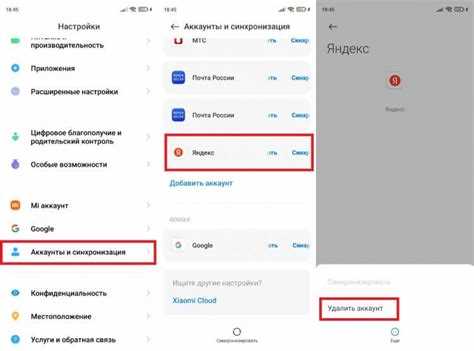
Найдите значок Skype на рабочем столе или в App Library (проведите влево через все экраны до App Library и введите «Skype» в строке поиска).
Длительно нажмите на значок: если появилось контекстное меню – выберите «Удалить приложение», затем подтвердите «Удалить приложение» → «Удалить». Если значки начали «дрожать», нажмите на крестик в углу значка и подтвердите удаление.
Альтернативный способ через App Library: удерживайте значок Skype в App Library, в появившемся меню выберите «Удалить приложение», подтвердите удаление – это удаляет само приложение и локальные данные.
Если хотите гарантированно удалить все файлы приложения, откройте «Настройки» → «Основные» → «Хранилище iPhone», найдите Skype в списке, нажмите «Удалить приложение» – этот способ удаляет приложение и связанные документы и данные сразу.
Перед удалением можно выйти из аккаунта в приложении (Профиль → Выход), если требуется оставить учётную запись пустой на устройстве: удаление приложения не закрывает ваш Microsoft/Skype-аккаунт на сервере.
Если кнопка удаления недоступна, проверьте ограничения: «Настройки» → «Экранное время» → «Контент и конфиденциальность» → «Покупки iTunes и App Store» → «Удаление приложений» – установите «Разрешить».
После удаления при необходимости очистите остаточные данные в iCloud (Настройки → [ваше имя] → iCloud → Управление хранилищем, при наличии записей Skype удалите их), затем при повторной установке войдите в нужный аккаунт.
Очистка кэша и данных Skype на Android после удаления
После удаления Skype временные файлы и папки могут оставаться в памяти устройства, занимая место и сохраняя личные данные. Чтобы полностью удалить остатки, откройте «Настройки» → «Хранилище» → «Другое» или «Файлы». Найдите папку «Skype» и удалите её вручную.
Для очистки кэша приложений используйте встроенный инструмент: «Настройки» → «Хранилище» → «Кэшированные данные» → «Очистить кэш». Это освободит память и удалит файлы, которые могли сохраниться от Skype.
Рекомендуется проверить раздел «Память» в приложении «Google Files» или аналогичных менеджерах, чтобы обнаружить скрытые остаточные данные, включая временные логи и медиафайлы, и удалить их.
Если использовалась SD-карта, просмотрите её содержимое в папке «Android/data», где могут храниться файлы Skype. Их удаление обеспечит полное освобождение памяти от данных мессенджера.
Проверка удаления Skype и освобожденной памяти
После удаления Skype важно убедиться, что приложение полностью удалено и память устройства освобождена.
Для Android:
- Откройте «Настройки» → «Приложения» → «Skype». Если приложение не отображается, удаление прошло успешно.
- Перейдите в «Хранилище» → «Внутренняя память». Проверьте свободное место: удаление Skype обычно освобождает от 100 до 250 МБ в зависимости от версии и кэша.
- Проверьте папку «Android/data» или «Android/media» на наличие остаточных файлов Skype. Удалите их вручную для полного освобождения памяти.
Для iPhone:
- Откройте «Настройки» → «Основные» → «Хранилище iPhone». Найдите Skype в списке приложений. Если приложение отсутствует, оно удалено полностью.
- Проверьте свободное место: удаление Skype освобождает от 120 до 300 МБ, включая кэш и данные сообщений.
- Если были сохранены локальные файлы, фотографии или видео из Skype, убедитесь, что они удалены вручную через «Фото» или «Файлы».
Рекомендации по контролю освобожденной памяти:
- Перезагрузите устройство после удаления для актуализации данных о свободном месте.
- Используйте встроенные средства очистки кэша или сторонние приложения для проверки остаточных данных.
- Периодически проверяйте папки с временными файлами, чтобы исключить накопление мусора после удаления мессенджеров.
Вопрос-ответ:
Можно ли удалить Skype с Android без удаления данных других приложений?
Да, на Android можно удалить только Skype. Для этого откройте «Настройки» → «Приложения» → выберите Skype → «Удалить». Это действие не затронет файлы или данные других приложений.
Что делать, если кнопка «Удалить» недоступна на iPhone?
Если на iPhone кнопка удаления Skype неактивна, вероятно, установлены ограничения для удаления приложений. Проверьте «Настройки» → «Экранное время» → «Контент и конфиденциальность» → «Разрешенные приложения». Там нужно включить возможность удаления приложений, после чего значок Skype можно удалить как обычно с домашнего экрана.
Удалятся ли переписки Skype после удаления приложения на телефоне?
Переписки, которые хранятся на сервере Skype, сохраняются после удаления приложения. После повторной установки и входа в аккаунт вы сможете продолжить общение с теми же сообщениями. Локальные файлы или загруженные медиа на телефоне удалятся вместе с приложением.
Как удалить Skype, если он предустановлен на Android?
На некоторых устройствах Skype может быть встроенным приложением. В таком случае его невозможно полностью удалить. Можно зайти в «Настройки» → «Приложения» → Skype и выбрать «Отключить». Это приведет к тому, что приложение перестанет работать и исчезнет с главного экрана, а обновления будут удалены, но часть системных файлов останется.
После удаления Skype возникают проблемы с входом в учетную запись на другом устройстве. Почему?
Удаление приложения с одного устройства не влияет на учетную запись на сервере. Если возникают проблемы с входом на другом устройстве, возможно, была неправильно введена учетная запись или пароль. Рекомендуется проверить данные, сбросить пароль через официальный сайт Skype и убедиться, что подключение к интернету стабильно.
Как полностью удалить Skype с моего телефона Android, чтобы не оставались файлы и данные?
На устройствах Android для удаления Skype сначала откройте меню настроек и перейдите в раздел «Приложения» или «Приложения и уведомления». Найдите в списке Skype и выберите его. После этого нажмите «Удалить». Чтобы убедиться, что все данные приложения удалены, вернитесь в настройки, откройте «Хранилище» и очистите кеш и данные приложения. В некоторых версиях Android после удаления программы некоторые временные файлы могут оставаться на устройстве; для их удаления можно воспользоваться встроенным файловым менеджером или сторонними приложениями для очистки памяти.

 Загрузка...


