В Zoom напрямую получить IP-адрес другого участника стандартными средствами невозможно из-за шифрования соединений и архитектуры сервиса. Однако для администраторов и специалистов по сетевой безопасности существуют методы мониторинга трафика, позволяющие идентифицировать внешние соединения. Одним из способов является анализ сетевых пакетов через локальный маршрутизатор или с помощью утилит, таких как Wireshark, при условии, что конференция проходит через ваш сервер или локальную сеть.
Важно фиксировать временные метки соединений, исходные и целевые порты, а также протоколы передачи данных. В Zoom большинство медиапотоков передаются по UDP с динамическими портами, что требует фильтрации трафика по IP-адресам Zoom-серверов и последующего анализа оставшихся соединений. Этот метод позволяет выделить конкретные пулы IP, к которым подключены участники.
Другой подход включает использование специализированного сетевого оборудования, поддерживающего глубокий анализ пакетов и ведение логов NAT. При корректной настройке можно сопоставить локальные IP-адреса устройств с их внешними идентификаторами и определить, какой клиент подключён к конференции. Такие меры эффективны только в корпоративной сети, где администратор имеет полный контроль над маршрутизацией и мониторингом трафика.
Любой анализ IP-адресов участников должен соответствовать законам о защите персональных данных. Получение и хранение информации без согласия участников может нарушать юридические нормы, поэтому все действия стоит проводить в рамках корпоративной политики безопасности и с учётом локального законодательства.
Как определить IP адрес участника конференции Zoom

Для определения IP адреса участника Zoom можно использовать сетевые инструменты на компьютере. Подключение к конференции Zoom устанавливает активные TCP и UDP-соединения. Для отслеживания адресов используется команда netstat в командной строке или терминале. В Windows выполните netstat -an во время конференции, фильтруя порты, используемые Zoom (обычно диапазон 8801–8899 для UDP).
Для точной идентификации можно использовать Wireshark. Настройте фильтр udp.port >= 8801 && udp.port <= 8899 и анализируйте пакеты в реальном времени. В столбце «Источник» и «Назначение» будут отображаться IP адреса всех участников, передающих данные в текущей сессии.
Важно учитывать, что Zoom использует шифрование и NAT, поэтому IP, отображаемый в сетевых инструментах, может быть адресом промежуточного сервера или роутера участника. Для прямого определения внешнего IP подключенного устройства рекомендуется анализ логов NAT или согласие пользователя на проверку соединения.
Использование этих методов требует технических навыков и соблюдения правовых ограничений. Применение их без согласия участников может нарушать законодательство о защите персональных данных.
Проверка сетевых подключений на компьютере во время Zoom-встречи
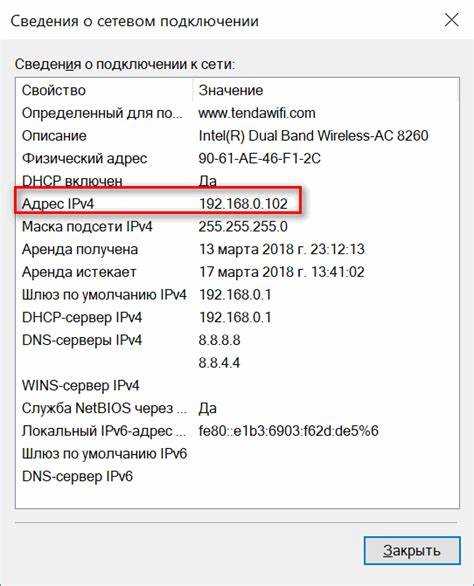
Для анализа состояния сетевого соединения во время Zoom-встречи используйте встроенные инструменты операционной системы. На Windows откройте Командную строку и выполните команду netstat -an для отображения всех активных TCP- и UDP-соединений. Zoom использует диапазоны портов TCP 443 и UDP 8801–8810, поэтому обратите внимание на активность именно на этих портах.
Для более детального мониторинга трафика применяйте команду tracert [адрес Zoom-сервера], чтобы определить задержки на каждом узле сети. На macOS и Linux используйте netstat -anp и traceroute для аналогичной проверки. Обратите внимание на высокие значения latency и потерю пакетов, они указывают на нестабильность соединения.
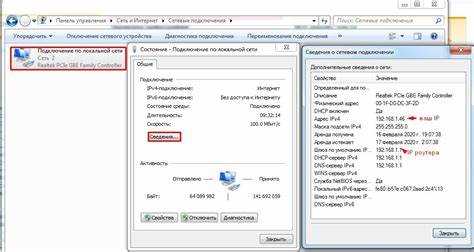
Для проверки локальных сетевых интерфейсов применяйте ipconfig /all на Windows или ifconfig на macOS/Linux. Это позволяет убедиться, что компьютер использует корректный IP-адрес и шлюз, особенно если подключение осуществляется через VPN.
Если возникает необходимость в постоянном мониторинге Zoom-трафика, используйте Wireshark с фильтром udp.port >= 8801 && udp.port <= 8810. Это позволит отследить пакетную активность, задержки и потерю данных, что особенно важно при проблемах с качеством аудио и видео.
При обнаружении аномалий соединения, таких как повторяющиеся RST пакеты или потеря пакетов свыше 5%, рекомендуется перезапустить маршрутизатор, проверить настройки QoS и убедиться, что другие устройства в сети не перегружают канал.
Использование командной строки для выявления IP участников
Для идентификации IP участников конференции Zoom через командную строку потребуется утилита netstat или tcpview на Windows, lsof и netstat на Linux и macOS. Они позволяют отследить активные соединения Zoom с внешними серверами.
На Windows откройте cmd с правами администратора и выполните команду: netstat -anob. Параметр -b отображает имя приложения, -o – PID, -n – адреса в числовом формате. Найдите процесс Zoom и сопоставьте его с IP в колонке Foreign Address.
На macOS открываем терминал и выполняем lsof -iTCP -sTCP:ESTABLISHED -n | grep Zoom. Команда покажет только установленные соединения, что позволяет отследить текущие IP участников, подключенных через конкретный клиент.
Важно: метод показывает IP серверов, с которыми соединён Zoom-клиент, а не прямые адреса других участников, так как Zoom использует промежуточные сервера и шифрование трафика. Для анализа реальных соединений между участниками требуется мониторинг локальной сети и инструмент типа Wireshark, где tcpdump на Linux позволяет фильтровать пакеты по портам Zoom.
Отслеживание активных соединений через маршрутизатор
Для выявления IP-адресов участников конференции Zoom через маршрутизатор необходимо использовать таблицу активных подключений. Большинство современных маршрутизаторов поддерживают просмотр текущих сеансов в разделе DHCP Client List или Active Connections.
Подключитесь к веб-интерфейсу маршрутизатора, обычно доступному по адресу 192.168.0.1 или 192.168.1.1. Авторизуйтесь с учетными данными администратора и перейдите в раздел Сеть → Активные устройства. Здесь отображаются IP-адреса, MAC-адреса и время последней активности каждого устройства.
Для точного определения конкретного сеанса Zoom необходимо обратить внимание на портовую активность. Zoom использует диапазоны портов 8801–8810 UDP и 443 TCP. Сопоставьте активные IP с этими портами, чтобы выделить участника конференции.
На некоторых маршрутизаторах доступен журнал NAT или таблица Connection Tracking, где фиксируются все текущие TCP и UDP соединения. Использование фильтров по портам Zoom позволяет сократить список до целевых подключений.
Для продвинутого анализа рекомендуется включить функцию Packet Capture на маршрутизаторе или использовать встроенные утилиты netstat и tcpdump на устройстве с правами администратора. Это позволяет зафиксировать активные сеансы и сопоставить их с IP-адресами участников.
После идентификации IP-адресов можно экспортировать данные в CSV или текстовый файл для последующего анализа. Важно помнить о правовых ограничениях и использовать эти методы исключительно в рамках собственной сети и с согласия участников.
Программы для мониторинга трафика Zoom в локальной сети
Для анализа сетевой активности Zoom в локальной сети используют специализированные инструменты, позволяющие выявить IP-адреса участников и объем передаваемых данных.
- Wireshark – анализатор пакетов с фильтрацией по протоколам TCP и UDP. Позволяет отслеживать соединения Zoom, используя фильтры вида
ip.addr == x.x.x.x && tcp.port == 443илиudp.port == 3478. Поддерживает экспорт сессий для дальнейшего анализа. - tcpdump – консольный инструмент для Linux и macOS. Позволяет собирать трафик Zoom в файл pcap, который затем можно открыть в Wireshark. Пример фильтрации:
tcpdump -i eth0 host. - NetLimiter – для Windows. Предоставляет визуальный контроль за приложениями, ограничивает пропускную способность Zoom и фиксирует подключенные IP-адреса. Удобен для быстрого мониторинга в реальном времени.
- GlassWire – GUI-инструмент для Windows, отображает активные подключения, объем трафика и историю соединений Zoom. Возможен экспорт данных по каждому сеансу.
- Ntopng – сетевой монитор на базе web-интерфейса. Позволяет сегментировать трафик по приложениям, выявлять активные Zoom-сессии и сохранять статистику по IP и портам.
Для точного определения участников рекомендуется сочетать пассивный мониторинг (Wireshark, tcpdump) с инструментами визуального контроля (NetLimiter, GlassWire). Это позволяет фиксировать IP-адреса, оценивать нагрузку на сеть и выявлять подозрительные подключения без вмешательства в работу Zoom.
Разбор логов Zoom для поиска информации о подключениях
Логи Zoom содержат детальную информацию о сессиях, включая временные метки, идентификаторы участников и IP-адреса серверов, через которые проходило соединение. Для доступа к логам необходимо открыть папку приложения Zoom: на Windows путь обычно %AppData%\Zoom\logs, на macOS – ~/Library/Application Support/zoom.us/logs.
Файлы логов имеют расширения .txt или .log. Основное внимание следует уделять файлам zoom_usertmp.log и meeting.log, где фиксируются события входа и выхода участников, а также сетевые соединения.
Структура записи подключения содержит следующие ключевые поля:
| Поле | Описание |
|---|---|
| Timestamp | Время события в формате YYYY-MM-DD HH:MM:SS |
| UserID / ParticipantID | Идентификатор участника конференции |
| Event | Тип события: Join, Leave, Connect, Disconnect |
| IP | IP-адрес, с которого выполнялось соединение (может быть прокси или VPN) |
| Port | Номер порта локального или удалённого подключения |
Для поиска IP-адреса конкретного участника рекомендуется фильтровать лог по UserID и Event=Join. Пример строки в логе:
2025-08-27 14:35:12 UserID=123456 Event=Join IP=192.168.1.15 Port=443
Для анализа большого объёма логов эффективны команды поиска по ключевым словам, например, на Windows через PowerShell:
Select-String -Path "C:\Users\ИмяПользователя\AppData\Roaming\Zoom\logs\*.log" -Pattern "UserID=123456"
На macOS через терминал:
grep "UserID=123456" ~/Library/Application\ Support/zoom.us/logs/*.log
При необходимости сопоставления времени подключения с внешними событиями следует учитывать часовой пояс и возможное смещение серверного времени. IP-адрес можно использовать для проверки геолокации участника через специализированные сервисы.
Систематический разбор логов позволяет точно установить момент входа и выхода участников, определить используемые сетевые адреса и оценить стабильность соединения в рамках конкретной конференции.
Методы идентификации IP через сторонние сервисы
Онлайн-сервисы, такие как Grabify или IP Logger, создают уникальные ссылки. Когда участник переходит по такой ссылке в чате Zoom, сервис фиксирует его IP-адрес, географическое расположение и провайдера. Важно размещать ссылки так, чтобы пользователь добровольно их открывал, иначе данные будут недостоверными.
Существуют также специализированные трекеры URL с расширенной аналитикой, например, Blasze или IP Tracker. Они показывают точное время перехода по ссылке, используемое устройство и операционную систему, что помогает сопоставить данные с конкретным участником конференции.
Для корпоративных сетей применяют сервисы, которые интегрируются с VPN или прокси-серверами. Они регистрируют IP-адреса всех подключений и позволяют сопоставить их с учётными записями участников Zoom, если используется единая система аутентификации.
При использовании сторонних сервисов необходимо учитывать ограничения конфиденциальности и законодательство о защите персональных данных. Собранные IP-адреса должны использоваться только для разрешённых целей, чтобы избежать нарушения правил.
Правовые ограничения при сборе данных участников
Сбор IP-адресов и другой информации участников конференций Zoom регулируется законами о защите персональных данных. Несоблюдение этих норм может привести к административной или уголовной ответственности.
Основные законодательные ограничения:
- Федеральный закон РФ №152-ФЗ «О персональных данных»: IP-адрес считается персональными данными, если его можно соотнести с конкретным пользователем. Сбор, хранение и обработка таких данных требуют согласия участников и соблюдения правил безопасности.
- GDPR (ЕС): для граждан ЕС обработка IP-адресов без явного согласия запрещена, даже если пользователь участвует удалённо. Нарушения могут привести к штрафам до 20 млн евро или 4% годового оборота компании.
- Законы США (например, CCPA, California Consumer Privacy Act): требуют раскрытия целей сбора данных и предоставления пользователям права запретить сбор их личной информации.
Рекомендации по соблюдению законодательства:
- Собирать IP-адреса только при необходимости для технической поддержки или предотвращения нарушений, а не для отслеживания участников.
- Получать письменное согласие участников до начала конференции и указывать цель обработки данных.
- Хранить данные в зашифрованном виде и ограничивать доступ только уполномоченным сотрудникам.
- Регулярно удалять устаревшие данные, если они больше не нужны для заявленных целей.
- Документировать все действия по обработке данных, включая методы сбора и сроки хранения.
Нарушение этих правил может повлечь юридическую ответственность, включая штрафы и блокировку сервисов, поэтому подход к сбору IP-адресов должен быть строго регламентирован и прозрачным.
Вопрос-ответ:
Можно ли узнать IP-адрес человека в Zoom без его согласия?
Непосредственно через стандартные функции Zoom определить IP-адрес другого участника нельзя. Платформа скрывает эти данные, чтобы защитить личную информацию пользователей. Любые попытки получить IP через сторонние программы или сетевые трюки могут нарушать законы о защите данных и условия использования сервиса.
Какие способы получения IP-адреса участника Zoom существуют для организатора?
Организатор конференции может использовать сетевые инструменты на своём компьютере, например анализ пакетов трафика с помощью специальных программ. Однако такие методы сложные и требуют знаний сетевых протоколов. Zoom не предоставляет прямого доступа к IP участников, и использование сторонних методов может быть юридически рискованным.
Можно ли узнать IP участника через чат или файлы, отправленные в Zoom?
Если участник отправляет файлы или ссылки, можно получить IP только при условии, что они ведут на ваш сервер или ресурс, где ведётся регистрация подключений. Встроенные функции Zoom не раскрывают IP при отправке сообщений или файлов, поэтому обычный чат не даст этих данных.
Для чего вообще может понадобиться IP-адрес участников конференции?
Иногда IP-адрес используют для проверки подозрительной активности, ограничения доступа по регионам или выявления дублирующих аккаунтов. Это помогает поддерживать безопасность и контроль над мероприятием, но такие действия должны проводиться с соблюдением закона и политики конфиденциальности.
Существуют ли легальные альтернативы для отслеживания участников Zoom без их IP?
Да, можно использовать встроенные отчёты Zoom, которые показывают время подключения, идентификаторы пользователей, адреса электронной почты и статус участников. Эти данные предоставляются организатору легально и позволяют контролировать участие без нарушения конфиденциальности.
Можно ли узнать IP-адрес участника Zoom без его согласия?
Нет, стандартные функции Zoom не предоставляют возможность получать IP-адрес других участников. Любые попытки сделать это через сторонние программы или сетевые трюки нарушают правила использования сервиса и законы о защите персональных данных.
Какие способы существуют для определения IP-адреса участников конференции Zoom?
Прямого метода в Zoom нет. Ранее были способы через сетевой трафик, например, анализ пакетов с помощью специальных программ, но такие методы противоречат правилам Zoom и могут быть незаконными. Безопасный способ — попросить участников предоставить свой IP добровольно, если это необходимо для решения технических вопросов.

 Загрузка...