Работа с Java всегда начинается с исходного кода в файле с расширением .java. Имя этого файла должно совпадать с именем публичного класса. Например, если класс называется HelloWorld, то и файл обязан называться HelloWorld.java. Несоблюдение этого правила приведёт к ошибке компиляции.
Для перевода исходного кода в байт-код используется компилятор javac. Выполнение команды javac HelloWorld.java создаст файл HelloWorld.class, содержащий инструкции для виртуальной машины Java (JVM). Если проект состоит из нескольких классов, компилятор можно вызвать сразу для всех файлов, либо указать путь к пакету.
Запуск скомпилированной программы выполняется через интерпретатор java. Важно указывать только имя класса без расширения: команда java HelloWorld запустит метод public static void main(String[] args), который служит точкой входа. При наличии пакета нужно указывать его полное имя вместе с классом, например java com.example.App.
Для удобства работы с крупными проектами стоит использовать системы сборки, такие как Maven или Gradle. Они автоматически обрабатывают зависимости, управляют компиляцией и формируют готовые к запуску архивы JAR. Это избавляет от необходимости вручную компилировать десятки файлов и контролировать пути к библиотекам.
Установка JDK и проверка версии
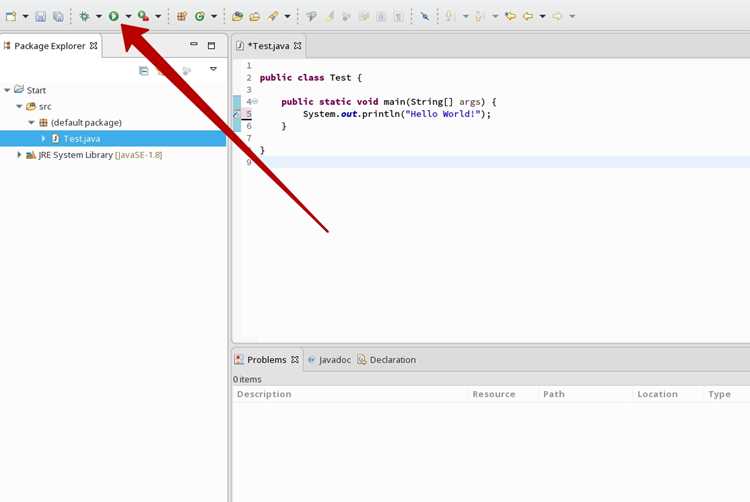
Скачайте дистрибутив JDK с официального сайта Oracle или установите пакет OpenJDK из репозитория вашей ОС. Для Windows удобен установщик MSI, для Linux – пакеты apt или dnf, для macOS – dmg или установка через Homebrew.
После установки укажите переменные окружения: JAVA_HOME должен ссылаться на каталог JDK, а путь к bin добавьте в PATH. В Windows это задаётся через «Система → Дополнительные параметры → Переменные среды», в Linux и macOS через файл ~/.bashrc или ~/.zshrc.
Для проверки корректности установки откройте терминал и выполните команду java -version. В ответ должно появиться сообщение вида: openjdk version "17.0.8" или аналогичное. Если система сообщает об отсутствии команды, значит PATH не настроен.
Дополнительно убедитесь, что компилятор javac доступен. Выполните javac -version. Если версия компилятора совпадает с версией JDK, среда готова к работе.
Создание простого исходного файла.java
Для начала работы необходим текстовый редактор, поддерживающий сохранение в формате UTF-8 без лишних символов. Расширение файла должно быть строго .java, а имя совпадать с именем публичного класса внутри.
- Создайте папку проекта, например
MyApp. - Внутри неё создайте файл
HelloWorld.java. - Впишите минимальный код:
public class HelloWorld {
public static void main(String[] args) {
System.out.println("Привет, Java!");
}
}
- Ключевое слово
publicуказывает на доступность класса из любого места. - Имя класса
HelloWorldдолжно совпадать с именем файла. - Метод
mainслужит точкой входа для JVM и всегда объявляется какpublic static void main(String[] args).
После сохранения убедитесь, что файл действительно имеет расширение .java, а не скрытое .txt. В Windows это особенно важно при включённой опции скрытия расширений.
Компиляция программы с помощью javac
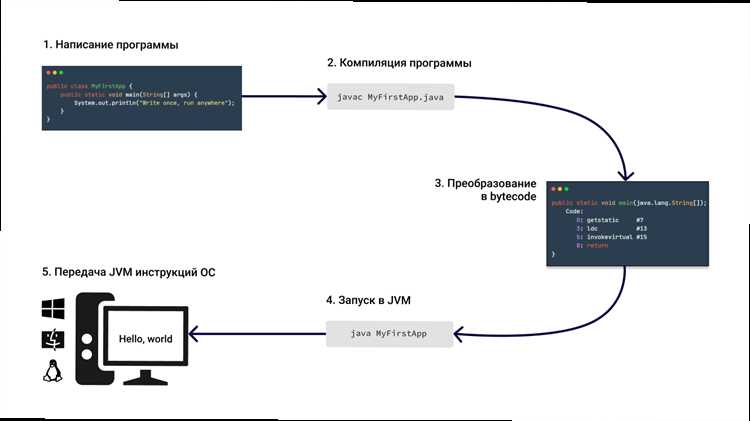
Компилятор javac преобразует исходный код с расширением .java в байт-код .class, который затем выполняется виртуальной машиной Java. Для успешной компиляции требуется установленный JDK и корректно настроенная переменная окружения PATH.
Базовый вызов: javac ИмяФайла.java. В результате в текущем каталоге появится файл ИмяФайла.class. Если исходник содержит несколько классов, компилятор создаст отдельный .class для каждого.
Для указания выходного каталога используйте ключ -d: javac -d out ИмяФайла.java. При этом структура пакетов будет автоматически воспроизведена в папке out.
Чтобы компилировать несколько файлов одновременно, перечислите их через пробел или используйте маску: javac *.java. Это гарантирует согласованность между зависимыми классами.
При работе с внешними библиотеками подключайте их через параметр -cp (или -classpath): javac -cp lib/ИмяБиблиотеки.jar;. Main.java. На Linux и macOS вместо точки с запятой применяется двоеточие.
Для контроля предупреждений и ошибок полезно применять флаг -Xlint, который сообщает о потенциальных проблемах в коде.
Разбор типичных ошибок компиляции
При компиляции Java-кода компилятор выдаёт сообщения, указывающие на причину сбоя. Ниже приведены частые ошибки и способы их устранения.
| Ошибка | Причина | Решение |
|---|---|---|
| cannot find symbol | Обращение к переменной, методу или классу, которые не объявлены или находятся вне области видимости. | Проверить корректность имени, импортировать нужный пакет, убедиться в наличии объявления. |
| class, interface, or enum expected | Код размещён вне тела класса или синтаксис нарушен. | Переместить инструкции внутрь класса или метода, исправить структуру файла. |
| incompatible types | Попытка присвоить переменной значение неподходящего типа. | Использовать приведение типов или изменить объявление переменной. |
| missing return statement | Метод с возвращаемым значением завершает выполнение без return. | Добавить оператор return во все ветви исполнения. |
| reached end of file while parsing | Отсутствует закрывающая скобка или фигурные скобки расставлены некорректно. | Проверить баланс фигурных и круглых скобок. |
| package does not exist | Не найден импортируемый пакет. | Проверить правильность имени пакета и наличие библиотеки в classpath. |
Чёткое чтение текста ошибки ускоряет поиск источника проблемы. Часто компилятор указывает строку, где проявляется симптом, но реальная причина может находиться выше по коду.
Запуск скомпилированного класса через java

После компиляции исходного файла командой javac создаётся байт-код с расширением .class. Для его выполнения используется команда java, которой указывается имя класса без расширения.
- Перейти в каталог, где находится скомпилированный файл.
- Выполнить команду:
java ИмяКласса.
Например, если после компиляции появился файл Hello.class, запуск производится так:
java HelloВажно учитывать:
- Имя класса в команде должно совпадать с именем публичного класса в исходнике.
- Если класс содержит метод
mainс сигнатуройpublic static void main(String[] args), выполнение начнётся именно с него. - При наличии пакета запуск требует указания полного имени:
java имя.пакета.ИмяКласса. - Для классов, расположенных в другой директории, можно задать путь через опцию
-cp(classpath).
Пример с пакетом:
java -cp src com.example.AppВ случае ошибок загрузки следует проверить соответствие структуры каталогов имени пакета и наличие правильного пути в -cp.
Работа с аргументами командной строки

Аргументы командной строки в Java передаются в метод main через массив String[] args. Каждый элемент массива соответствует отдельному аргументу, разделённому пробелом при запуске программы.
Для запуска программы с аргументами используется команда: java ИмяКласса аргумент1 аргумент2 .... Аргументы сохраняются в порядке передачи: args[0] – первый аргумент, args[1] – второй и так далее.
Проверка наличия аргументов необходима, чтобы избежать ошибок доступа к несуществующим элементам массива. Например: if (args.length > 0) { /* обработка args[0] */ }.
Аргументы, требующие пробелов, должны быть заключены в двойные кавычки. Например: java MyProgram "первый аргумент" второй.
Для числовых аргументов требуется конвертация строк в нужный тип с помощью методов Integer.parseInt(args[i]) или Double.parseDouble(args[i]). Рекомендуется оборачивать преобразование в блок try-catch для перехвата NumberFormatException.
Сборка проекта с несколькими классами
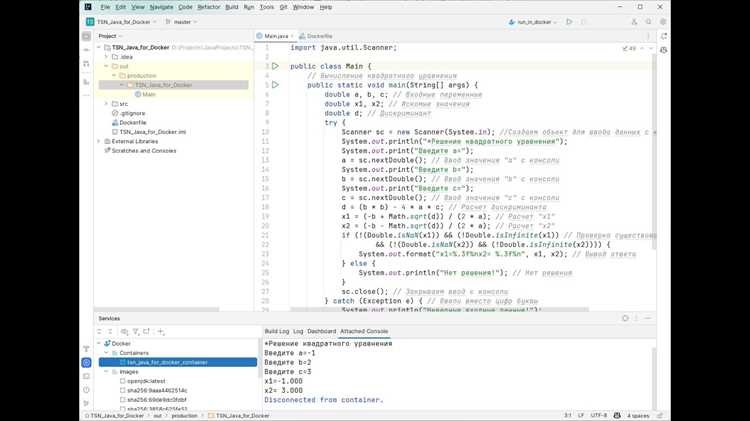
Для сборки Java-проекта с несколькими классами каждый исходный файл должен находиться в отдельном файле с расширением .java и именоваться в точном соответствии с именем класса. Все файлы рекомендуется организовать по пакетам, отражающим их функциональные группы, например com.example.app. Это упрощает управление зависимостями и импорт классов.
Компиляцию выполняют с помощью команды javac, указывая путь к исходным файлам. Для компиляции нескольких классов одновременно можно использовать маску, например: javac src/com/example/app/*.java. Для проектов с вложенными пакетами удобнее запускать компиляцию из корня исходников и использовать ключ -d для указания директории назначения классов: javac -d out src/com/example/app/*.java. Это создаст структуру каталогов, соответствующую пакетам.
Если проект использует сторонние библиотеки, их JAR-файлы необходимо добавить в classpath при компиляции: javac -cp lib/library.jar -d out src/com/example/app/*.java. Для проектов с большим количеством классов эффективнее использовать текстовый файл со списком всех исходников: javac -d out @sources.txt, где sources.txt содержит пути ко всем .java файлам.
Запуск программы производится командой java, указывая имя класса с методом main и classpath, например: java -cp out com.example.app.Main. Для проектов с несколькими библиотеками classpath формируется через двоеточие (Linux/macOS) или точку с запятой (Windows): java -cp "out:lib/*" com.example.app.Main.
Для повторяющейся сборки проектов целесообразно использовать build tool – Maven или Gradle. Они автоматически управляют зависимостями, создают структуру каталогов и упрощают компиляцию и запуск, исключая ручное указание всех файлов.
Создание и запуск исполняемого JAR-файла
Для создания исполняемого JAR-файла требуется скомпилированный код Java (.class) и файл манифеста. Манифест указывает точку входа программы через атрибут Main-Class. Пример минимального манифеста:
Manifest-Version: 1.0
Main-Class: com.example.Main
Файл манифеста сохраняется с именем MANIFEST.MF и помещается в отдельную директорию или напрямую в архив JAR. Для сборки исполняемого JAR используется команда:
jar cfm MyApp.jar MANIFEST.MF -C bin/ .
Здесь bin/ – каталог с .class файлами, MyApp.jar – имя создаваемого JAR. Параметр c создаёт архив, f указывает имя файла, m добавляет манифест.
Запуск готового JAR выполняется командой:
java -jar MyApp.jar
Для JAR с зависимостями рекомендуется использовать инструмент Shade Plugin в Maven или One-JAR для Gradle. Эти плагины объединяют все внешние библиотеки в один исполняемый файл, исключая ошибки ClassNotFoundException.
Проверка JAR на корректность включает команду:
jar tf MyApp.jar
Она отображает структуру архива, что позволяет убедиться, что манифест и все необходимые классы присутствуют.
Вопрос-ответ:
Как компилировать Java-программу из командной строки?
Для компиляции Java-файла используется утилита javac. Например, если у вас есть файл Main.java, откройте терминал в папке с этим файлом и выполните команду javac Main.java. В результате появится файл Main.class, который содержит байт-код, исполняемый виртуальной машиной Java.
Почему при запуске программы появляется ошибка ClassNotFoundException?
Ошибка ClassNotFoundException возникает, когда Java не может найти нужный класс для выполнения программы. Обычно это происходит из-за неправильного пути к классу или отсутствия его в classpath. Убедитесь, что вы находитесь в директории с файлом .class и запускаете программу командой java ИмяКласса без расширения .class, либо правильно укажите путь через ключ -cp.
Можно ли запустить Java-программу без явной компиляции?
Да, начиная с Java 11, существует возможность запускать исходный код напрямую командой java ИмяФайла.java. В этом случае компиляция и запуск выполняются автоматически, и отдельного .class файла не требуется. Эта функция удобна для небольших тестов и скриптов, но для больших проектов рекомендуется использовать стандартный процесс компиляции и сборки.
Какие существуют способы сборки проекта с несколькими классами?
Для проектов с несколькими файлами Java можно использовать несколько подходов. Простейший способ — компилировать все файлы сразу командой javac *.java, после чего запускать основной класс через java Main. Для более крупных проектов часто используют сборочные инструменты, такие как Maven или Gradle, которые автоматически собирают файлы, управляют зависимостями и формируют исполняемый пакет.

 Загрузка...