Java – это один из самых популярных языков программирования, но со временем на некоторых системах может возникнуть необходимость в её удалении. На Debian для этого существует несколько методов, в зависимости от установленной версии и способа установки. В этом руководстве мы подробно рассмотрим, как эффективно удалить Java с вашей системы, чтобы освободить место и предотвратить возможные конфликты с другими пакетами.
Перед тем как приступить к удалению, важно точно узнать, какая версия Java установлена. Для этого можно использовать команду java -version, которая выведет текущую версию. Если Java была установлена с помощью пакетного менеджера APT или вручную, процедура удаления будет отличаться.
Для удаления Java, установленной через APT, потребуется несколько простых команд. Однако если Java была установлена вручную, необходимо будет удалить файлы вручную или использовать сторонние утилиты для удаления. В любом случае, правильный подход гарантирует, что система останется чистой и без лишних зависимостей.
Как проверить установленную версию Java на Debian
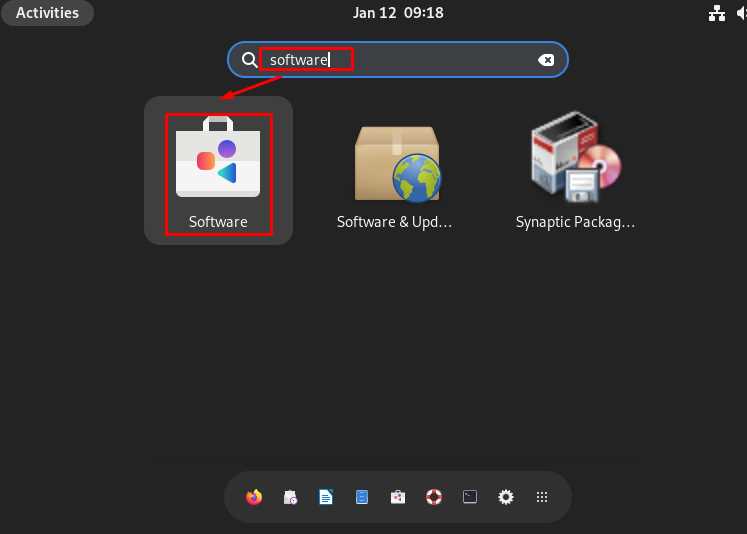
Чтобы узнать, какая версия Java установлена на Debian, используйте команду java -version. Откройте терминал и выполните команду:
java -versionКоманда выведет информацию о текущей версии установленной Java, например:
openjdk version "11.0.12" 2021-07-20Если Java не установлена, система отобразит ошибку, например:
Command 'java' not found, but can be installed with:Для проверки версии Java, используемой в системе по умолчанию, можно использовать команду update-alternatives --config java. Эта команда покажет все доступные версии Java, установленные на вашем компьютере, и позволит выбрать версию по умолчанию.
update-alternatives --config javaДля более точной информации о версии JDK, установленной в вашей системе, используйте команду:
javac -versionЭто даст вам версию компилятора Java, который также может отличаться от версии запускаемой JRE.
Удаление Java через APT пакетный менеджер
Для удаления Java из системы, использующей APT, потребуется выполнить несколько команд в терминале. Этот способ подходит для удаления как установленных пакетов, так и старых версий Java, которые могут занимать лишнее место на диске.
1. Определите установленные версии Java:
dpkg --list | grep -i java
Эта команда покажет все пакеты, связанные с Java, включая JDK и JRE. Вы увидите список установленных версий.
2. Удалите Java пакеты с помощью APT:
sudo apt remove --purge openjdk-*
Эта команда удалит все пакеты OpenJDK, включая их конфигурационные файлы. Если вы хотите удалить конкретную версию Java, укажите точное имя пакета, например:
sudo apt remove --purge openjdk-11-jdk
3. Очистите оставшиеся зависимости и ненужные пакеты:
sudo apt autoremove
После удаления основной версии Java, система может сохранить зависимости, которые больше не используются. Команда autoremove удалит их.
4. Убедитесь, что Java удалена:
java -version
Если Java была удалена корректно, терминал выдаст ошибку, сообщающую о том, что команда не найдена.
5. Для удаления всех оставшихся файлов и кеша APT, выполните:
sudo apt clean
Таким образом, Java будет полностью удалена из вашей системы, а все ненужные пакеты будут очищены.
Удаление Java вручную: как найти все связанные файлы
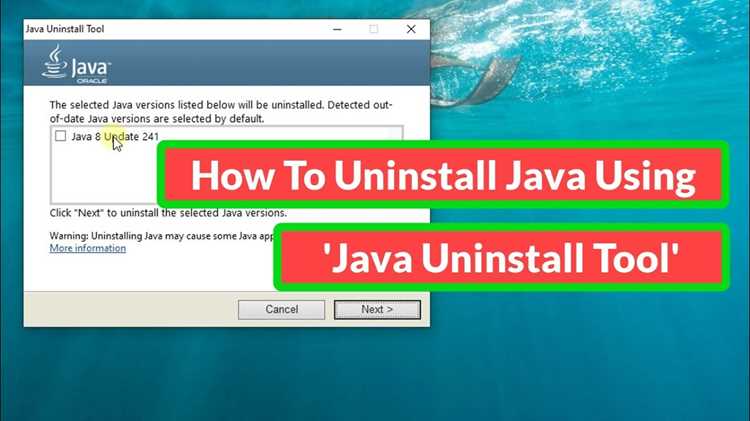
Для полного удаления Java с Debian необходимо найти и удалить все связанные с ней файлы, чтобы избежать оставшихся следов и конфликтов в будущем.
Начнем с поиска установленных версий Java. Выполните команду:
dpkg --get-selections | grep -i java
Это покажет все пакеты, связанные с Java. Также используйте команду для более подробного списка:
dpkg -l | grep -i java
После этого можно найти и удалить лишние файлы вручную. Важно проверить следующие каталоги, в которых обычно находятся файлы Java:
- /usr/lib/jvm
- /etc/alternatives
- /usr/bin
- /usr/local/bin
Перейдите в директорию /usr/lib/jvm, чтобы убедиться в наличии установленных JDK или JRE:
ls /usr/lib/jvm
Удаление конкретной версии JDK/JRE производится с помощью команды:
sudo rm -rf /usr/lib/jvm/<папка_с_java>
Также можно проверить символические ссылки, которые указывают на старые версии Java, с помощью:
ls -l /usr/bin/java
Для удаления ссылки используйте:
sudo rm /usr/bin/java
После удаления всех файлов Java и символических ссылок, для окончательной очистки рекомендуется использовать команду:
sudo apt-get autoremove
Если остались конфигурационные файлы, их можно удалить вручную. Проверьте следующие каталоги:
- /etc/java
- /etc/alternatives
- /var/lib/dpkg/info
Для удаления файлов из /etc/alternatives используйте:
sudo rm -rf /etc/alternatives/java*
Завершающим этапом будет очистка кэша apt и удаление пакетов с помощью:
sudo apt-get clean
Проверьте, что Java больше не установлена, выполнив команду:
java -version
Как удалить JDK и JRE с помощью командной строки
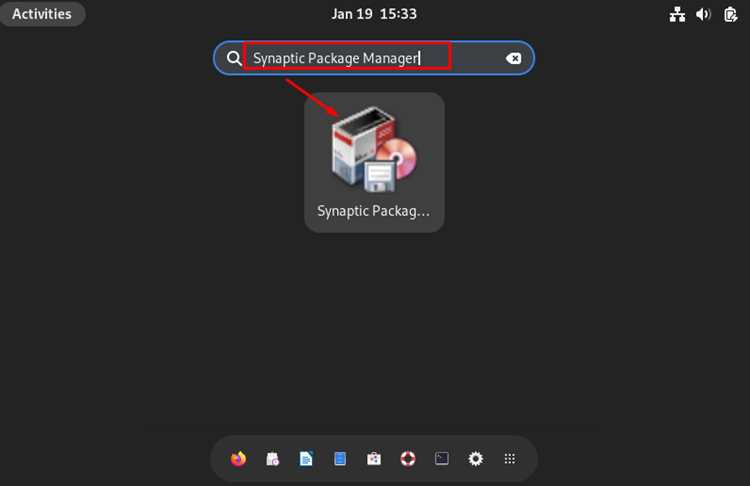
Для удаления JDK и JRE с Debian через командную строку нужно выполнить несколько простых шагов.
1. Проверка установленных пакетов
Сначала убедитесь, что у вас установлены JDK и JRE. Для этого используйте команду:
dpkg --list | grep -i openjdk
Она покажет все пакеты, связанные с Java, если они присутствуют в системе.
2. Удаление JDK
Для удаления установленной версии JDK выполните команду:
sudo apt-get remove --purge openjdk-*
Это удалит все пакеты, начинающиеся с «openjdk», включая сам JDK и его зависимости.
3. Удаление JRE
Если вам нужно удалить только JRE, используйте команду:
sudo apt-get remove --purge openjdk-*-jre
Она удалит только Java Runtime Environment, если он был установлен отдельно.
4. Очистка зависимостей
После удаления пакетов рекомендуется очистить систему от неиспользуемых зависимостей:
sudo apt-get autoremove
Эта команда удалит лишние библиотеки и пакеты, которые больше не требуются.
5. Очистка кэша пакетов
Чтобы освободить место, можно удалить кэш пакетов с помощью:
sudo apt-get clean
Эта команда удалит все скачанные пакеты, которые больше не нужны.
6. Проверка удаления
После удаления Java можно проверить, осталась ли она в системе, выполнив:
java -version
Если Java была удалена корректно, команда выведет сообщение о том, что программа не найдена.
Удаление всех Java версий: очистка системы
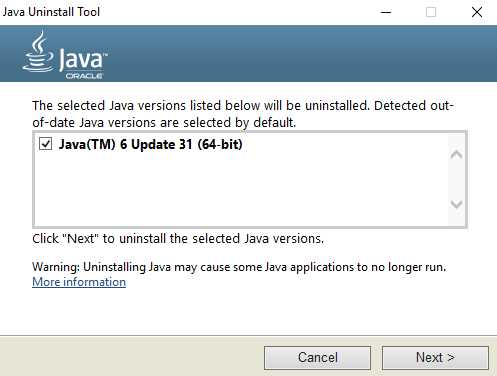
Для полного удаления всех версий Java на Debian необходимо удалить пакеты, связанные с Java, а также очистить систему от оставшихся конфигурационных файлов и зависимостей.
1. Проверка установленных версий:
Для начала посмотрите, какие версии Java установлены. Введите команду:
java -version
Также проверьте наличие альтернативных версий:
update-alternatives --config java
2. Удаление пакетов Java:
Удалите пакеты Java с помощью команды:
sudo apt-get remove --purge openjdk-* icedtea-* default-jre default-jdk
Это удалит большинство версий OpenJDK и стандартные Java пакеты. Для удаления более специфичных версий используйте имя пакета. Например:
sudo apt-get remove --purge openjdk-11-jre openjdk-8-jdk
3. Очистка ненужных зависимостей:
После удаления Java важно избавиться от неиспользуемых зависимостей. Используйте команду:
sudo apt-get autoremove
4. Удаление конфигурационных файлов:
Для полного удаления оставшихся файлов используйте:
sudo apt-get autoclean
Эта команда удалит старые версии пакетов, оставшиеся после обновлений.
5. Проверка остаточных файлов:
Для нахождения возможных остатков после удаления Java, можно использовать команду:
dpkg -l | grep -i java
sudo apt-get remove --purge имя_пакета
6. Удаление конфигурационных файлов пользователя:
Java может хранить настройки в домашней директории пользователя. Для удаления этих файлов выполните команду:
rm -rf ~/.java ~/.jre ~/.jdk
7. Проверка остаточных процессов:
Для проверки, не осталось ли запущенных Java процессов, выполните команду:
ps aux | grep java
Если такие процессы присутствуют, завершите их вручную командой:
sudo kill -9 PID
где PID – это идентификатор процесса, который вы хотите завершить.
После выполнения всех шагов система будет очищена от всех установленных версий Java, и вы сможете установить новую версию или просто освободить место на диске.
Как проверить, что Java удалена полностью
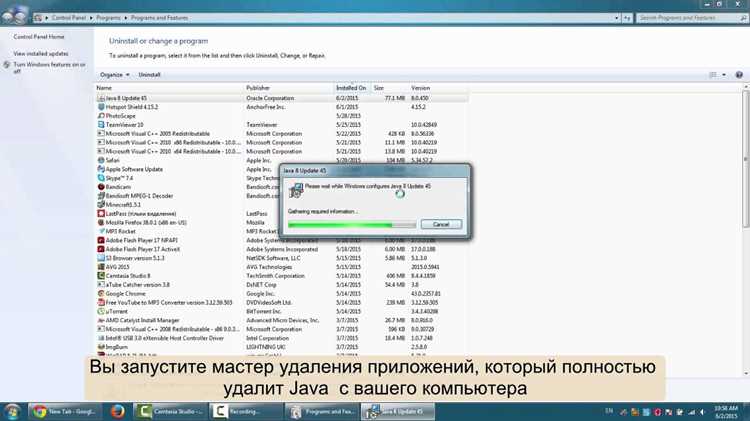
Для подтверждения полного удаления Java с Debian выполните несколько шагов. Начните с проверки установленной версии Java с помощью команды:
java -version
Если Java была удалена, система выведет сообщение об ошибке, например: command not found. В противном случае, будет отображена версия установленной Java.
Далее убедитесь, что не остались другие файлы Java, проверив пакеты с помощью команды:
dpkg --list | grep -i java
sudo apt-get remove --purge <имя_пакета>
Для более детальной проверки используйте команду для поиска всех файлов, связанных с Java:
sudo find / -name '*java*'
 (пока оценок нет)
 Загрузка...